La configuración de un DVR (Digital Video Recorder) en un router Huawei HG8245H puede parecer una tarea técnica, pero con una guía clara y paso a paso, se vuelve accesible. Este proceso es fundamental para permitir el acceso remoto a las cámaras de seguridad conectadas al DVR, ya sea desde una red local o a través de internet. La capacidad de monitorear sus sistemas de vigilancia desde cualquier lugar y en cualquier momento es una ventaja significativa en términos de seguridad y conveniencia.
Verificación de la Conexión y Acceso a la Interfaz del Router
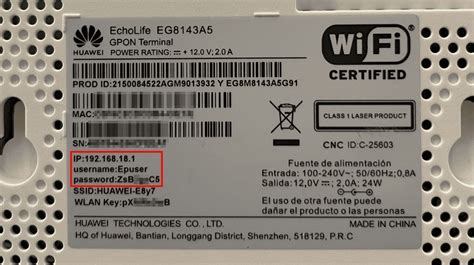
El primer paso crucial antes de cualquier configuración es asegurar que su PC esté correctamente conectada a la red del router Huawei HG8245H. Esto se puede lograr de dos maneras: conectando su PC a la red Wi-Fi del router o utilizando un cable Ethernet para conectar directamente la PC a uno de los puertos LAN del router. Una vez establecida la conexión física, debe acceder a la interfaz de administración web del router. Para ello, abra un navegador web en su PC e ingrese la dirección IP predeterminada del router en la barra de direcciones. Generalmente, esta dirección es 192.168.100.1, aunque podría variar según la configuración específica de su proveedor de servicios de internet. Tras ingresar la dirección, se le presentará una pantalla de inicio de sesión. Deberá introducir el nombre de usuario y la contraseña correspondientes. Si no los ha modificado previamente, estos suelen ser telecomadmin y admintelecom respectivamente, o puede encontrar las credenciales en la etiqueta adherida al propio router.
Identificación de la Asignación de IP Pública y el Problema del CG-NAT
Un aspecto fundamental que puede impedir la correcta configuración de la apertura de puertos es la asignación de una dirección IP pública. Como señaló un usuario experimentado, es esencial verificar si su proveedor de servicios de internet (ISP) está utilizando Carrier-Grade Network Address Translation (CG-NAT). El CG-NAT es una técnica que permite a los ISP compartir una única dirección IP pública entre múltiples clientes. Si su router está operando bajo CG-NAT, esto significa que usted no tiene una dirección IP pública única y dedicada, lo cual complica o imposibilita la apertura de puertos de manera tradicional.
Para verificar si está tras CG-NAT, navegue por el menú de configuración del router. Busque una sección denominada "Status" o "Estado", y dentro de ella, acceda a "WAN Information" o "Información WAN". Aquí encontrará una tabla que detalla las conexiones WAN del router. Preste especial atención a la columna "IP Address" o "Dirección IP". Si la dirección IP que se muestra en esta columna comienza con 192.168.x.x, 10.x.x.x, 100.x.x.x o 172.x.x.x, es muy probable que esté detrás de una red CG-NAT. Estas son direcciones IP privadas que se utilizan dentro de redes locales y no son enrutables directamente desde Internet. En contraste, una dirección IP pública genuina suele ser un número de cuatro bloques separados por puntos que no comienza con ninguna de las series mencionadas anteriormente y que, idealmente, debería coincidir con la IP que usted puede ver si consulta su dirección IP pública externa utilizando un servicio web como "What is my IP?".
Si confirma que está tras CG-NAT, el siguiente paso recomendado es ponerse en contacto con su ISP (en el caso del ejemplo, Quattre). Deberá consultarles sobre las posibilidades de obtener una dirección IP pública o si ofrecen algún servicio alternativo que permita la apertura de puertos. Algunos ISP pueden ofrecer una IP pública estática o dinámica como un servicio adicional, a veces con un costo extra, o podrían tener soluciones específicas para usuarios que necesitan abrir puertos.
Configuración Manual de la Apertura de Puertos (Port Forwarding)
Si su ISP le ha asignado una dirección IP pública o si no está operando bajo CG-NAT, entonces puede proceder con la configuración manual de la apertura de puertos. Este proceso consiste en indicarle al router que reenvíe el tráfico entrante de un puerto específico a la dirección IP interna de su DVR.
- Acceso a la Configuración de Apertura de Puertos: Dentro de la interfaz de administración web del router Huawei HG8245H, localice la sección dedicada a la configuración de red o reenvío de puertos. Esta sección puede encontrarse bajo nombres como "Forwarding", "Port Forwarding", "Virtual Server" o "Servidor Virtual".
- Creación de una Nueva Regla: Seleccione la opción para agregar una nueva regla o servicio.
- Nombre del Servicio: En el campo "Nombre del servicio" (Service Name), ingrese un nombre descriptivo para identificar esta regla. Por ejemplo, podría llamarlo "DVRCamaras" o "SeguridadVideo". Esto le ayudará a recordar el propósito de la regla en el futuro.
- Protocolo: En el campo "Protocolo" (Protocol), deberá seleccionar el protocolo de comunicación que utiliza su DVR. Los protocolos más comunes son TCP (Transmission Control Protocol) y UDP (User Datagram Protocol). Algunos DVR pueden requerir ambos. Consulte la documentación de su DVR para determinar qué protocolo(s) debe seleccionar. Si no está seguro, o si su DVR utiliza ambos, a menudo puede seleccionar "TCP/UDP" o crear dos reglas separadas, una para TCP y otra para UDP.
- Puerto de Activación (WAN Port): En el campo "Activar puerto" (External Port o WAN Port), ingrese el número de puerto que su DVR utiliza para recibir conexiones entrantes desde Internet. Este es el puerto que los usuarios externos intentarán alcanzar. Los puertos comunes para DVRs de seguridad suelen ser
80(para acceso web),37777(para acceso a través de software cliente específico de la marca del DVR), o554(para streaming RTSP). Es crucial consultar el manual de su DVR para conocer los puertos exactos que necesita abrir. Si su DVR requiere múltiples puertos, deberá crear una regla separada para cada uno. - Puerto Interno (LAN Port): En el campo "Habilitar puerto" (Internal Port o LAN Port), ingrese el mismo número de puerto que especificó en "Activar puerto", a menos que su DVR esté configurado para escuchar en un puerto interno diferente. En la mayoría de los casos, el puerto externo y el puerto interno serán idénticos.
- Dirección IP del Dispositivo LAN: Este es un paso crítico. Necesita especificar la dirección IP interna del dispositivo DVR al que se reenviará el tráfico. Para asegurar que esta dirección IP no cambie (lo que invalidaría la regla de reenvío), se recomienda asignar una dirección IP estática al DVR dentro de la red local de su router. Puede hacer esto en la configuración de red del propio DVR o, preferiblemente, configurando una reserva de DHCP en el router. Para configurar una reserva de DHCP, deberá encontrar la dirección MAC del DVR (generalmente impresa en una etiqueta en el dispositivo) y asociarla con una dirección IP específica dentro del rango de su red local. Una vez que tenga la dirección IP estática del DVR, ingrésela en el campo correspondiente de la regla de reenvío de puertos, que podría llamarse "Internal IP Address" o "Dirección IP Interna".
- Habilitar la Regla: Asegúrese de que la regla esté habilitada. A menudo, habrá una casilla de verificación para "Enable" o "Habilitar".
- Guardar la Configuración: Una vez que haya completado todos los campos, haga clic en el botón "Guardar" o "Aplicar" para guardar la nueva regla de apertura de puertos.
Consideraciones sobre UPnP
Para dispositivos como la PlayStation 4 (mencionado en el contexto del ejemplo del usuario), o si su DVR soporta esta funcionalidad, la configuración de UPnP (Universal Plug and Play) puede ser una alternativa más sencilla a la apertura manual de puertos. UPnP permite que los dispositivos en la red soliciten automáticamente al router la apertura de los puertos necesarios. Si su DVR soporta UPnP y su router lo tiene habilitado, el router podría abrir los puertos requeridos de forma dinámica. Para habilitar UPnP en el router Huawei HG8245H, deberá buscar la opción correspondiente en la interfaz de administración, generalmente bajo configuraciones de red avanzadas o de seguridad. Sin embargo, es importante tener en cuenta que UPnP puede presentar riesgos de seguridad si no se implementa correctamente, ya que permite a cualquier dispositivo en la red solicitar la apertura de puertos sin una validación rigurosa. Por ello, algunos usuarios prefieren la seguridad y el control que ofrece la configuración manual.
Cómo activar UPnP en el router | Activar UPnP en el router (Guía sencilla)
Verificación de la Configuración y Solución de Problemas
Después de configurar la apertura de puertos, es fundamental verificar que funcione correctamente. Puede hacerlo intentando acceder a su DVR desde una red externa a la suya. Por ejemplo, intente conectarse desde su teléfono móvil utilizando sus datos móviles (no Wi-Fi) o desde la red de un amigo. Utilice una herramienta de verificación de puertos en línea (busque "port checker" en internet) introduciendo la dirección IP pública de su red y el número de puerto que ha abierto. Si el verificador de puertos indica que el puerto está abierto, la configuración es correcta.
Si aún experimenta problemas, revise los siguientes puntos:
- Dirección IP del DVR: Asegúrese de que la dirección IP interna del DVR sea correcta y que sea una IP estática o una reserva de DHCP.
- Puertos Correctos: Verifique que los números de puerto y el protocolo (TCP/UDP) sean los especificados por el fabricante de su DVR.
- Firewall del DVR: Algunos DVR tienen un firewall interno que podría estar bloqueando las conexiones. Consulte el manual de su DVR para configurar el firewall.
- Firewall del Router: Aunque la apertura de puertos está diseñada para permitir el tráfico, asegúrese de que no haya otras configuraciones de firewall en el router que estén bloqueando el puerto específico.
- Conexión a Internet: Confirme que el DVR tenga acceso a Internet y que la conexión WAN del router esté activa y funcionando correctamente.
- Reiniciar Dispositivos: A veces, un simple reinicio del DVR y del router puede solucionar problemas de conectividad transitorios.
La correcta configuración de la apertura de puertos en su router Huawei HG8245H es un paso esencial para habilitar el acceso remoto a su sistema de DVR, proporcionando una capa adicional de seguridad y control sobre sus cámaras de vigilancia. Siguiendo estos pasos y prestando atención a los detalles, podrá lograr la conectividad deseada.