En la era digital actual, una conexión a Internet rápida y estable es fundamental para el trabajo, el entretenimiento y la comunicación. Sin embargo, muchos usuarios se encuentran lidiando con velocidades de Wi-Fi decepcionantes, incluso cuando tienen contratado un servicio de alta velocidad. Este artículo profundiza en las diversas estrategias para liberar el máximo potencial de velocidad de tu router Cisco, abordando desde configuraciones básicas hasta ajustes avanzados.
Entendiendo el Rendimiento de tu Red
Antes de sumergirnos en las optimizaciones, es crucial comprender cómo funciona tu red y qué factores pueden estar afectando su rendimiento. Casi el 96% de la población utiliza Internet en España, según datos del Instituto Nacional de Estadísticas (INE) en 2024. Sin embargo, la conexión no siempre es de calidad, y muchos usuarios experimentan problemas con la carga lenta de páginas web o aplicaciones.
Una de las primeras acciones recomendadas es realizar pruebas de velocidad en ambas redes, inalámbrica y cableada. Esto te ayudará a descartar si el problema es un promedio general de tu Proveedor de Servicios de Internet (ISP). Los proveedores de servicios de internet de fibra, cable y DSL garantizan velocidades solo mediante una conexión cableada. Es totalmente aceptable, e incluso esperado, tener un número más bajo que tu velocidad máxima anunciada, especialmente a través de Wi-Fi. Si los resultados de la prueba de velocidad son consistentemente bajos, incluso por cable, la mejor solución podría ser empezar de nuevo con un flamante ISP.
Optimización de la Configuración del Router
La configuración interna de tu router juega un papel crucial en su rendimiento. A continuación, exploramos varias configuraciones clave que puedes ajustar para mejorar la velocidad de tu red.
Desactivación de Estándares Wi-Fi Antiguos (802.11b/g)
Los protocolos Wi-Fi son conjuntos de normas y reglas que permiten la comunicación inalámbrica entre dispositivos, basados en IEEE 802.11. El estándar ‘b’ o ‘g’ es muy antiguo y, por lo general, la mayoría de los dispositivos modernos admiten conexiones superiores. Al desactivar toda mención a 802.11b/g en tu router, puedes mejorar tu señal a Internet.
Para poder desactivar el protocolo 802.11b/g en tu router, deberás acceder a la configuración interna del mismo. Esto se realiza escribiendo la puerta de enlace (gateway) del dispositivo WiFi como si fuese una URL en la barra de búsqueda del navegador web de tu preferencia. Por lo general, la dirección suele ser 192.168.1.1 o 192.168.0.1, pero puede variar según el modelo. Tras escribir la puerta de enlace, el navegador te redirigirá al portal de inicio de sesión del router. Si no has cambiado el nombre de usuario ni la contraseña, estos datos suelen encontrarse en una pegatina en la parte trasera del router.
Una vez dentro de los ajustes, busca el apartado ‘Wireless’, ‘WiFi’ o ‘Red inalámbrica’. Dentro de este apartado, busca la configuración destinada a los protocolos del WiFi. Deberás cambiar la configuración para que solo incluya la conexión WiFi 4 (802.11n) o versiones posteriores. Esto significa desactivar cualquier casilla que indique 802.11b o 802.11g. Cabe señalar que algunos routers no permiten deshabilitar estos estándares antiguos. Después de seguir estos pasos, guarda los cambios y reinicia el router (apaga, espera 15 segundos y vuelve a encenderlo) para que se apliquen correctamente. Esto hará que la conexión WiFi sea más rápida.
Es importante aclarar que si tienes un dispositivo muy antiguo que no admita WiFi 4 o superior, perderás el acceso a Internet con esta configuración. Las redes WiFi 4 comenzaron a desplegarse en 2009, por lo que los dispositivos que no sean compatibles deberían tener al menos 15 años. Los fabricantes de routers mantienen activada esta función por defecto para garantizar la máxima compatibilidad, permitiendo que cualquier dispositivo, incluso los más antiguos, se conecte a la red. Sin embargo, esto puede afectar al rendimiento general de la red.
El "Mixed-Mode Penalty"
La razón por la cual desactivar estos protocolos antiguos mejora la conexión se conoce como ‘Mixed-Mode Penalty’. Este modo hace que toda la red funcione a la velocidad del dispositivo más lento y añade un retraso extra a cada transmisión. Es comparable a un coche de Fórmula 1 teniendo que circular a la velocidad de un ciclomotor en la misma autopista. Si deseas mejorar la velocidad de tu conexión WiFi, deberás desactivar la compatibilidad de los estándares 802.11b y/o 802.11g en la banda de 2.4 GHz y mantener activos los modos 802.11n o superiores.
Configuración de Canales y Bandas de Frecuencia (2.4 GHz vs. 5 GHz)
Los routers inalámbricos modernos operan principalmente en dos bandas de frecuencia de radio: 2.4 GHz y 5 GHz. La banda de 2.4 GHz es la conexión Wi-Fi más comúnmente utilizada y se emplea para muchas otras comunicaciones inalámbricas, lo que puede saturar las ondas en esta frecuencia. La banda de 5 GHz, aunque tiene un alcance menor, ofrece velocidades más rápidas y menos interferencias.
Es posible que la banda de frecuencia Wi-Fi en la que te encuentras experimente interferencias temporales, por lo que se recomienda intentar cambiar a la otra banda. Para encontrar el mejor canal de Wi-Fi, puedes utilizar herramientas de diagnóstico. En macOS, mantén presionada la tecla Option y haz clic en el ícono de Wi-Fi en la barra de menú. En Windows, puedes usar comandos en PowerShell o instalar aplicaciones como NetSpot. Para cambiar tu Wi-Fi al mejor canal, deberás iniciar sesión en la interfaz en línea de tu router, escribir la dirección IP del router en un navegador web e iniciar sesión. Una vez dentro, busca las configuraciones de Wi-Fi y selecciona el canal deseado.
Ajuste de la Potencia de Señal
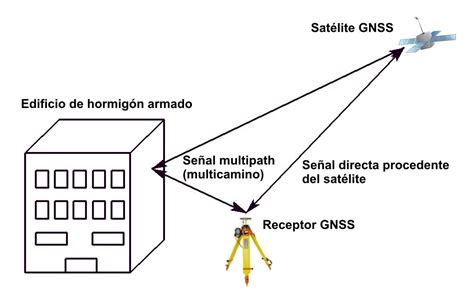
En el WLC (Wireless LAN Controller), es posible aumentar la potencia del AP (Access Point) mencionado. Sin embargo, esto no te permite saber si el área de cobertura está fallando. Aumentar la potencia de forma fija, en lugar de dejarla en modo "smart", puede causar problemas de "multipath". El multipath es un efecto causado por fenómenos como la reflexión o refracción de la señal al chocar con objetos en su camino hacia el receptor. Si bien estos fenómenos ocurren en todas las redes inalámbricas, una potencia de señal excesivamente alta y fija podría exacerbar sus efectos negativos en redes con múltiples APs.
Soluciones de Hardware y Ubicación
La optimización de la configuración es solo una parte de la ecuación. La ubicación física de tu router y el hardware en sí también influyen significativamente en la velocidad y el alcance de tu red.
Ubicación Óptima del Router
Las señales de Wi-Fi solo pueden viajar hasta cierta distancia. Si colocas tu router en un extremo de tu hogar, es probable que experimentes problemas de conexión en el extremo opuesto. El mejor lugar para tu router es una ubicación central y elevada, cerca de donde más utilizas Internet. No lo relegues a un sótano o armario, ya que esto solo causará problemas de conectividad.
Además, las velocidades de internet pueden disminuirse o bloquearse por ciertos materiales como metal, azulejos, piedra o agua. Por estas razones, es mejor evitar colocar tu router cerca de un baño, detrás o debajo de muebles de metal, o cerca de recipientes grandes de agua como un acuario.
Antenas Ajustables y Extensores de Red
Muchos routers modernos tienen antenas internas no ajustables. Sin embargo, si tu router tiene antenas ajustables, intenta reconfigurarlas. Las antenas del router suelen ser omnidireccionales, enviando señales en todas las direcciones perpendiculares a la antena. Si necesitas extender tus señales de Wi-Fi a varios pisos, ajustar una antena para que esté horizontal podría ayudar a distribuir las señales de Wi-Fi hacia arriba y hacia abajo.
Si experimentas zonas muertas o cobertura limitada, considera el uso de extensores de red. Los puntos de acceso con cable se conectan a tu router mediante un cable Ethernet y distribuyen señales de Wi-Fi y LAN como una extensión del router. Los extensores de línea eléctrica vienen en kits con dos dispositivos: uno se conecta al router mediante Ethernet y el otro se enchufa a una toma de corriente. Los sistemas de malla son ideales para cobertura completa en hogares grandes o con diseños complicados. El uso de un punto de acceso sería ideal si tu casa está cableada con Ethernet.
¿Cuál es la mejor ubicación para tu equipo Wifi en casa?
Mantenimiento y Actualizaciones
El mantenimiento regular y las actualizaciones son esenciales para asegurar que tu router funcione de manera óptima y segura.
Reinicio del Router y del Módem
Un ciclo de energía del módem y del router puede solucionar muchos problemas de conexión. Desconecta tu módem o gateway inalámbrico, espera 30 segundos y luego vuelve a conectarlo. Tu módem traduce las señales de internet entre tu red doméstica y tu proveedor de internet. Un ciclo de energía a menudo soluciona problemas de conexión. Repite el proceso si tienes un router inalámbrico independiente. Un ciclo de energía limpia la memoria de tu router y le da un nuevo inicio a las tareas que lo estaban ralentizando. Se recomienda reiniciar el equipo regularmente, al menos una vez cada pocos meses.
Actualización del Firmware del Router
Tu router es una pequeña computadora dedicada a la gestión de redes y al enrutamiento de tráfico. Como cualquier dispositivo informático, requiere un sistema operativo, en este caso, firmware. Mantener el firmware actualizado es una prioridad importante para el rendimiento y la seguridad. Muchos routers más nuevos tienen actualizaciones automáticas de firmware, pero verificar la versión del firmware puede darte una mayor tranquilidad. Accede a la configuración de tu router y verifica que las actualizaciones automáticas estén activadas. Si tienes un combo de módem/router (gateway), es probable que tu ISP actualice automáticamente el firmware de la unidad.
Configuración de DNS Personalizadas
Los operadores de internet suelen entregar sus equipos con direcciones DNS personalizadas. Con esta configuración por defecto, los servidores de la compañía telefónica deciden cómo resolver las direcciones IP que todos los equipos conectados a tu router usan para enviar los datos. No todos los servidores DNS resuelven las direcciones IP a la misma velocidad.
Una de las mayores diferencias entre mantener el router de la operadora y adquirir uno "libre" o neutro suele ser la cantidad de opciones de configuración disponibles. Las compañías restringen algunos ajustes. Se recomienda personalizar el ajuste de las DNS, optando por las direcciones de Cloudflare (1.1.1.1 como primaria y 1.0.0.1 como secundaria), una empresa que ofrece sus servidores de forma gratuita y con alta seguridad.
Para cambiar las DNS, accede a la configuración de tu router (normalmente escribiendo 192.168.1.1 en el navegador). Una vez dentro, busca las opciones de "WAN" o "Configuración avanzada". Busca el campo de DNS y selecciona "Estático" o "Manual". Introduce 1.1.1.1 en el campo de DNS primaria y 1.0.0.1 en el de DNS secundaria. Acepta y espera a que el router se reinicie. Es importante revisar esta configuración periódicamente, ya que las operadoras pueden cambiarla de forma remota.
Consideraciones Adicionales
Ancho de Banda y Dispositivos Conectados
Si estás quedándote sin ancho de banda, deberías desconectar todos los dispositivos no utilizados. La forma más rápida de desconectar dispositivos no esenciales es cambiar las contraseñas de tu Wi-Fi y reiniciar tu router. Luego, tendrás que volver a iniciar sesión en tu red con la nueva contraseña en cada dispositivo que utilices. Tu router puede venir con una aplicación de redes domésticas (como NETGEAR Genie, TP-Link Tether o Xfinity xFi) que te muestra qué dispositivos están conectados a tu red, facilitando la desconexión de conexiones errantes sin interrumpir toda la red Wi-Fi.
Conexiones Cableadas vs. Inalámbricas
El Wi-Fi es genial, pero las conexiones cableadas son más rápidas y confiables. Si la velocidad es una prioridad absoluta para un dispositivo específico, considera usar una conexión Ethernet.
Hardware Obsoleto o Deficiente
Tu router y módem procesan todos tus datos de internet; si alguno de los dos no está a la altura de esa tarea, puede ralentizar toda tu red. Si alquilas el equipo a tu proveedor de internet, puedes solicitar unidades nuevas si crees que están desactualizadas. Comprar tu propio módem y router podría ahorrarte dinero a largo plazo. Si estás buscando un nuevo módem o router, se recomienda un módem de cable DOCSIS 3.1, que te prepara para internet por cable de 10 Gbps cuando esté disponible.
Configuración Avanzada en Routers Cisco (CLI)
Para usuarios con routers Cisco y acceso a la línea de comandos (CLI), se pueden realizar configuraciones específicas para optimizar la velocidad y el dúplex de las interfaces. Por defecto, los switches Cisco autonegocian los ajustes de velocidad y dúplex. Sin embargo, es posible configurar manualmente estos parámetros.
Para configurar la velocidad y el dúplex de una interfaz en un switch Cisco mediante CLI:
- Iniciar sesión en el dispositivo vía SSH/TELNET y acceder al modo privilegiado (enable mode).
- Ejecutar el comando
show interface [nombre de la interfaz]para ver la configuración actual (por ejemplo,show interface Fa0/1). Se observará la velocidad y el dúplex actuales. - Acceder al modo de configuración global:
configure terminal. - Acceder al modo de configuración de interfaz:
interface [nombre de la interfaz]. - Configurar la velocidad deseada con el comando
speed [valor](ej.speed 100para 100 Mbps). - Configurar el dúplex con el comando
duplex [tipo](ej.duplex fullpara dúplex completo). - Salir del modo de configuración de interfaz:
exit. - Salir del modo de configuración global:
exit. - Ejecutar nuevamente
show interface [nombre de la interfaz]para verificar los cambios. - Copiar la configuración en ejecución a la configuración de inicio con el comando
write memorypara que los cambios persistan tras un reinicio.
Este nivel de control permite afinar el rendimiento de la red en entornos empresariales o para usuarios avanzados que buscan la máxima optimización.