La frustración de quedarse sin Internet de repente es una experiencia común que nos ha tocado vivir a muchos. Intentamos recargar la página, revisamos la conexión y, finalmente, posamos nuestra mirada en el router Movistar, esperando detectar la causa del problema. Si bien los cortes de Internet, ya sean por apagones, microcortes en el Wi-Fi o simplemente cortes en la red, pueden ser desconcertantes, a menudo son incidentes aislados. Sin embargo, cuando la conectividad se vuelve errática, es fundamental comprender las posibles causas y las soluciones efectivas para restaurar una conexión estable.
Primeros Pasos: Soluciones Sencillas para Problemas Comunes
Ante cualquier inconveniente con la conexión, una de las soluciones más directas y efectivas es el simple acto de apagar y encender el router Movistar. Este reinicio puede resolver una multitud de problemas transitorios que afectan al dispositivo. Si la imposibilidad de conectarse a Internet es el problema principal, el primer paso debería ser desactivar y luego activar la conexión Wi-Fi en tu dispositivo. Esta acción simple puede restablecer la comunicación entre tu equipo y la red.
Si el problema persiste, la siguiente opción es desactivar y volver a activar la red Wi-Fi directamente desde el router. Para ello, se debe presionar el botón dedicado (etiquetado como "wifi" o "wifi Plus") durante más de cinco segundos. Si tras estos pasos la conexión sigue sin restablecerse, el siguiente paso lógico es apagar completamente el router, esperar unos segundos para que los componentes internos se descarguen por completo, y luego encenderlo nuevamente.
La Importancia de la Conexión Física: Cables y Fibra Óptica
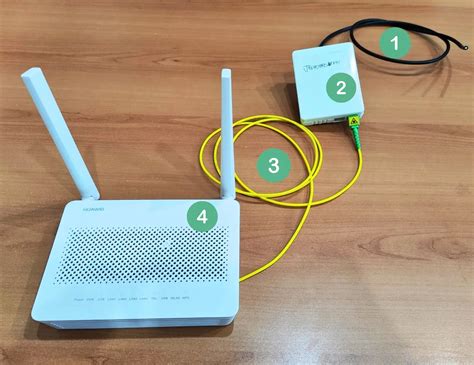
En ocasiones, la raíz de los problemas de conexión con el router Movistar reside en una conexión física defectuosa. Es crucial verificar que todos los cables estén correctamente enchufados. Esto incluye tanto el cable de alimentación del router como el cable Ethernet que lo conecta a la toma de red. Un cable Ethernet suelto o mal conectado puede ser la causa de una conectividad intermitente o nula.
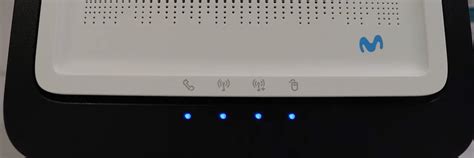
En lo que respecta al cable de fibra óptica, la recomendación general es evitar manipularlo innecesariamente. Este cable es sensible y su manipulación inadecuada puede generar problemas mayores. Si el cable de fibra óptica está correctamente conectado, el router debería hiểnzir una luz azul indicando una conexión activa y estable. La ausencia de esta luz azul, o una luz de un color diferente, podría señalar un problema con la señal de fibra óptica o con la instalación.
Ubicación Estratégica: El Factor Clave para un Wi-Fi Óptimo
La ubicación física del router Movistar juega un papel fundamental en la calidad y el alcance de la señal Wi-Fi. Colocar el router en un lugar céntrico dentro del hogar o la oficina permite una distribución más equitativa de la señal. Es importante evitar ubicar el router cerca de superficies reflectantes como espejos o azulejos, ya que estas pueden interferir con la propagación de la señal.
Asimismo, se deben mantener alejados del router dispositivos que emiten radiación electromagnética, como microondas o vigilabebés. Estos aparatos pueden generar interferencias que degraden la calidad de la conexión Wi-Fi, provocando lentitud o desconexiones. Evitar colocar el router dentro de muebles cerrados o estanterías abarrotadas también es recomendable, ya que esto puede obstaculizar la dispersión de la señal. Una altura media, ni muy baja ni muy alta, y alejado de objetos metálicos, contribuye a una mejor cobertura.
Diagnóstico por Luces: Interpretando las Señales del Router
Cuando un dispositivo se conecta al Wi-Fi pero no puede acceder a Internet, el siguiente paso es revisar las luces indicadoras del router Movistar. Estas luces son un lenguaje visual que nos proporciona información valiosa sobre el estado de la conexión. Si todas las luces relevantes, especialmente la luz de "Internet", están de color azul, esto generalmente indica que la conexión a Internet está funcionando correctamente y que el problema podría residir en el dispositivo específico o en la configuración de red del mismo.
Si, por el contrario, la luz de "Internet" está apagada o parpadea de forma irregular, esto sugiere que el router no está recibiendo una señal de Internet válida. En este escenario, reiniciar el router, como se mencionó anteriormente, es el primer paso a seguir. Si el router parece estar funcionando correctamente (luces azules), pero la navegación sigue siendo imposible, es recomendable probar la conexión con otro dispositivo. Esto ayuda a determinar si el problema es generalizado o si está limitado a un único equipo. Si el problema es específico de un dispositivo, las soluciones pasan por reiniciar dicho dispositivo o desactivar y activar su conexión Wi-Fi.
La Aplicación Smart WiFi: Tu Aliada en la Gestión de Red
Movistar ha desarrollado la aplicación Smart WiFi, una herramienta poderosa y accesible para supervisar el funcionamiento de tu Router Movistar. Esta aplicación no solo te permite comprobar el estado de tu red, sino que también ofrece funcionalidades avanzadas para diagnosticar y optimizar la conexión. La descarga de Smart WiFi está disponible tanto para dispositivos Android como iOS, y una de sus grandes ventajas es que puede ser utilizada por cualquier usuario, independientemente de si es cliente de Movistar o no, aunque con algunas funcionalidades limitadas para quienes no lo son.
Sincroniza tu Módem Fibra Smart WiFi con la App Smart WiFi
La aplicación es especialmente útil para identificar problemas comunes de red que no son evidentes a simple vista, como la saturación de un canal Wi-Fi o un dispositivo que está consumiendo un ancho de banda excesivo. Smart WiFi puede mostrarte todos los dispositivos conectados a tu red, permitiéndote identificar y, si es necesario, desconectar aquellos que no reconoces, evitando así conexiones no autorizadas. Además, ofrece un diagnóstico de cobertura por habitación, proporcionando un mapa visual que te ayuda a identificar zonas con señal débil. Esta información es crucial para tomar decisiones informadas sobre la ubicación del router o la necesidad de un repetidor.
El Nuevo Router Movistar Smart WiFi 7: Innovación y Desafíos
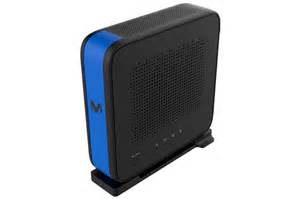
La reciente entrada en el mercado del nuevo Router Movistar Smart WiFi 7 ha generado un gran interés entre los usuarios de la operadora. Como ocurre con cualquier nueva tecnología, es natural que exista un período de ajuste y que algunos usuarios experimenten inconvenientes. Movistar ha reconocido estos problemas y ha publicado respuestas y soluciones para abordarlos.
Uno de los inconvenientes reportados por algunos usuarios del Smart WiFi 7 se relaciona con la detección de dispositivos de domótica. Específicamente, se ha observado que el router puede tener dificultades para detectar dispositivos de marcas como Insteon, Nanoleaf o Tado. Ante esta situación, Movistar recomienda configurar el router para que utilice la red específicamente diseñada para equipos IoT (Internet de las Cosas). Esta característica es una de las novedades del Smart WiFi 7 respecto a su predecesor y está orientada a mejorar la experiencia de conexión en entornos de hogar inteligente.
Para aquellos usuarios que enfrentan problemas con la red de domótica, Movistar solicita el envío de una serie de datos para poder investigar y solucionar la incidencia. Estos datos incluyen el número de teléfono de la línea afectada, los datos personales del titular (nombre, apellidos, DNI), la dirección completa y un teléfono de contacto. Esta información permite al equipo técnico de Movistar rastrear y diagnosticar el problema de manera más precisa.
La situación con los dispositivos Chromecast es diferente. Se detectaron fallos de compatibilidad con estos dispositivos poco después del lanzamiento del Smart WiFi 7. Movistar ha confirmado que estos problemas están siendo estudiados por su equipo técnico y que se está trabajando en el lanzamiento de una actualización de firmware. Una vez disponible, esta actualización permitirá a los usuarios recuperar la funcionalidad completa de sus Chromecast, tal como la experimentaban con routers anteriores.
Más Allá del Router: Otras Herramientas de Diagnóstico
Si bien la aplicación Smart WiFi de Movistar es una herramienta muy completa, existen otras aplicaciones recomendables para realizar diagnósticos de red, tanto a nivel doméstico como profesional. Una de ellas es WiFi Analyzer, que permite analizar todas las redes Wi-Fi en tu entorno. Esta aplicación muestra información detallada como el nombre de la red (SSID), el tipo de seguridad inalámbrica, la dirección MAC, el canal utilizado e incluso, en el caso de redes Mesh, puede visualizar los diferentes nodos con sus respectivas direcciones MAC.
Es importante recordar que un router que muestra actividad no siempre significa que la red esté funcionando de manera saludable. Problemas como la saturación de un canal o un dispositivo que acapara el ancho de banda pueden pasar desapercibidos sin un diagnóstico adecuado. La aplicación Smart WiFi, al igual que otras herramientas similares, proporciona una visión clara del estado de tu red, identificando posibles cuellos de botella y ofreciendo recomendaciones para optimizar el rendimiento.
Resolviendo Problemas de Conexión: Un Enfoque Sistemático
La resolución de problemas de conexión con el router Movistar requiere un enfoque sistemático y la consideración de múltiples factores. Comenzando por las soluciones más sencillas, como reiniciar el router y los dispositivos, hasta la verificación de conexiones físicas y la optimización de la ubicación del router, cada paso es crucial. La aplicación Smart WiFi se presenta como una herramienta invaluable en este proceso, ofreciendo capacidades de diagnóstico avanzadas que permiten identificar la causa raíz de las incidencias.
En el caso del nuevo Router Movistar Smart WiFi 7, es importante estar al tanto de las actualizaciones de firmware y seguir las recomendaciones de Movistar para la configuración de redes IoT y la solución de problemas de compatibilidad con dispositivos específicos como los Chromecast. La paciencia y un enfoque metódico son clave para superar los desafíos de conectividad y asegurar una experiencia de Internet fluida y estable en el hogar.