Experimentar problemas de red inalámbrica o Wi-Fi puede dificultar la conexión en línea. Pero no hay de qué preocuparse; recuperar la conexión de tu equipo Dell es más fácil de lo que parece. Esta guía te ayudará mediante instrucciones sencillas, paso a paso, a solucionar problemas de Wi-Fi. Te ayudamos a reconectarte para que puedas centrarte en lo que realmente importa.
Conceptos Básicos de la Conectividad Wi-Fi
Antes de empezar a solucionar problemas, es esencial comprender qué implica la conexión Wi-Fi. Los equipos Dell se conectan a Internet de forma inalámbrica a través de un router, que actúa como un puente entre el equipo e Internet. Si esta conexión falla, puede interrumpir tus tareas, ya sea reproducir una película, asistir a una videollamada importante o simplemente navegar por la Web. La comprensión de estos conceptos básicos es fundamental para diagnosticar eficazmente la causa raíz de un problema de conectividad.
Síntomas Comunes de Problemas de Wi-Fi
Identificar los síntomas es el primer paso para resolver cualquier problema de conectividad. Los problemas de Wi-Fi pueden manifestarse de diversas maneras, y reconocerlos te ayudará a enfocar tus esfuerzos de solución de problemas.
- La conexión Wi-Fi no es posible: El equipo no se conecta a ninguna red inalámbrica disponible. A menudo se debe a que el modo avión está encendido o la conexión Wi-Fi está deshabilitada.
- No hay conexión a Internet: Es posible que veas un mensaje que indica que estás conectado a Wi-Fi, pero no puedes acceder a ningún sitio web o servicio en línea. Esto puede ser confuso, ya que el equipo "cree" que está conectado, pero la comunicación real con Internet está interrumpida.
- Conectividad limitada: El equipo se conecta a la red Wi-Fi, pero no puede acceder a Internet y, a menudo, muestra un mensaje de error de "conectividad limitada". Esto sugiere que la conexión a la red local es estable, pero la ruta hacia Internet está bloqueada o es inestable.
- Caídas de conexión intermitentes: La conexión inalámbrica puede caer de forma inesperada durante el uso y, a menudo, regresa después de unos minutos. Estas interrupciones pueden ser frustrantes y dificultar tareas que requieren una conexión continua.
- Intensidad de la señal débil: Puedes notar que la señal Wi-Fi fluctúa entre fuerte y débil, lo que provoca un rendimiento inconsistente. Una señal débil puede deberse a la distancia del router, obstrucciones físicas o interferencias.
- Velocidades de Internet lentas: Las páginas web tardan mucho tiempo en cargarse, los vídeos se guardan con frecuencia y las descargas son significativamente más lentas de lo esperado. Las velocidades lentas pueden ser un síntoma de una señal débil, congestión de la red o problemas con el propio router o el ISP.
Cómo Resolver los Problemas de Wi-Fi
Tanto si experimentas velocidades lentas, desconexiones frecuentes o no puedes conectarte en absoluto, estas instrucciones te guiarán a través del proceso de diagnóstico y solución de problemas de conexión inalámbrica de forma eficaz. ¡Empecemos!
Desactivar el Modo Avión
El modo avión es una función diseñada para deshabilitar todas las comunicaciones inalámbricas en su dispositivo, incluidas las redes Wi-Fi, Bluetooth y banda ancha móvil. Esto es particularmente útil durante los vuelos o cuando se quiere ahorrar batería. Sin embargo, si el modo avión está activado, puede impedir que el ordenador se conecte a Internet y otros dispositivos.
Para desactivar el modo avión:
- Haz clic en el icono de red en la bandeja del sistema.
- Confirma que el modo avión está deshabilitado. Si está activado, haz clic en él para desactivarlo.
Si el modo avión está deshabilitado, continúa con el siguiente paso.
Habilitar la Conexión Wi-Fi
En primer lugar, asegúrate de que el Wi-Fi esté activado en el equipo Dell. A veces, el Wi-Fi puede desactivarse accidentalmente.
- Haz clic en el icono de red en la bandeja del sistema.
- Confirma que la conexión Wi-Fi esté habilitada. Debería aparecer un botón o interruptor que indique "Wi-Fi" y que debe estar en la posición de "Activado".
- Selecciona tu red inalámbrica e introduce la contraseña de Wi-Fi cuando se te solicite.
Si la red Wi-Fi ya está habilitada, continúa con el siguiente paso.
Reiniciar el Equipo y el Router
A veces, basta con un reinicio para solucionar los problemas de conexión Wi-Fi. Este proceso, conocido como "ciclo de energía", puede restablecer las conexiones de red y resolver fallos temporales. Reinicia tanto el equipo Dell como el router.
- Apaga el equipo.
- Desconecte el cable de alimentación del router.
- Espera unos 30 segundos. Este tiempo permite que los componentes internos se descarguen completamente.
- Vuelva a conectar el cable de alimentación y enciende el router.
- Una vez que las luces del router se estabilicen, indicando que está completamente operativo, enciende el equipo.
¿Sigue sin funcionar después de reiniciar los dispositivos? Continúa con el siguiente paso.
Actualizar los Controladores Wi-Fi y el BIOS
Los controladores del sistema y el BIOS obsoletos son una de las causas más comunes de los problemas de conexión Wi-Fi. Los controladores son software que permite que el hardware de tu equipo se comunique con el sistema operativo. El BIOS (Basic Input/Output System) es el firmware que se inicia cuando enciendes el ordenador. La actualización de los controladores y el BIOS garantiza la compatibilidad con las últimas actualizaciones del sistema operativo y soluciona problemas conocidos.
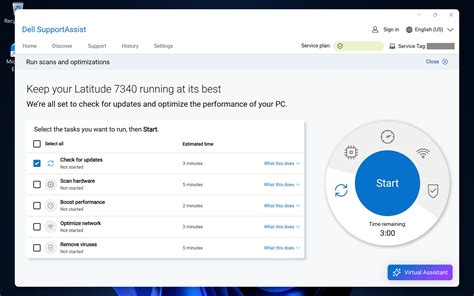
La herramienta SupportAssist de Dell es una forma eficiente de gestionar estas actualizaciones. Es una herramienta automática de Dell que examina el ordenador Windows para buscar actualizaciones de controladores y firmware, las descarga y las instala.
- Conecta el equipo al router mediante un cable Ethernet. Esto es necesario para descargar las actualizaciones si la conexión Wi-Fi no funciona. ¿No puedes conectarte a Internet mediante Ethernet? Continúa con el siguiente paso, ya que SupportAssist también puede ayudar a diagnosticar problemas de hardware que impiden la conexión por cable.
- Busca SupportAssist en el menú Inicio y abre la aplicación.
- En la pestaña Home (Inicio), selecciona Update software (Actualizar software).
- Haz clic en "Iniciar" para buscar actualizaciones de BIOS y controladores. SupportAssist escaneará tu sistema y te presentará una lista de actualizaciones recomendadas.
- Sigue las instrucciones que aparecen en pantalla para completar la instalación y reinicia el equipo si se te solicita.
Si no dispones de SupportAssist, consulta nuestra guía de actualización de controladores para ver métodos alternativos para descargar e instalar controladores Dell desde el sitio web de soporte de Dell. Busca tu modelo de equipo y descarga los controladores más recientes para el adaptador de red inalámbrica.
¿Sigues sin poder conectarte a Wi-Fi? Continúa con el siguiente paso.
Optimizar la Red con SupportAssist
La herramienta SupportAssist de Dell no solo se limita a las actualizaciones; también puede ayudar a optimizar el rendimiento de la red. Esta función realiza una serie de diagnósticos y ajustes en la configuración de red para mejorar la estabilidad y la velocidad de tu conexión.
Para empezar a optimizar el sistema:
- Busca SupportAssist en el menú Inicio y abre la aplicación.
- En la pestaña Inicio, selecciona "Optimizar red".
- Haz clic en "Iniciar" para comenzar a optimizar la conexión de red. SupportAssist realizará un análisis y aplicará las optimizaciones necesarias.
- Después de que SupportAssist aplique los cambios, reinicia el equipo y verifica si la conexión Wi-Fi ha mejorado.
Una vez finalizada la optimización de SupportAssist, comprueba si la red Wi-Fi funciona. De lo contrario, avanza al paso siguiente.
Olvidar la Red Wi-Fi y Volver a Conectarse
Si la optimización no ha ayudado, es posible que la configuración guardada de tu red Wi-Fi esté corrupta o desactualizada. Restablecer la conexión a la red inalámbrica puede resolver esto.
- Haz clic en el icono de Wi-Fi de la bandeja del sistema y selecciona "Administrar conexiones Wi-Fi" (puede aparecer como un icono de red con una flecha hacia arriba o simplemente el texto).
- En la sección Wi-Fi, busca el nombre de tu red inalámbrica.
- Haz clic en la red y luego selecciona la opción "Olvidar". Esto eliminará la red y su contraseña guardada de tu equipo.
- Vuelve a conectarte seleccionando la red de la lista de redes disponibles, introduciendo la contraseña de Wi-Fi y haciendo clic en "Conectar".
¿La reconexión no ha ayudado? Avanza al paso siguiente.
Ejecutar el Solucionador de Problemas de Wi-Fi de SupportAssist
SupportAssist también incluye un solucionador de problemas específico para la conectividad de red. Esta herramienta ayuda a ejecutar una reparación automatizada en equipos Windows mediante el análisis del equipo en busca de problemas comunes de conectividad.
- Busca SupportAssist en el menú Inicio y abre la aplicación.
- Ve a la pestaña "Soporte" y, en la sección "Ver problemas comunes", haz clic en "Iniciar".
- Expande la opción "Deseo solucionar problemas de mi PC" y luego selecciona "Tengo problemas de conectividad".
- Haz clic en "No puedo conectarme a Wi-Fi".
- Haz clic en el botón "Ejecutar ahora" para que SupportAssist ejecute un proceso de reparación automatizado. La herramienta intentará identificar y corregir problemas relacionados con tu adaptador Wi-Fi y la configuración de red.
Si la reparación automatizada de SupportAssist no soluciona el problema de Wi-Fi, continúa con el siguiente paso.
Ejecutar el Solucionador de Problemas de Red de Windows
Windows también cuenta con su propio solucionador de problemas de red integrado que puede ser muy eficaz.
- Haz clic con el botón secundario en el icono de Wi-Fi de la bandeja del sistema.
- Selecciona "Diagnosticar problemas de red".
- Sigue las instrucciones que aparecen en pantalla para permitir que Windows identifique y solucione problemas. El solucionador de problemas ejecutará una serie de pruebas y aplicará correcciones automáticamente si detecta algún problema.
¿El solucionador de problemas de Windows no ha solucionado el problema de Wi-Fi? Procedamos al siguiente paso e intentemos volver a instalar los controladores Wi-Fi.
Volver a Instalar los Controladores Wi-Fi
Si los controladores Wi-Fi están corruptos o dañados, reinstalarlos puede solucionar el problema.
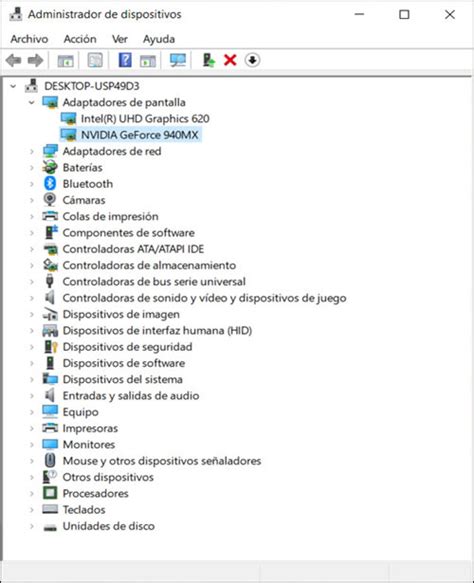
- Haz clic con el botón secundario en el botón "Inicio" y selecciona "Administrador de dispositivos".
- Amplía la sección "Adaptadores de red" y busca tu adaptador Wi-Fi (puede tener un nombre como "Intel(R) Wireless-AC…" o "Realtek … Wi-Fi").
- Haz clic con el botón secundario en tu adaptador Wi-Fi y selecciona "Desinstalar dispositivo". Asegúrate de marcar la casilla "Eliminar el software del controlador para este dispositivo" si aparece.
- Confirma la desinstalación.
- Reinicia el equipo. Windows reinstalará automáticamente el controlador Wi-Fi al arrancar, ya que es un componente esencial del sistema.
Una vez reinstalados los controladores, comprueba si la red Wi-Fi funciona. Si no funciona, continúa con el siguiente paso.
Restablecer la Configuración de TCP/IP y DNS
Si las configuraciones de red no están correctamente alineadas, restablecerlas puede solucionar problemas de conexión. El Protocolo de Control de Transmisión/Protocolo de Internet (TCP/IP) y el Sistema de Nombres de Dominio (DNS) son protocolos de red cruciales.
- Abre el Símbolo del sistema como administrador. Busca "cmd" en el menú Inicio, haz clic con el botón secundario en "Símbolo del sistema" y selecciona "Ejecutar como administrador".
- Escribe los siguientes comandos, pulsando Intro después de cada uno:
netsh int ip resetipconfig /releaseipconfig /renewipconfig /flushdnsEstos comandos restablecen la pila TCP/IP, liberan la dirección IP actual, obtienen una nueva y vacían la caché de DNS, respectivamente.
- Reinicia el equipo y vuelve a conectarte a la red Wi-Fi.
¿El restablecimiento de TCP/IP y DNS no ha hecho que la red Wi-Fi funcione? Avanza al siguiente paso.
Restablecer la Configuración de Red
Si los pasos anteriores no logran que la Wi-Fi funcione, restablecer la configuración de red a los valores predeterminados de fábrica en Windows es un paso más drástico pero a menudo efectivo.
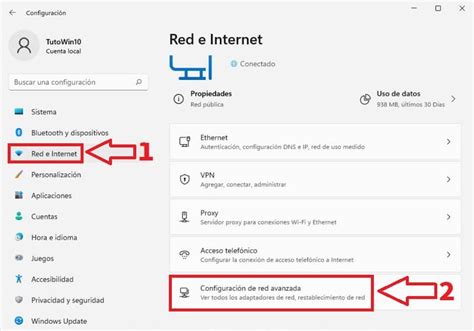
- Ve a Inicio > Configuración > Red e Internet.
- Desplázate hacia abajo y haz clic en "Configuración de red avanzada".
- Selecciona "Restablecimiento de red" y haz clic en "Restablecer ahora".
- Confirma el restablecimiento cuando se te solicite. Esto eliminará y reinstalará todos los adaptadores de red y restablecerá los componentes de red a su configuración original.
- A continuación, reinicia el equipo. Deberás volver a introducir las contraseñas de tus redes Wi-Fi.
¿Has intentado todos estos pasos, pero Wi-Fi sigue sin funcionar? Prueba nuestros pasos adicionales para resolver problemas de Wi-Fi.
Procedimientos Recomendados de Wi-Fi
Para mantener una conexión inalámbrica estable y eficiente, considera los siguientes procedimientos recomendados. Estos consejos prácticos pueden prevenir problemas futuros y optimizar el rendimiento de tu red.
- Ubicación óptima del router: Coloca el router de forma centralizada en tu hogar y lejos de paredes gruesas, objetos metálicos grandes y otros aparatos electrónicos que puedan causar interferencias. Una ubicación centralizada asegura una mejor cobertura para todos los dispositivos.
- La proximidad es importante: Siéntate más cerca del router Wi-Fi para descartar problemas relacionados con la distancia. Cuanto más lejos te encuentres del router, la intensidad de la señal inalámbrica se debilita y causa problemas de conectividad. Si la conexión es buena cerca del router pero mala lejos, es probable que el problema sea la cobertura o la interferencia.
- Minimiza las interferencias: Mantén el router alejado de otros dispositivos que puedan causar interferencias electromagnéticas, como microondas, teléfonos inalámbricos, dispositivos Bluetooth o incluso algunos monitores de bebé.
- Utiliza contraseñas seguras: Configura una contraseña segura y única para la red Wi-Fi para impedir el acceso no autorizado. Sustituye la contraseña predeterminada del router por una más segura. Esto no solo protege tu red, sino que también evita que otros usuarios sobrecarguen tu ancho de banda. Consulta nuestros consejos para proteger tu Wi-Fi.
- Reinicios periódicos: Reinicia periódicamente el router (una vez a la semana o cada dos semanas) para borrar la memoria y mejorar el rendimiento. Esto puede resolver problemas de rendimiento que se acumulan con el tiempo.
- Actualizaciones periódicas del firmware: Comprueba si hay actualizaciones del firmware del router en el sitio web del fabricante. Las actualizaciones periódicas pueden mejorar el rendimiento, la seguridad y corregir errores.
¿Necesitas más consejos? Consulta nuestra guía para mejorar el rendimiento de Wi-Fi.
5 TIPS FÁCILES para MEJORAR EL WI-FI EN TÚ CASA! 😱📲
Preguntas Frecuentes
Estas son algunas respuestas a las preguntas más comunes que los usuarios hacen sobre problemas con la conexión Wi-Fi.
¿Cuáles son algunas de las causas posibles de los problemas de la conexión Wi-Fi?
- Distancia desde el router: Cuanto más lejos estés del router, más débil será la señal. Las barreras físicas como paredes y techos pueden degradar aún más la fuerza de la señal.
- Interferencia de otros dispositivos: Los microondas, los teléfonos inalámbricos y los dispositivos Bluetooth pueden interferir con las señales Wi-Fi, especialmente en la banda de frecuencia de 2,4 GHz.
- Configuración del router: Una configuración incorrecta puede provocar problemas de conectividad o un rendimiento deficiente.
- Congestión de la red: Demasiados dispositivos conectados a la misma red pueden saturar la capacidad del router, lo que ralentiza la velocidad y puede causar la desconexión.
- Interrupciones o limitaciones del ISP: En ocasiones, estos problemas pueden surgir debido a problemas con el proveedor de servicios de Internet (ISP). Las interrupciones o la limitación durante las horas pico de uso pueden afectar significativamente la conexión.
- Factores ambientales: Las condiciones climáticas y las obstrucciones físicas en el hogar también pueden empeorar la calidad de la señal; por ejemplo, lluvias intensas o paredes gruesas pueden interrumpir la conectividad.
¿Por qué el portátil no detecta las redes inalámbricas?
- Asegúrate de que la conexión Wi-Fi esté habilitada en la configuración de red de Windows.
- Comprueba y asegúrate de que el modo avión esté desactivado.
- Asegúrate de que la conexión Wi-Fi esté habilitada en la configuración del BIOS/UEFI. A veces, el adaptador inalámbrico puede estar deshabilitado a nivel de hardware.
¿Puedo conectar el portátil a Ethernet en su lugar?Sí, el uso de un cable Ethernet puede proporcionar una conexión más estable y fiable si los problemas Wi-Fi persisten. Es una excelente solución temporal o permanente si la conectividad inalámbrica sigue siendo problemática.
¿Cómo puedo saber si el router funciona correctamente?Comprueba si otros dispositivos (teléfonos, tabletas, otros ordenadores) pueden conectarse a Internet a través del mismo router. Si otros dispositivos tampoco pueden conectarse, el problema probablemente esté en el router o en tu proveedor de Internet. Si otros dispositivos sí funcionan, el problema está en tu equipo Dell.Si no es así, reinicia el router o ponte en contacto con tu proveedor de servicios de Internet (ISP).
¿Cómo puedo encontrar la contraseña de Wi-Fi?La contraseña de Wi-Fi está configurada en el router. Suele encontrarse en una etiqueta adherida al propio router. Si la has cambiado, puedes comprobar la configuración del router con otro dispositivo que ya esté conectado a la red.
¿Puedo utilizar la red Wi-Fi pública de forma segura?Usar una Wi-Fi pública puede ser conveniente, pero es importante tomar medidas para proteger tus datos. Las redes públicas a menudo carecen de cifrado y pueden ser utilizadas por personas malintencionadas para interceptar tu información. Considera usar una Red Privada Virtual (VPN) para cifrar tu tráfico.
Mi portátil muestra el "modo avión" y no puedo desactivarlo.
- Reinicia el portátil y comprueba si se soluciona el problema. Un reinicio a menudo resuelve problemas temporales del sistema.
- Vuelve a instalar el controlador Wi-Fi. Un controlador defectuoso puede causar comportamientos anómalos de las funciones del sistema.
¿Puedo seguir accediendo a Wi-Fi en modo avión?No, en este modo todas las comunicaciones inalámbricas están deshabilitadas, incluidas Wi-Fi, Bluetooth y datos móviles.
¿Qué debo hacer si el adaptador Wi-Fi no se muestra en el Administrador de dispositivos?
- Reinicia el equipo.
- Actualiza el BIOS. Una versión obsoleta del BIOS puede no reconocer hardware más nuevo o puede tener errores que afecten la detección de dispositivos.
- Comprueba si la conexión Wi-Fi está habilitada en el BIOS. A veces, el adaptador puede estar desactivado en la configuración del BIOS/UEFI.
- Restablece o reinstala el sistema operativo como último recurso. Esto puede indicar un problema de hardware más profundo si el dispositivo no se detecta incluso después de una instalación limpia del sistema operativo.
¿Qué sucede si el equipo se conecta a Wi-Fi pero no tiene acceso a Internet?
- Reinicia el router y el módem.
- Comprueba si otros dispositivos funcionan en la misma red. Si no funcionan, es posible que haya un problema con el servicio, ponte en contacto con tu proveedor de servicios de Internet.
- Si otros dispositivos pueden acceder a Internet, prueba el Solucionador de problemas de red en Windows.
¿Las actualizaciones obsoletas de Windows pueden causar problemas de Wi-Fi?Sí, las actualizaciones que faltan o están obsoletas pueden afectar negativamente el rendimiento y la compatibilidad de los componentes de red. Asegúrate de que tu sistema esté actualizado a través de Inicio > Configuración > Windows Update y haz clic en "Buscar actualizaciones".
¿Qué es un canal y cómo afecta a mi conexión?Los routers utilizan canales para transmitir datos de forma inalámbrica. Los canales con demasiado tráfico (usados por demasiados routers cercanos) pueden ralentizar las conexiones. Utiliza herramientas como un analizador Wi-Fi (disponible como aplicación móvil o software para PC) para encontrar el canal menos congestionado en tu ubicación y configúralo en tu router.
¿Qué sucede si he olvidado la contraseña de Wi-Fi?La contraseña de Wi-Fi predeterminada suele estar en la etiqueta del router. Si la has cambiado y la has olvidado, puedes acceder a la configuración del router a través de un navegador web para actualizarla. Si no es tu Wi-Fi (por ejemplo, en una red pública o de trabajo), comunícate con el administrador de red que gestiona esa red inalámbrica.
¿Debo usar Wi-Fi de 2,4 GHz o 5 GHz?Utiliza la banda de 2,4 GHz para obtener un mejor alcance y penetración de paredes, ideal para áreas más grandes o si el router está lejos. Utiliza la banda de 5 GHz para obtener velocidades más rápidas y menos interferencias, ideal para dispositivos cercanos al router que requieren un alto ancho de banda (streaming, juegos).
Si no puedes acceder al correo electrónico, navegar por Internet o transmitir música, es probable que no estés conectado a tu red y no puedas acceder a Internet. Afortunadamente, la mayoría de los problemas de conectividad pueden resolverse con sencillos pasos de solución de problemas. Si usas un dispositivo Windows 11, empieza ejecutando el solucionador de problemas automatizado de Red e Internet en la aplicación Obtener ayuda. Ejecutará automáticamente diagnósticos e intentará solucionar la mayoría de los problemas.
- Estás conectado a la Wi-Fi y a Internet. Parece que estás en buena forma. Nota: Si ves que la barra de señal se mueve hacia arriba y hacia abajo, significa que el dispositivo está en proceso de conectarse a la red Wi-Fi.
- El dispositivo no tiene conexión a Internet. Comprueba si el nombre de la red muestra "Conectado" debajo. Si muestra un estado distinto de "Conectado", selecciona una red Wi-Fi que reconozcas de la lista de redes disponibles.
- Para crear una nueva conexión con el proveedor de servicios de Internet (ISP). Al hacer esto, todos los usuarios que estén conectados a la red Wi-Fi se desconectarán temporalmente. Desconecta el cable de alimentación del módem de la fuente de alimentación. Algunos módems tienen una batería de reserva. Si tuviste que quitar la batería del módem, ponla de nuevo. Vuelve a enchufar el módem a la fuente de alimentación. Las luces del módem comenzarán a parpadear. Espera unos minutos hasta que el módem y enrutador estén encendidos.
- Intenta conectarte a una red en una banda de frecuencia diferente. Muchos enrutadores Wi-Fi de consumo emiten a dos bandas de frecuencia de red diferentes: 2,4 GHz y 5 GHz. Aparecerán como redes independientes en la lista de redes Wi-Fi disponibles. Si la lista de redes de Wi-Fi disponibles incluye una red de 2,4 GHz y otra de 5 GHz, intenta conectarte a la otra red.
- En otro portátil o teléfono, intenta conectarte a la misma red. Esto ayuda a determinar si el problema es con el portátil o con la red en sí.
- Si los pasos anteriores no han funcionado, intenta desinstalar el controlador del adaptador de red y, a continuación, reinicia el equipo. Windows instalará automáticamente el controlador más reciente. Antes de desinstalarlo, asegúrate de que tienes una copia de seguridad de los controladores disponible. Visita la página web del fabricante de tu PC y descarga desde allí el controlador más reciente para el adaptador de red. Si el equipo no se puede conectar a Internet, tendrás que descargar un controlador desde otro equipo y guardarlo en una unidad flash USB para instalarlo en tu PC. Cuando se reinicie el equipo, Windows buscará e instalará automáticamente el controlador del adaptador de red. Comprueba si se ha solucionado el problema de conexión.
- En el símbolo del sistema, escribe
ipconfigy, a continuación, selecciona "Entrar". Busca el nombre de la red de Wi-Fi en los resultados y, a continuación, busca la dirección IP que aparece junto a "Puerta de enlace predeterminada" de esa red Wi-Fi. Anota esa dirección si necesitas usarla. - En el símbolo del sistema, escribe
ping <puertaDeEnlacePredeterminada>y, a continuación, selecciona "Entrar". Por ejemplo, escribeping 192.168.1.1y selecciona "Entrar". Si ves resultados como este y obtienes una respuesta, entonces tienes una conexión con el enrutador de Wi-Fi, por lo que es posible que haya un problema con el módem o el ISP. Si los resultados de la prueba de ping indican que no estás recibiendo una respuesta del enrutador, intenta conectar el equipo directamente al módem mediante un cable Ethernet (si es posible). Si puedes conectarte a Internet mediante un cable Ethernet, confirma que el problema de conexión se debe al enrutador Wi-Fi. - Muchas actualizaciones requieren reiniciar el dispositivo. Guarda tu trabajo y cierra todas las aplicaciones abiertas.
- Usar el restablecimiento de red debería ser el último paso que se intenta. Esto puede ayudar a solucionar los problemas de conexión que puedes tener después de actualizar de Windows 10 a Windows 11. También puede ayudar a solucionar el problema que provoca que puedas conectarte a Internet, pero no puedas conectarte a unidades de red compartidas. Asimismo, este paso elimina los adaptadores de red que hayas instalado y su configuración.
- Selecciona el botón "Inicio" y, a continuación, escribe "configuración". El restablecimiento de red puede establecer cada una de tus conexiones de red conocidas en un perfil de red pública. En un perfil de red pública, el equipo no es reconocible para otros equipos y dispositivos en la red, lo que puede ayudar a que sea más seguro.
- Prueba el rendimiento del enrutador: Conecta otro dispositivo a la red Wi-Fi.
- Tu PC Windows está conectado a la red local, pero no está conectado a Internet. Si seleccionas el icono "No hay conexión a Internet", las palabras "Sin Internet" se mostrarán en la red Wi-Fi a la que estás conectado. Para determinar si el equipo tiene conectividad limitada, sin conexión a Internet, Windows envía una pequeña solicitud HTTP a un servidor de Internet. Busca tu dirección IP y asegúrate de que no sea algo similar a esto:
169.254.x.x. Si tu dirección IP tiene este aspecto, significa que Windows no pudo obtener una dirección IP del enrutador. Si no estás usando direcciones IP estáticas en la red, en ese caso comprueba para asegurarte de que el protocolo DHCP esté habilitado en el enrutador. Consulta la documentación del enrutador para obtener información sobre cómo hacerlo. - Abre el símbolo del sistema como administrador. Escribe
ipconfig /all | findstr /c:"Servidores DNS"y presiona "Entrar". Si tienes una dirección IP válida, pero no puedes hacer ping al servidor DNS, puedes cambiar el servidor DNS a otra dirección y, a continuación, intentar hacer ping a la nueva dirección. Hay muchos servidores DNS públicos y gratuitos. Para encontrarlos, ve a la Web y busca servidores DNS públicos. - La Wi-Fi está desactivada en la configuración de Wi-Fi.
- El adaptador no admite la frecuencia que la red está difundiendo. Por ejemplo, el adaptador puede admitir solo la banda de frecuencia de 2,4 GHz, pero la red está usando la banda de 5 GHz. Consulta la documentación del enrutador para averiguar qué frecuencia está usando.
- El adaptador admite la frecuencia de la red, pero el controlador del adaptador de red inalámbrica no la está dejando pasar. Si bien esto no es frecuente, alguna vez ha sucedido. En el informe de la red inalámbrica, busca el adaptador inalámbrico en la sección "Adaptadores de red" y luego comprueba para ver si allí aparece un "Número de problema".
- Comprueba que tienes el controlador más reciente ejecutando Windows Update y comprueba la "Versión del controlador" y la "Fecha del controlador" para ver si coinciden con las versiones de controlador más recientes enumeradas en el sitio web del fabricante del dispositivo.
- Asegúrate de que el adaptador de red inalámbrica no está deshabilitado en el Administrador de dispositivos. Si el adaptador de red inalámbrica no aparece en el Administrador de dispositivos, en ese caso lo que sucede es que Windows no lo detecta. En este caso, es posible que debas instalar manualmente el controlador.