La configuración de un router Thomson, especialmente modelos como el TWG870 o TCW710, puede presentar desafíos para muchos usuarios que buscan maximizar el rendimiento de su conexión a internet. A menudo, los operadores de servicios imponen configuraciones restrictivas que limitan la funcionalidad y el control del usuario sobre su propia red. Este artículo profundiza en las complejidades de configurar estos dispositivos, abordando desde la optimización del paso de la línea hasta la gestión avanzada de redes, con el objetivo de ofrecer una experiencia de internet más fluida y eficiente, especialmente para aplicaciones que requieren un manejo específico de puertos.
Comprendiendo la Arquitectura de Red y el Rol del Thomson
En una configuración típica de internet por cable, el router Thomson actúa como el primer punto de conexión entre la red del proveedor y tu hogar. Sin embargo, la forma en que este dispositivo gestiona el tráfico puede impactar significativamente el rendimiento de otros equipos en tu red, como un router secundario Linksys.
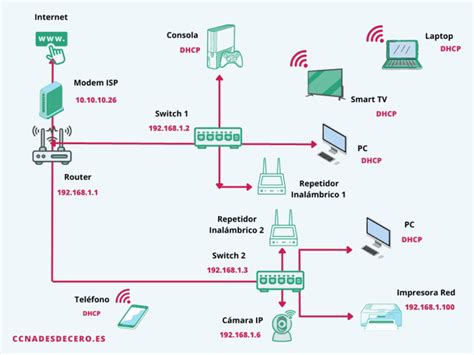
Inicialmente, el usuario BocaDePezBocaDePez describe una configuración donde se intenta "puentear" el router Thomson para que el tráfico pase directamente a un router Linksys. La estrategia implicaba desactivar el Wi-Fi, DHCP y el firewall del Thomson, esperando que la línea pasara "limpia". El router Thomson tenía la IP local 192.168.0.1. En el Linksys, se desactivaba el DHCP y se asignaban puertos estáticos, con la IP principal del equipo en 192.168.1.2. El objetivo era abrir el puerto 28000 TCP a esta IP. Sin embargo, los puertos permanecían cerrados, lo que sugería que el Thomson estaba filtrando el tráfico.
Una respuesta experta señaló que, al conectar el Linksys al puerto 4 del Thomson (el destinado al cablemódem), se estaba realizando un bypass efectivo. Sin embargo, la configuración de red necesitaba ajustes para evitar conflictos y asegurar el correcto enrutamiento. Se recomendó que la dirección IP WAN del Linksys estuviera en el mismo rango que la IP LAN del Thomson (por ejemplo, 192.168.0.253), mientras que la IP LAN del Linksys debía ser de un rango diferente (por ejemplo, 192.168.4.1). Además, se sugirió configurar la IP del Thomson (192.168.0.253) como DMZ Host. En el Linksys, se recomendaba activar el DHCP si no se usaban IPs fijas en los clientes, y abrir los puertos necesarios en el propio Linksys.
Desactivando Funciones del Thomson para un Tráfico Desinhibido
La configuración inicial de muchos routers Thomson, especialmente aquellos proporcionados por operadores de cable, a menudo incluye funciones de red que pueden interferir con la gestión avanzada de la red. Desactivar selectivamente estas funciones es un paso crucial para lograr un flujo de datos sin restricciones.
Desactivación del Wi-Fi y DHCP
La desactivación del Wi-Fi en el router Thomson es un paso lógico si se planea utilizar un router secundario (como el Linksys) para la distribución inalámbrica. Esto evita interferencias y simplifica la gestión de la red.
El DHCP (Dynamic Host Configuration Protocol) es el servicio encargado de asignar automáticamente direcciones IP a los dispositivos conectados a la red. Desactivar el DHCP en el Thomson es fundamental cuando se utiliza un router secundario que se encargará de esta tarea. Si ambos dispositivos intentan asignar IPs, pueden surgir conflictos, lo que lleva a problemas de conectividad. Al desactivar el DHCP del Thomson, se asegura que solo el router Linksys asigne IPs a los dispositivos conectados a él.
El Firewall y su Impacto en el Tráfico
El firewall integrado en el router Thomson está diseñado para proteger la red de accesos no autorizados desde Internet. Sin embargo, en configuraciones donde se desea un control total sobre el tráfico y la apertura de puertos específicos, el firewall del Thomson puede actuar como un obstáculo. Desactivarlo, o configurarlo para permitir el paso de tráfico, es esencial para que las reglas de reenvío de puertos configuradas en el router secundario funcionen correctamente.
Configuración Avanzada con un Router Secundario (Linksys)
Cuando se utiliza un router secundario como el Linksys, la configuración de ambos dispositivos debe ser coordinada para evitar conflictos y asegurar una red funcional.
Configuración de Direcciones IP
La clave para una configuración exitosa radica en la correcta asignación de rangos de direcciones IP. Como se mencionó anteriormente, si el Thomson tiene la IP 192.168.0.1, el Linksys, al conectarse a través del puerto 4 del Thomson, debería recibir una IP en el mismo rango para su interfaz WAN (la que se conecta al Thomson). Por ejemplo, 192.168.0.253.
Por otro lado, la interfaz LAN del Linksys (la que asigna IPs a los dispositivos conectados a él) debe operar en un rango de IP diferente para evitar solapamientos. Si el Thomson usa 192.168.0.x, el Linksys podría usar 192.168.1.x o 192.168.4.x. En el ejemplo proporcionado, el Linksys tenía una IP local de 192.168.1.1.
El Rol del DMZ Host
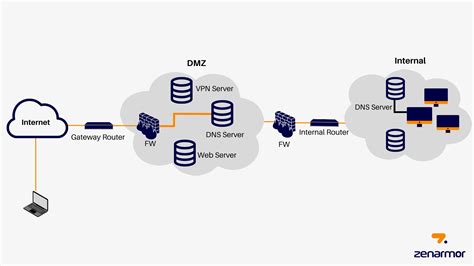
La configuración de "DMZ Host" (Zona Desmilitarizada) en el router Thomson es una técnica para dirigir todo el tráfico entrante de Internet que no coincide con ninguna regla de reenvío de puertos específica hacia una dirección IP interna designada. Al configurar la IP del Linksys (por ejemplo, 192.168.0.253) como DMZ Host en el Thomson, se asegura que todo el tráfico destinado a la red externa pase a través del Linksys, permitiendo que este último gestione el reenvío de puertos.
Reenvío de Puertos (Port Forwarding)
Una vez que el tráfico pasa "limpio" del Thomson al Linksys, la tarea de abrir puertos recae completamente en el router secundario. El usuario BocaDePezBocaDePez intentaba abrir el puerto 28000 TCP a la IP 192.168.1.2. Esta configuración debe realizarse en la interfaz de administración del Linksys.
El proceso general implica:
- Acceder a la interfaz de administración del Linksys.
- Navegar a la sección de "Port Forwarding" o "Reenvío de Puertos".
- Crear una nueva regla especificando:
- El número de puerto externo (por ejemplo,
28000). - El número de puerto interno (generalmente el mismo,
28000). - El protocolo (TCP, UDP o ambos).
- La dirección IP interna del dispositivo al que se debe reenviar el tráfico (en este caso,
192.168.1.2).
- El número de puerto externo (por ejemplo,
Si el usuario está utilizando firmware personalizado como DD-WRT en su Linksys, la interfaz de configuración puede variar, pero los principios subyacentes de reenvío de puertos son los mismos. La dificultad para encontrar la opción de "WAN IP" en el Linksys bajo DD-WRT sugiere la necesidad de configurar la conexión WAN como "Static IP" en la configuración básica del router, ingresando los datos de WAN (incluyendo DNS) proporcionados por el proveedor.
Problemas Comunes y Soluciones Específicas
La experiencia de los usuarios con los routers Thomson a menudo revela problemas recurrentes que van más allá de la configuración básica de red.
El Problema de la IP Pública vs. Privada
Un usuario reportó que, incluso con el Thomson conectado al puerto 4 del Linksys, la IP que aparecía en el Linksys era 192.168.0.10 y no la IP pública real. Esto indicaba que el Thomson, a pesar de las configuraciones, seguía asignando una IP privada a través de su DHCP, incluso si este estaba supuestamente desactivado. Esta práctica, descrita como una forma de "engañar al cliente", resultaba en múltiples capas de filtrado (Linksys -> Thomson -> IP pública), lo que hacía que los paquetes de datos dieran "vueltas a lo tonto".
La solución a este problema, según se deduce de las discusiones, es asegurar que el puerto 4 del Thomson realmente actúe como un "bridge" o "paso franco" para la IP pública. Si el operador (Tele Cable en este caso) no habilita esta función, el usuario se ve obligado a depender de la gestión de red impuesta por el operador, lo que limita la personalización y el control.
Firmware y Actualizaciones Constantes
Se menciona que los routers Thomson sufren actualizaciones continuas y que parte de su funcionalidad está "capada" para el usuario. Esto puede significar que las configuraciones que un usuario realiza hoy podrían ser revertidas o modificadas por una actualización automática del firmware del proveedor. Esta falta de control sobre el firmware es una fuente significativa de frustración para los usuarios avanzados.
Problemas con Aplicaciones P2P y Correo Electrónico
La mala gestión de las colas de espera por parte del router Thomson para programas P2P (Peer-to-Peer) es un problema recurrente. Esto puede prácticamente impedir la navegación simultánea cuando estas aplicaciones están activas. Además, se han reportado casos de correos electrónicos que se quedan permanentemente en la cola de salida sin generar errores, especialmente con clientes como Outlook. Estas incidencias subrayan la necesidad de un router con una gestión de tráfico más eficiente, lo que refuerza la estrategia de delegar estas funciones a un router secundario.
Configurando el Thomson como Punto de Acceso o Puente
En algunos escenarios, el objetivo no es solo optimizar la conexión a internet, sino también extender la cobertura de red o utilizar las capacidades inalámbricas de un router Thomson de manera diferente.
Thomson como Puente (Bridge Mode)
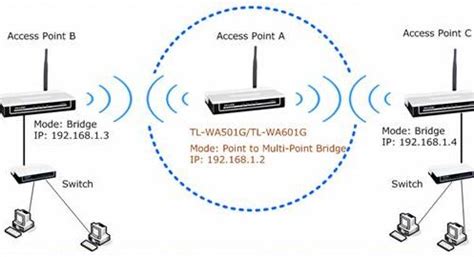
Configurar un router en modo puente esencialmente lo despoja de sus funciones de enrutamiento y NAT, permitiéndole actuar como un simple módem o conversor de medios. En este modo, el router Thomson simplemente pasa la conexión de Internet a otro dispositivo (como un router principal) que se encargará de la asignación de IPs y la gestión de la red. Un usuario logró configurar el TCW710 en modo puente.
Thomson como Punto de Acceso (Access Point Mode)
Un punto de acceso (AP) permite que un dispositivo reciba una conexión de red (ya sea por cable o inalámbrica) y la retransmita a otros dispositivos, generalmente a través de Wi-Fi. Un usuario preguntó si el Thomson TCW710 podía operar simultáneamente como puente y punto de acceso. La respuesta experimental de otro usuario indica que sí es posible: el Thomson se conecta por Wi-Fi a un router principal y luego distribuye la señal por cable y Wi-Fi.
Es importante distinguir entre usar el Wi-Fi del Thomson para recibir una señal y usarlo para transmitirla. Si el objetivo es recibir una red Wi-Fi externa y distribuirla por cable, el Thomson puede configurarse como un AP. Sin embargo, la capacidad de un router para actuar como puente y punto de acceso simultáneamente depende de su firmware y diseño.
Consideraciones Adicionales y Mejores Prácticas
La configuración óptima de un router Thomson, especialmente en escenarios complejos, a menudo requiere una comprensión profunda de las redes y una disposición a experimentar.
La Importancia de las DNS
Las DNS (Domain Name System) son cruciales para la navegación por Internet, ya que traducen nombres de dominio (como google.com) en direcciones IP. Configurar manualmente las DNS en los dispositivos de la red puede mejorar la velocidad y la fiabilidad de la resolución de nombres. Para obtener las DNS correctas, se recomienda conectarse directamente al módem de cable, ejecutar ipconfig /all en la línea de comandos de Windows y anotar los servidores DNS preferidos y alternativos.
Configuración TCP/IP Estática en Clientes
Cuando se desactiva el DHCP en el router principal (en este caso, el Linksys), es necesario configurar manualmente las direcciones IP, máscaras de subred, puertas de enlace y servidores DNS en cada dispositivo cliente. Cada dispositivo debe tener una dirección IP única dentro del rango de la red del Linksys (por ejemplo, 192.168.1.100, 192.168.1.101, etc.).
Reinicio Ordenado de Dispositivos
Después de realizar cambios significativos en la configuración de red, es una buena práctica reiniciar primero el router secundario (Linksys) y luego el módem de cable (Thomson). Esto asegura que los dispositivos negocien las conexiones correctamente.
La Búsqueda de Firmware Alternativo
En algunos casos, la única manera de superar las limitaciones impuestas por el firmware del operador es buscar e instalar firmware de terceros, como DD-WRT. Sin embargo, esto conlleva riesgos, como la anulación de la garantía o la posibilidad de dejar el dispositivo inutilizable si no se realiza correctamente. La compatibilidad del router Thomson con firmwares alternativos debe ser investigada cuidadosamente.
Contacto con el Proveedor de Servicios
Si las configuraciones avanzadas no logran resolver los problemas, contactar al soporte técnico del proveedor de servicios es a menudo necesario. Sin embargo, como se desprende de la experiencia de los usuarios, los proveedores pueden tener políticas restrictivas sobre la gestión de los routers que proporcionan, limitando la capacidad del usuario para realizar cambios significativos. La solicitud de que el puerto RJ45 nº 4 actúe como un "paso franco" de la IP pública puede ser una vía a explorar.
A pesar de las complejidades inherentes a la configuración de routers Thomson, comprender los principios de enrutamiento, la gestión de IPs y el reenvío de puertos, junto con la aplicación de estrategias como el bypass a través de un router secundario, permite a los usuarios optimizar su conexión a internet y disfrutar de una experiencia de red más robusta y personalizada.
La mejor configuración de router para juegos multijugador | Consolas y PC
tags: #mejor #configuracion #para #router #thomson