La experiencia de disfrutar una película o serie en Netflix puede verse drásticamente interrumpida por un imprevisto común: la ausencia de sonido durante la reproducción. Independientemente de que la imagen se muestre correctamente, la falta de audio genera confusión y puede tener distintas causas, desde fallos en el dispositivo hasta errores en la configuración del sistema de sonido. Este tipo de problema afecta a todo tipo de espectadores y es muy común que se presente en televisores inteligentes, dificultando el acceso pleno al contenido de la plataforma. Afortunadamente, existen varios procedimientos sugeridos que permiten resolver la mayoría de los problemas de audio, permitiéndote volver a sumergirte en tus contenidos favoritos.
Diagnóstico de Problemas de Audio en Netflix: Ajustes y Configuraciones Clave
Uno de los motivos más frecuentes de que Netflix se reproduce sin audio tiene relación con la configuración de sonido del televisor o los dispositivos asociados. Aunque el servicio streaming transmite el contenido correctamente, posibles errores en la salida de audio pueden impedir que se escuche. Estos inconvenientes pueden incluir tanto un simple cambio en las configuraciones internas como una desconexión física de cables o altavoces. Frente a este tipo de errores, es fundamental evaluar en primer instancia si el dispositivo ha experimentado algún cambio reciente, como la actualización del sistema del televisor, el movimiento de los cables o la modificación de los ajustes de salida de audio. Revisar todos estos puntos resulta fundamental porque, aunque la imagen siga disponible, solo un pequeño desajuste interrumpe el sonido.
Por ejemplo, una actualización reciente del sistema operativo del televisor podría haber alterado inadvertidamente las configuraciones predeterminadas de audio. A veces, una aplicación de terceros o incluso una configuración dentro de la propia aplicación de Netflix podría haber sido modificada sin que el usuario se diera cuenta, afectando la forma en que se procesa la señal de audio. Es importante recordar que la tecnología de audio digital puede ser compleja, y pequeños desajustes en parámetros como el formato de audio (Dolby Digital, DTS, etc.), la configuración de canales (estéreo, 5.1, etc.) o la selección de la salida de audio correcta pueden ser la causa subyacente de la falta de sonido.
Además, es crucial verificar la configuración de audio dentro de la propia aplicación de Netflix, aunque esto sea menos común como causa de un problema generalizado. Dentro de la configuración de la cuenta de Netflix, en la sección de "Reproducción", se pueden encontrar opciones relacionadas con la calidad del video y audio, aunque estas rara vez provocan una ausencia total de sonido. Sin embargo, en algunos casos, una configuración específica de audio para un perfil o dispositivo podría haberse alterado.
El Poder del Reinicio: Solución Sencilla para Problemas de Audio
Reiniciar el televisor constituye una de las soluciones más sencillas y eficaces al enfrentar un problema de audio en Netflix. El proceso es elemental: consiste en desconectar el dispositivo de la corriente eléctrica, presionar una vez el botón de encendido y esperar un minuto antes de volver a conectarlo. Alternativamente, puede dejarse el dispositivo desconectado durante tres minutos. Este reinicio permite restablecer tanto la configuración interna del aparato como la conexión con otros componentes de audio. Una vez que el televisor vuelva a estar encendido, se debe ingresar a Netflix y comprobar si el sonido se ha restablecido. Esta práctica ayuda a solucionar errores de configuración transitorios y puede aplicarse a otros dispositivos que se utilicen para reproducir la plataforma.
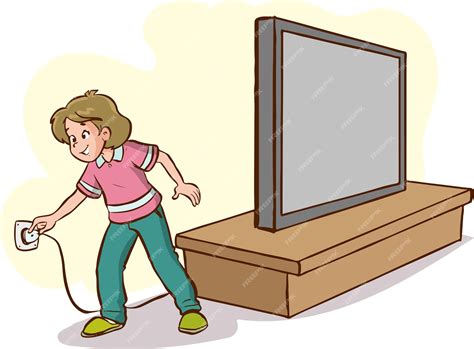
Este método de reinicio, a menudo denominado "reinicio forzado" o "reinicio de energía", es efectivo porque permite que todos los componentes electrónicos del televisor se apaguen por completo y se reinicien desde un estado limpio. Durante el funcionamiento normal, algunos procesos o configuraciones pueden quedarse "colgados" o en un estado inconsistente, especialmente después de actualizaciones o uso prolongado. Al eliminar la alimentación eléctrica por un período, se asegura que toda la memoria volátil se borre y que el sistema operativo se cargue de nuevo desde cero. Esto puede resolver fallos temporales en el software que gestiona la salida de audio.
Es importante destacar que este procedimiento no solo aplica a televisores, sino también a otros dispositivos de streaming como reproductores de Blu-ray, consolas de videojuegos o decodificadores que ejecutan la aplicación de Netflix. Si el problema de audio se presenta en cualquiera de estos dispositivos, un reinicio de energía suele ser el primer paso recomendado. La clave es asegurarse de que el dispositivo esté completamente desconectado de la fuente de alimentación y no solo apagado con el control remoto, ya que esto último a menudo solo pone al dispositivo en un estado de espera.
Barras de Sonido, Receptores y Altavoces Externos: Verificando Conexiones
La presencia de dispositivos de audio adicionales, como barras de sonido, receptores o altavoces externos, introduce otras causas y soluciones para la falta de audio. En estos casos, resulta imprescindible verificar que todos los cables estén bien conectados y en la entrada correcta. Un error común consiste en que el cable óptico o HDMI se encuentre flojo o mal insertado, lo cual interrumpe la transmisión del sonido. Otra alternativa consiste en invertir los extremos de los cables o emplear uno distinto para descartar un daño físico. Estas comprobaciones resultan cruciales porque, pese a que la imagen continúe sin problemas, la más mínima desconexión puede ser suficiente para que el audio no se transmita.
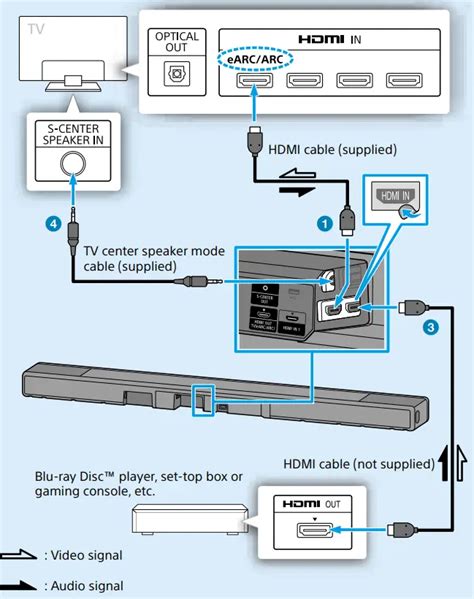
Cuando se utilizan sistemas de audio externos, la conexión física se convierte en un punto crítico. Los cables HDMI, además de transmitir video, también transportan audio. Si el cable HDMI no está completamente enchufado en ambos extremos (en el televisor y en la barra de sonido o receptor), o si el puerto HDMI específico no está configurado correctamente para la salida de audio, el sonido no se transmitirá. Lo mismo ocurre con los cables ópticos (Toslink), que son exclusivos para audio digital. Asegurarse de que las tapas protectoras de plástico se hayan retirado de los extremos de los cables ópticos es otro detalle a menudo pasado por alto.
Además de la conexión física, la configuración del dispositivo de audio externo es vital. Las barras de sonido y los receptores AV a menudo tienen múltiples entradas y modos de funcionamiento. Es necesario asegurarse de que el dispositivo esté seleccionado en la entrada correcta que corresponde a la conexión del televisor (por ejemplo, HDMI ARC, HDMI IN, Optical IN). El modo de sonido (estéreo, surround, etc.) también puede ser un factor. Si el televisor está enviando una señal de audio multicanal y la barra de sonido está configurada en modo estéreo, o viceversa, podría haber problemas de compatibilidad o ausencia de sonido.
Verificar la compatibilidad de los formatos de audio es otro aspecto importante. Netflix puede transmitir contenido en varios formatos de audio, incluyendo Dolby Digital, Dolby Digital Plus y Dolby Atmos. Si tu barra de sonido o receptor no es compatible con el formato de audio que Netflix está enviando, es posible que no se escuche nada. En la configuración de audio del televisor, a menudo se puede especificar el formato de audio de salida preferido, lo que puede ayudar a solucionar problemas de compatibilidad.
4 maneras para conectar tu barra de sonido al televisor
Explorando Soluciones Avanzadas y Soporte Técnico
Si tras probar las soluciones básicas la película de Netflix sigue sin audio, es posible que el problema se origine en la configuración avanzada de audio del televisor o incluso en el propio archivo multimedia. En estos casos, conviene explorar a fondo las opciones de audio disponibles en el menú del televisor, buscando errores en los canales, las salidas ópticas o HDMI y la compatibilidad con las normas de audio que utiliza Netflix. Algunas configuraciones avanzadas podrían incluir la selección de la salida de audio principal, la gestión de la sincronización de audio/video (lip-sync), o ajustes de ecualización.
Es fundamental revisar si hay alguna opción de "passthrough" o "bitstream" activada o desactivada que pueda estar afectando la decodificación del audio. Si el televisor está intentando decodificar un formato de audio que el dispositivo de audio externo (barra de sonido, receptor) debe decodificar, se pueden producir fallos. Por lo tanto, configurar el televisor para que envíe la señal de audio sin procesar (bitstream) al dispositivo externo suele ser la mejor opción si se utilizan sistemas de sonido avanzados.
Cuando las instrucciones básicas no resuelven la ausencia de sonido, lo más adecuado es buscar ayuda con el fabricante del televisor. El soporte técnico del fabricante puede ofrecer guías específicas para tu modelo de televisor y ayudarte a navegar por configuraciones más complejas que podrían estar causando el problema. También es posible que el fabricante haya lanzado una actualización de firmware específica para abordar problemas de audio que no se resuelven con los reinicios estándar.
Además del soporte del fabricante del televisor, el soporte técnico de Netflix puede ser un recurso valioso. Aunque los problemas de audio a menudo se originan en el hardware o la configuración del televisor, Netflix puede proporcionar información sobre problemas conocidos con la transmisión de audio en ciertas regiones o con contenidos específicos. Revisar la sección de ayuda en el sitio web de Netflix puede ofrecer soluciones adicionales o información sobre problemas de servicio temporales.
Finalmente, aunque menos probable, el problema podría residir en el propio archivo de contenido de Netflix. Si el problema de audio solo ocurre con una película o serie específica, y se ha probado en múltiples dispositivos y con diferentes configuraciones, podría ser un error aislado en el archivo de transmisión. En tales casos, informar a Netflix a través de sus canales de soporte es la mejor manera de abordar el problema. Sin embargo, es importante agotar todas las demás posibilidades antes de llegar a esta conclusión.