La experiencia en Windows puede verse interrumpida por un error fatal conocido como la Pantalla Verde de la Muerte (GSOD). A diferencia de la temida Pantalla Azul de la Muerte, la GSOD se encuentra principalmente en las versiones internas de Windows, aunque sus causas subyacentes pueden manifestarse de diversas maneras. Este artículo explorará las razones detrás de este problema y presentará una serie de pasos para solucionarlo, permitiéndote recuperar tu experiencia en Windows sin interrupciones.
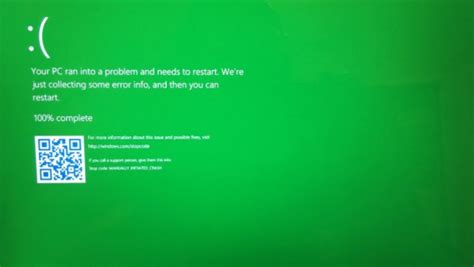
Entendiendo la Pantalla Verde de la Muerte
La Pantalla Verde de la Muerte es una señal de que algo fundamental ha fallado en el sistema operativo. Aunque su apariencia visual es diferente a la de la Pantalla Azul, ambas indican un error crítico que impide el funcionamiento normal de Windows. Las causas potenciales de la GSOD son variadas y pueden incluir controladores dañados, infecciones de malware, hardware defectuoso, archivos del sistema corruptos o faltantes, conflictos de software, e incluso overclocking. En algunos casos, el error puede estar relacionado con una falla de página en un área no pagada de la memoria, lo que indica un problema más profundo en la gestión de recursos del sistema.
Es importante entender que, si bien la aparición de una GSOD puede ser alarmante, no siempre es motivo de preocupación extrema. A menudo, el problema subyacente es solucionable con los pasos adecuados de diagnóstico y reparación. La clave está en abordar el problema de manera metódica, comenzando por las soluciones más sencillas y avanzando hacia las más complejas si es necesario.
Pasos para Solucionar la Pantalla Verde de la Muerte
Existen varias estrategias que puedes implementar para diagnosticar y resolver el problema de la Pantalla Verde de la Muerte. Es recomendable abordar estas soluciones en el orden presentado, ya que a menudo se parte de las correcciones más genéricas hacia las más específicas.
1. Verificaciones Iniciales y Correcciones Genéricas
Siempre es una buena idea comenzar con algunas correcciones genéricas que abordan problemas comunes en Windows. Una de las causas más frecuentes de la GSOD son los controladores gráficos desactualizados o corruptos. Los controladores son software que permiten que tu sistema operativo se comunique con el hardware de tu PC. Si estos controladores no están actualizados o se han dañado, pueden causar inestabilidad y provocar errores de pantalla verde.
Para solucionar esto, debes actualizar los controladores gráficos de tu PC de Windows. Puedes hacerlo a través del Administrador de dispositivos o descargando los controladores más recientes directamente desde el sitio web del fabricante de tu tarjeta gráfica.
Otro paso crucial es verificar la integridad de la memoria RAM de tu computadora. La RAM (Memoria de Acceso Aleatorio) es donde el sistema almacena temporalmente los datos que está utilizando activamente. Si la RAM está defectuosa, puede generar errores que se manifiestan como la GSOD. Windows incluye una herramienta de diagnóstico de memoria que puedes ejecutar para comprobar si hay problemas.
Además, los archivos del sistema dañados o faltantes son una causa común de errores de pantalla verde. Windows utiliza una serie de archivos críticos para su funcionamiento, y si estos se corrompen, el sistema puede volverse inestable. Puedes utilizar la herramienta Comprobador de archivos de sistema (SFC) para escanear y reparar estos archivos. Para ello, abre PowerShell o el Símbolo del sistema como administrador y ejecuta el comando sfc /scannow.
Finalmente, las infecciones de malware pueden ser la raíz del problema. El software malicioso puede dañar archivos del sistema, corromper controladores o interferir con el funcionamiento normal de Windows, lo que lleva a errores de pantalla verde. Escanear tu PC en busca de malware utilizando PowerShell o Windows Defender es un paso esencial. Si encuentras algún virus o amenaza, elimínalo inmediatamente.
2. Desconexión de Dispositivos Externos
A veces, un dispositivo externo defectuoso o incompatible puede causar problemas graves en el sistema, incluyendo la Pantalla Verde de la Muerte. Periféricos como unidades USB, discos duros externos, impresoras, cámaras web y otros dispositivos conectados a tu PC pueden funcionar mal y resultar en errores de pantalla verde.
Para descartar esta posibilidad, desconecta todos los dispositivos externos innecesarios de tu PC. Esto incluye impresoras, escáneres, unidades USB, discos duros externos, mandos de juego, y cualquier otro periférico que no sea esencial para el funcionamiento básico de tu computadora. Una vez desconectados, intenta usar tu PC durante algún tiempo. Si la GSOD no aparece, es probable que uno de los dispositivos externos que desconectaste sea el culpable. Puedes volver a conectarlos uno por uno para identificar cuál está causando el problema. Una vez identificado, considera reemplazar el dispositivo externo defectuoso o buscar actualizaciones de controladores para él.
3. Revisión del Software Antivirus
Si bien los programas antivirus son esenciales para proteger tu sistema, en ocasiones pueden causar conflictos o errores que lleven a la Pantalla Verde de la Muerte. Un programa antivirus mal configurado, desactualizado o que entra en conflicto con otros componentes del sistema puede ser la causa del problema.
Si sospechas que tu programa antivirus podría ser el culpable, puedes intentar deshabilitarlo temporalmente para ver si la GSOD desaparece. Si este es el caso, considera actualizar tu programa antivirus a la última versión o, si el problema persiste, buscar un programa antivirus de terceros más confiable. Existen muchas opciones excelentes en el mercado, y consultar comparativas de las mejores aplicaciones antivirus para Windows puede ayudarte a seleccionar una alternativa adecuada.
4. Desinstalación de Programas Recientemente Instalados
Los conflictos de software son una causa común de inestabilidad en Windows. Si la Pantalla Verde de la Muerte comenzó a aparecer después de instalar un nuevo programa, es muy probable que ese programa sea el responsable.
Para solucionar esto, debes desinstalar los programas recientemente instalados uno por uno. Así es como puedes hacerlo:
- Abre la aplicación Configuración de Windows (puedes hacerlo presionando
Windows + I). - Haz clic en Aplicaciones.
- En la sección Aplicaciones y características, busca los programas que instalaste recientemente. Puedes ordenar la lista por Fecha instalada para facilitar la identificación.
- Haz clic en el programa que deseas desinstalar y luego selecciona Desinstalar.
- Reinicia tu PC después de desinstalar cada programa y verifica si eso resuelve el problema. Si al desinstalar un programa específico la GSOD desaparece, habrás encontrado al culpable.
5. Actualización de Windows y Controladores
Mantener tu sistema operativo y tus controladores actualizados es fundamental para la estabilidad del sistema y la prevención de errores como la Pantalla Verde de la Muerte. Las actualizaciones de Windows a menudo incluyen correcciones para errores conocidos y mejoras de seguridad.
Para verificar si hay actualizaciones disponibles, sigue estos pasos:
- Abre la aplicación Configuración de Windows.
- Haz clic en Actualización y seguridad.
- Selecciona la pestaña Windows Update en el menú de la izquierda.
- Haz clic en Buscar actualizaciones. Si hay actualizaciones disponibles, descárgalas e instálalas. Reinicia tu PC cuando se te solicite.
Además de las actualizaciones de Windows, es crucial mantener actualizados todos los controladores de tu hardware, especialmente los de la tarjeta gráfica, el chipset y la red. Puedes actualizar los controladores a través del Administrador de dispositivos o descargándolos directamente desde los sitios web de los fabricantes de tu hardware.
Considera también la posibilidad de que una actualización de Windows reciente haya introducido el problema. Si la GSOD comenzó a aparecer justo después de una actualización de Windows, puede ser útil desinstalar esa actualización específica. Para ello, ve a Configuración > Actualización y seguridad > Windows Update > Ver historial de actualizaciones > Desinstalar actualizaciones.
6. Verificación de Hardware
Si después de intentar todas las soluciones de software la Pantalla Verde de la Muerte persiste, es muy probable que el problema esté relacionado con el hardware de tu PC. Como mencionó Jeisson Escamilla, si el problema fuese software, no iría empeorando gradualmente y debería ocurrir en un momento o acción específica dentro del sistema. La degradación gradual sugiere un problema de hardware.
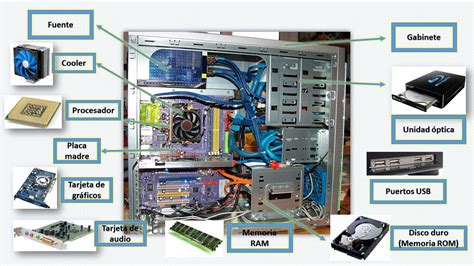
Los componentes de hardware que más comúnmente causan la GSOD son la tarjeta gráfica, la placa base y la memoria RAM.
- Tarjeta Gráfica: Una tarjeta gráfica defectuosa o sobrecalentada es una causa frecuente de errores visuales y de pantalla verde. Bernard sugiere revisar el monitor y los cables de conexión, e incluso probar diferentes puertos (HDMI, DisplayPort, USB-C). Si el problema persiste, la tarjeta gráfica en sí podría ser la causa.
- Memoria RAM: Como se mencionó anteriormente, la RAM defectuosa puede generar errores críticos. Para diagnosticar problemas de RAM, puedes ejecutar la herramienta de diagnóstico de memoria de Windows o, si tienes varios módulos de RAM, probar a retirarlos uno a uno para ver si el problema se soluciona.
- Placa Base: La placa base es el componente central que conecta todos los demás componentes de tu PC. Un fallo en la placa base puede manifestarse de diversas maneras, incluyendo la GSOD.
¿Cómo Diagnosticar Problemas de Hardware y Software en mi PC?
Si sospechas de un problema de hardware, lo mejor es probar las piezas de forma individual. Si aún cuentas con garantía, acude a ella. De lo contrario, un técnico de confianza puede ayudarte a probar cada componente en otro ordenador o a probar componentes alternativos en el tuyo.
Consideraciones Adicionales y Diagnóstico Específico
En algunos casos, la información proporcionada por el sistema o por el usuario puede dar pistas más específicas sobre la causa del problema. Por ejemplo, si la pantalla toma un tono verdoso, como en el caso reportado del monitor SAMSUNG SYNC MASTER 740 NW, el origen más común para este tipo de inconvenientes es un cable o un conector defectuoso. Si bien lo más probable es que la pantalla esté fallando, también es posible que el fallo venga desde la tarjeta gráfica.
Es importante recopilar información sobre tu sistema. Si utilizas una tarjeta gráfica dedicada, indica su marca y modelo. También es útil saber la versión de Windows instalada en tu equipo. Puedes obtener esta información escribiendo winver en el cuadro de diálogo Ejecutar (Windows + R).
Para ayudar a nuestros usuarios, utilizamos servicios de traducción, por lo que puede haber errores gramaticales. Sin embargo, el objetivo es siempre brindar la mejor asistencia posible.
Preparación para Soluciones Avanzadas
Si has intentado todas las soluciones anteriores y la GSOD persiste, puede ser necesario considerar soluciones más drásticas. Realizar una instalación limpia de Windows puede resolver problemas de software complejos que no se pueden solucionar de otra manera. Sin embargo, antes de proceder con una instalación limpia, es crucial hacer una copia de seguridad de todos tus datos importantes en Windows. Sigue nuestra guía para realizar una instalación limpia de Windows, ya que esto puede resolver tu problema.
Si a pesar de todos los esfuerzos, la Pantalla Verde de la Muerte sigue apareciendo, no dudes en consultar a un técnico especializado para obtener más ayuda.
En resumen, aunque la Pantalla Verde de la Muerte puede ser intimidante, hay varias formas de abordar y resolver este problema. Es solucionable y puede prevenirse con el mantenimiento y cuidado adecuados de tu sistema operativo y hardware. Identificar la causa raíz, ya sea de software o de hardware, es el primer paso para una solución efectiva.