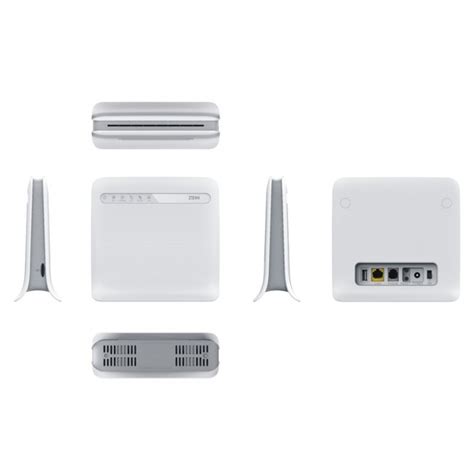
En la era digital actual, tener una conexión a Internet estable y segura en casa es tan fundamental como tener luz o agua. Sin embargo, la ubicuidad del WiFi también abre la puerta a posibles riesgos de seguridad. Dispositivos desconocidos conectados a tu red no solo pueden ralentizar tu conexión, sino que también representan una amenaza para tu privacidad y seguridad de datos. Este artículo te guiará a través de los pasos necesarios para tomar el control total de tu red inalámbrica, centrándonos en el router ZTE MF253 y ofreciendo soluciones aplicables a otros modelos. Aprenderás a identificar y bloquear accesos no autorizados, así como a configurar restricciones de acceso para los miembros de tu familia, asegurando así una experiencia en línea más segura y eficiente.
Accediendo a la Configuración de tu Router ZTE MF253
El primer paso para gestionar y asegurar tu red es acceder a la interfaz web de tu router. Para la mayoría de los usuarios, esto implica abrir un navegador web e introducir una dirección IP específica. Las direcciones más comunes para acceder a la configuración del router son 192.168.1.1 y 192.168.0.1.
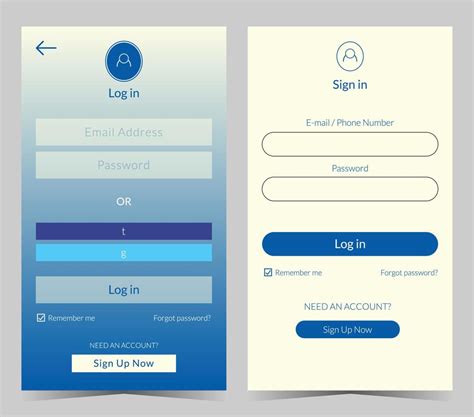
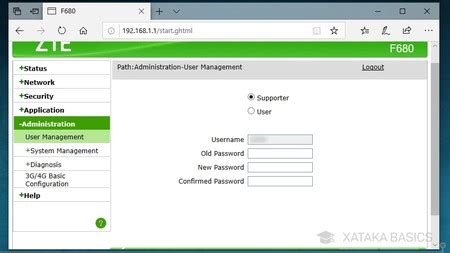
Una vez que hayas introducido la dirección IP en tu navegador, se te presentará una pantalla de inicio de sesión. Aquí deberás ingresar el nombre de usuario y la contraseña de tu router. Si no has modificado estas credenciales, a menudo encontrarás la información predeterminada en una pegatina en la parte inferior o trasera de tu router ZTE MF253. Para routers de terceros como ASUS, FRITZ!Box o TP-Link, las direcciones IP y las credenciales predeterminadas pueden variar. Por ejemplo, ASUS suele usar 192.168.50.1, FRITZ!Box 192.168.178.1, y TP-Link a menudo utiliza 192.168.0.1. En el caso de Movistar y algunos HGU modernos, la clave de acceso puede ser única para cada dispositivo.
Identificando Dispositivos Conectados a tu Red
Una vez dentro de la interfaz de administración de tu router, es crucial saber qué dispositivos están utilizando tu conexión a Internet. Busca una sección que generalmente se denomina "Dispositivos conectados", "Lista de clientes DHCP" o "LAN Status". En esta sección, verás una lista de todos los aparatos que están conectados a tu red en ese momento. Cada dispositivo aparecerá identificado con un nombre (que a menudo es la marca del dispositivo) y su correspondiente dirección MAC e IP.
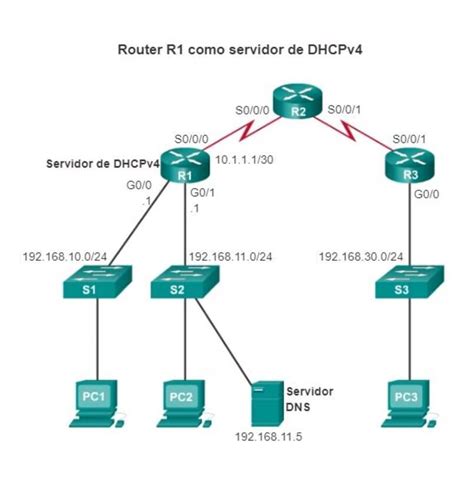
La dirección MAC (Media Access Control) es un identificador único asignado a cada interfaz de red. Para encontrar la dirección MAC de tus dispositivos, puedes seguir estos pasos:
- En Windows: Abre el "Símbolo del sistema" y escribe
ipconfig /all. - En Android o iOS: Ve a Ajustes > WiFi > Propiedades de la red o busca en 'Información del dispositivo'.
Tener esta lista a mano te permitirá comparar los nombres de los dispositivos con los aparatos que realmente posees y utilizas en tu hogar. Cualquier dispositivo que no reconozcas en esta lista es un potencial intruso.
Bloqueo de Dispositivos Desconocidos
Si has identificado dispositivos que no reconoces en tu red, es fundamental tomar medidas para bloquearlos. Existen varias estrategias para lograrlo, cada una con sus propias ventajas y niveles de complejidad.
Desactivar WPS (Wi-Fi Protected Setup)

El WPS es una función diseñada para facilitar la conexión de nuevos dispositivos a tu red inalámbrica, a menudo mediante un botón físico o un PIN. Si bien es conveniente, el WPS ha demostrado tener vulnerabilidades de seguridad que pueden ser explotadas por atacantes para obtener acceso no autorizado a tu red. Por lo tanto, se recomienda encarecidamente desactivar esta función. La desactivación del WPS es un paso crucial antes de cambiar la contraseña de tu Wi-Fi, ya que de lo contrario, un atacante podría obtener tu contraseña WPA2 incluso después de haberla cambiado. Aunque el método de PIN del WPS ha sido deshabilitado por ser inseguro, la opción del botón físico aún puede estar presente y ser un punto débil.
Cambio de Contraseña del Wi-Fi
Cambiar la contraseña de tu Wi-Fi es la medida más rápida y eficaz para expulsar a los intrusos y asegurar tu red. Al cambiar la contraseña, todos los dispositivos conectados, incluidos los no autorizados, se desconectarán automáticamente. Para volver a conectarse, deberán introducir la nueva clave. Es vital que configures una contraseña fuerte y segura. Evita combinaciones obvias como "12345678", "password" o el nombre de tu mascota. Una contraseña robusta debe incluir una combinación de letras mayúsculas y minúsculas, números y símbolos. Recuerda volver a conectar todos tus dispositivos legítimos a la red con la nueva contraseña.
Filtrado por Dirección MAC
El filtrado por dirección MAC es una característica de seguridad que permite crear una "lista blanca" de dispositivos autorizados a conectarse a tu red. Solo los dispositivos cuyas direcciones MAC estén incluidas en esta lista podrán acceder al router. Esta opción se encuentra generalmente en la sección de seguridad de la configuración del router.
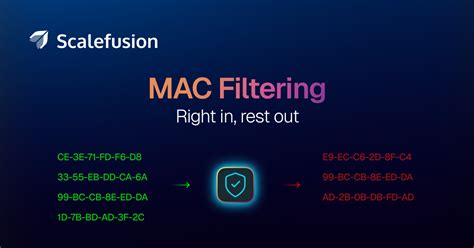
Si bien el filtrado MAC puede parecer una barrera de seguridad robusta, es importante comprender sus limitaciones. Esta característica no es infalible. Un atacante con conocimientos técnicos podría clonar la dirección MAC de un dispositivo que ya esté en tu lista blanca y, de esta manera, obtener acceso a tu red. En la práctica, el filtrado MAC es más una capa adicional de complicación para el ciberdelincuente que una solución definitiva. Sin embargo, para muchos usuarios, añadir esta capa de seguridad puede ser suficiente para disuadir a atacantes menos sofisticados.
Configuración de Restricciones de Acceso por Miembro de la Familia
Además de bloquear accesos no deseados, tu router ZTE MF253 te permite configurar restricciones de acceso a Internet exclusivas para cada miembro de tu familia. Esta función es especialmente útil para padres que desean controlar el tiempo de conexión de sus hijos o limitar los sitios web que pueden visitar.
Configuración de Horarios de Acceso
La función de configuración de horarios de acceso te permite definir cuándo ciertos dispositivos pueden conectarse a Internet.
- Inicia sesión en la interfaz web del router (como se describió anteriormente).
- Busca la sección de Control Parental o Restricciones de Acceso.
- Haz clic en Agregar o Añadir Dispositivo.
- Selecciona el dispositivo al que deseas aplicar las restricciones. Puedes hacerlo manualmente introduciendo su dirección MAC o IP, o bien, haz clic en Ver dispositivos existentes y selecciona el dispositivo de la lista de clientes DHCP.
- Haz clic en el icono para configurar la hora de acceso a Internet.
- Verás una cuadrícula que representa los días de la semana y las horas del día. Arrastra el cursor sobre las celdas correspondientes para seleccionar los períodos de tiempo durante los cuales el dispositivo tendrá acceso a Internet.
Ejemplo 1: Si deseas que los dispositivos de tus hijos accedan a Internet solo desde las 20:00 (8:00 p. m.) del domingo hasta las 18:00 (6:00 p. m.) del viernes, deberás seleccionar esas celdas en la cuadrícula horaria. Es importante tener en cuenta que el horario se aplica según la hora del sistema del router.
- Una vez configurado el horario, haz clic en Guardar o Aplicar.
Restricción de Acceso a Sitios Web Específicos (Lista Blanca/Negra)
Además de controlar el tiempo de acceso, puedes especificar qué sitios web pueden o no pueden visitar los dispositivos.
Lista Blanca: Esta opción permite que los dispositivos solo accedan a los sitios web que tú especificas. Si quieres permitir que los dispositivos de tus hijos (por ejemplo, una computadora o una tableta) accedan solo a
www.tp-link.comywikipedia.orgdesde las 18:00 (6:00 p. m.) hasta las 22:00 (10:00 p. m.) los sábados y domingos:- Configura el horario de acceso a Internet como se describió anteriormente, seleccionando entre las 18:00 (6:00 p. m.) y las 22:00 (10:00 p. m.) los sábados y domingos.
- En la sección de políticas de restricción, selecciona Lista blanca.
- Ingresa las direcciones de los sitios web permitidos, como
wikipedia.orgywww.tp-link.com. - Haz clic en Guardar.
Lista Negra: Esta opción permite bloquear el acceso a sitios web específicos. Por ejemplo, si deseas restringir el acceso a ciertos sitios de redes sociales durante las horas de estudio, puedes añadirlos a la lista negra.
Ejemplo 2: Si deseas que los dispositivos de tus hijos tengan acceso a Internet solo de domingo a jueves, entre las 22:00 (10 p. m.) y las 7:00 de la mañana siguiente, y además, solo a ciertos sitios web:
- Configura el horario de acceso a Internet, seleccionando las celdas correspondientes entre las 22:00 (10 p. m.) y las 7:00 de la mañana siguiente, de domingo a jueves.
- Selecciona Lista blanca como política de restricción.
- Ingresa las direcciones de los sitios web permitidos.
- Haz clic en Guardar.
Configuración ZTE ZXHN F672Y paso a paso ⚡ | Tutorial completo
Medidas de Seguridad Adicionales para tu Red WiFi
Mantener tu red WiFi segura va más allá del bloqueo de dispositivos y la configuración de horarios. Implementar medidas adicionales puede fortalecer significativamente tu defensa contra amenazas en línea.
Actualización del Firmware del Router
El firmware es el software interno que controla el funcionamiento de tu router. Los fabricantes lanzan actualizaciones de firmware para corregir errores, mejorar el rendimiento y, lo que es más importante, parchear vulnerabilidades de seguridad. Es fundamental mantener el firmware de tu router ZTE MF253 (o cualquier otro router) actualizado. Puedes comprobar si hay actualizaciones disponibles en la página web del fabricante o directamente desde el panel de administración de tu router.
Creación de una Red de Invitados
Si sueles recibir visitas en tu hogar, ofrecerles acceso a una red de invitados es una excelente práctica de seguridad. Al crear una red separada para invitados, evitas que tengan acceso a los dispositivos principales de tu red doméstica, como tu ordenador, almacenamiento en red o cámaras de seguridad. La mayoría de los routers modernos permiten configurar una red de invitados con su propia contraseña, aislándola de tu red principal.
Desactivar el WiFi Cuando No lo Uses
Esta es una medida simple pero efectiva. Si te vas de vacaciones o no necesitas conexión a Internet durante un período prolongado, considera apagar tu router. Esto no solo ahorra energía, sino que también elimina cualquier posibilidad de acceso no autorizado mientras estás ausente.
Revisión Periódica de los Logs del Router
Los logs del router son registros de eventos que ocurren en tu red. Consultar estos registros de vez en cuando puede proporcionarte información valiosa sobre la actividad de tu red, incluyendo intentos de acceso fallidos o conexiones de dispositivos desconocidos. No es necesario obsesionarse con esto, pero un vistazo mensual puede ayudarte a asegurarte de que todo sigue bajo control.
Reiniciar el Router a Valores de Fábrica
Si sientes que has perdido el control de tu red, o si sospechas que tu router ha sido comprometido de alguna manera, reiniciar el router a sus valores de fábrica puede ser una solución drástica pero efectiva. Ten en cuenta que este proceso eliminará todas las configuraciones personalizadas que hayas realizado, por lo que deberás volver a configurar tu red desde cero.
La Importancia del Control de tu Red WiFi
Tener control sobre quién se conecta a tu WiFi es una cuestión de seguridad fundamental, no solo de rendimiento. En un mundo cada vez más interconectado, la seguridad de tu red doméstica es una extensión de tu seguridad personal en línea. Los riesgos van desde una simple ralentización de tu conexión a Internet hasta problemas graves como el robo de datos personales o el uso fraudulento de tu conexión para cometer ciberdelitos.
La aplicación "Bloquear WiFi - Configuración de Administrador de Router" se presenta como una herramienta integral para aquellos que desean una gestión simplificada de su red. Con características como escáner de dispositivos, bloqueo de intrusos, acceso rápido al administrador del router y una base de datos de contraseñas predeterminadas, esta aplicación promete hacer que la gestión de la red sea accesible incluso para usuarios sin conocimientos técnicos avanzados. La posibilidad de saber quién usa tu WiFi, mejorar la seguridad y la velocidad de la red, y restringir el acceso para los niños, la convierte en una solución atractiva para una amplia gama de usuarios, desde principiantes hasta usuarios avanzados.
En resumen, tomar medidas proactivas para asegurar tu red WiFi es esencial. Identificar y bloquear dispositivos desconocidos, configurar restricciones de acceso apropiadas y mantener tu router actualizado son pasos cruciales para proteger tu privacidad y garantizar una experiencia en línea segura para todos los miembros de tu hogar. No esperes a que ocurra un incidente para tomar el control de tu red; hazlo hoy mismo.