El MikroTik hAP lite, modelo RB941-2nD-TC, es un router inalámbrico compacto y asequible diseñado para ofrecer conectividad a internet en hogares y pequeñas oficinas. Para aprovechar al máximo sus capacidades y configurarlo según tus necesidades, es fundamental poder acceder a su panel de administración. Este artículo te guiará paso a paso a través del proceso de conexión y acceso, abordando posibles problemas y ofreciendo soluciones.
Conexión Física y Configuración Inicial
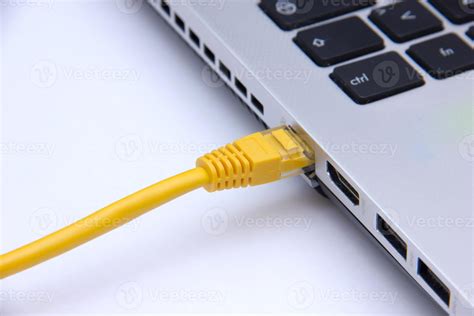
La forma más recomendable y estable para acceder a tu router MikroTik hAP lite es a través de una conexión por cable Ethernet.
- Conecta el cable de tu enrutador a tu ordenador o tu portátil. Utiliza el puerto LAN del router y el puerto Ethernet de tu dispositivo. Asegúrate de que el cable esté firmemente conectado en ambos extremos.
Alternativamente, si prefieres la comodidad de la conexión inalámbrica, puedes utilizar la red Wi-Fi predeterminada del router.
- Alternativamente usa tu conexión inalámbrica. Busca la red Wi-Fi emitida por tu MikroTik hAP lite (generalmente tendrá un nombre similar a "MikroTik-XXXXXX") y conéctate a ella. La contraseña por defecto, si la tiene configurada, suele estar impresa en una etiqueta en la parte inferior o trasera del router.
Sugerencia: Es recomendable para la conexión realizarla con cable conectado al enrutador MikroTik hAP lite (RB941-2nD-TC). Esta conexión cableada minimiza la posibilidad de interferencias inalámbricas y asegura una comunicación directa y fiable con el dispositivo, lo cual es especialmente útil durante la configuración inicial o si experimentas problemas de conectividad.
Una vez establecida la conexión física o inalámbrica, el siguiente paso es acceder a la interfaz de administración web del router.
Acceso al Panel de Administración
El router MikroTik hAP lite utiliza una dirección IP local para que puedas acceder a su interfaz de configuración.
- Identifica tu dirección IP local: Tu dispositivo (ordenador o portátil) obtendrá una dirección IP de la red local creada por el router. Esta dirección IP local es la que deberás usar para acceder a la interfaz de administración. El router MikroTik hAP lite, por defecto, suele operar en la subred
192.168.88.0/24. Por lo tanto, la dirección IP por defecto del router es comúnmente192.168.88.1. - Abre un navegador web: En tu ordenador o portátil conectado al router, abre tu navegador web preferido (Chrome, Firefox, Edge, Safari, etc.).
- Introduce la dirección IP en la barra de direcciones: Escribe la dirección IP del router en la barra de direcciones del navegador y presiona Enter. Por ejemplo, si la dirección IP es
192.168.88.1, escríbela y accede. - Haz clic en "Admin": Si el navegador te presenta una lista de direcciones IP disponibles o te redirige a una página de inicio, busca y selecciona la opción que diga "Admin" o la dirección IP que corresponda a tu router.
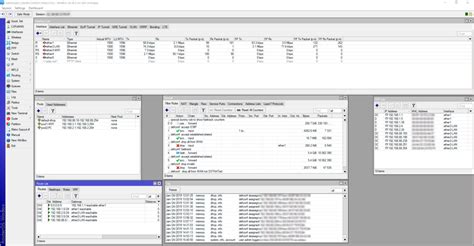
Una vez que hayas accedido a la página de identificación, deberás ingresar las credenciales de acceso.
Inicio de Sesión y Credenciales por Defecto
El router MikroTik hAP lite viene con un nombre de usuario y contraseña predeterminados para facilitar el primer acceso.
- Introduzca el nombre de usuario y contraseña por defecto de tu enrutador:
- Nombre de usuario (Username):
admin - Contraseña (Password): Deja este campo en blanco o introduce la contraseña que pueda estar impresa en la etiqueta del router.
- Nombre de usuario (Username):
Al ingresar estas credenciales correctamente, conseguirás acceso al panel de administración del router, donde podrás configurar todos los aspectos de tu red.
Solución de Problemas Comunes
A pesar de seguir los pasos, es posible que encuentres dificultades al intentar acceder al router. A continuación, se detallan algunos de los problemas más frecuentes y sus soluciones.
Problemas de Identificación
Si experimentas problemas al identificarte en el enrutador hAP lite (RB941-2nD-TC), la causa más probable es una credencial incorrecta.
- Si experimentas problemas identificándose en el enrutador hAP lite (RB941-2nD-TC), probablemente estas introduciendo un usuario o contraseña erroneo. Verifica que estás escribiendo el nombre de usuario
adminy que la contraseña esté en blanco o sea la correcta impresa en el dispositivo. Los errores de escritura son comunes, así que presta atención a mayúsculas y minúsculas si la contraseña tuviera alguna.
Olvido de Contraseña
Si has cambiado la contraseña por defecto y ahora no la recuerdas, no te preocupes. Existe un método para restaurar la configuración del router a sus valores de fábrica, lo que incluirá la contraseña por defecto.
- ¿Olvidaste la contraseña de identificación? Prueba a hacer un reseteo duro.
- Localiza el botón de reset: En la parte trasera de tu enrutador MikroTik hAP lite, encontrarás un pequeño botón negro, a menudo empotrado en un orificio.
- Presiona y mantén presionado el botón: Con el router encendido, utiliza un clip de papel o un objeto similar para presionar y mantener presionado este botón.
- Mantén presionado durante 10 segundos: Continúa manteniendo el botón presionado durante aproximadamente 10 segundos. Notarás que las luces del router parpadean o cambian de comportamiento, indicando que el proceso de reinicio ha comenzado.
- Suelta el botón: Después de los 10 segundos, suelta el botón. El router se reiniciará con su configuración de fábrica, incluyendo el nombre de usuario
adminy la contraseña en blanco.
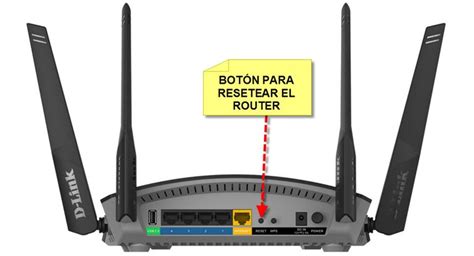
Es importante tener en cuenta que un reseteo duro borrará toda la configuración personalizada que hayas realizado previamente en el router. Deberás reconfigurar la red desde cero.
La Página de Identificación del Router No Carga
Si al intentar acceder a la dirección IP del router (por ejemplo, 192.168.88.1) en tu navegador, la página de identificación no se carga, puede deberse a varios motivos relacionados con la conectividad de red.
- ¿La página de identificación del enrutador no carga?
- Verifica la conexión a la red Wi-Fi: Si estás intentando acceder de forma inalámbrica, asegúrate de que tu dispositivo esté correctamente conectado a la red Wi-Fi del MikroTik hAP lite. A veces, los dispositivos pueden conectarse a otras redes disponibles sin que el usuario se dé cuenta.
- Asegúrate de que el dispositivo que estas usando este conectado a la wifi. Revisa la configuración de red de tu ordenador o portátil para confirmar que la conexión Wi-Fi activa sea la de tu router MikroTik.
- Comprueba la dirección IP de tu dispositivo: En muchos casos, los problemas relacionados con la carga de la pantalla de identificación son relacionados con tener una dirección IP diferente de la que se intenta cargar. Tu dispositivo debe tener una dirección IP dentro del mismo rango que el router. Si el router usa
192.168.88.1, tu dispositivo debería tener una IP como192.168.88.x(donde x es un número entre 2 y 254) y una máscara de subred255.255.255.0. - En este caso, tu red esta ciertamente usando una dirección ip diferente. Si tu router no está en el rango
192.168.88.1, o si has configurado una subred diferente, la dirección IP por defecto podría haber cambiado. - Comprueba la lista de IPs de tu enrutador, y encuentra la dirección correcta. La forma más segura de determinar la dirección IP correcta es verificar la configuración de tu adaptador de red. En Windows, puedes abrir el Símbolo del sistema y escribir
ipconfig. Busca la sección de tu adaptador Wi-Fi o Ethernet y anota la "Puerta de enlace predeterminada" (Default Gateway). Esa es la dirección IP de tu router. En macOS o Linux, puedes usar el comandoifconfigo revisar la configuración de red en la interfaz gráfica.
📣 🟦 Como saber la dirección IP de mi ROUTER en WINDOWS 10 🟦 2021
Configuración Avanzada y Primeros Pasos en RouterOS
Una vez que hayas accedido con éxito al panel de administración, te encontrarás con la interfaz de RouterOS, el sistema operativo de MikroTik. Esta interfaz es extremadamente potente y flexible, pero puede resultar abrumadora para los usuarios novatos.
Interfaz Web (WinBox vs. WebFig)
MikroTik ofrece dos interfaces principales para la administración: WebFig (la interfaz web que acabas de usar) y WinBox (una aplicación de escritorio descargable).
- WebFig: Es accesible directamente desde el navegador web y no requiere instalación. Es ideal para configuraciones rápidas o para usuarios que prefieren una interfaz basada en web.
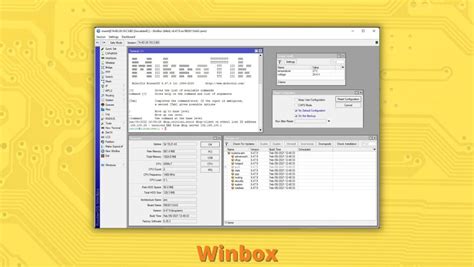
- WinBox: Es una utilidad de Windows (aunque existen alternativas para otros sistemas operativos) que se conecta al router mediante su dirección IP. WinBox generalmente ofrece un rendimiento más rápido y acceso a todas las funciones y configuraciones de RouterOS, incluyendo aquellas que podrían no estar disponibles o ser menos intuitivas en WebFig. Para descargar WinBox, generalmente se accede a través de la propia interfaz web del router, buscando un enlace para su descarga.
Configuración Básica Recomendada
Al ser un router nuevo, es crucial realizar una configuración básica para asegurar el correcto funcionamiento y la seguridad de tu red.
- Cambiar la contraseña por defecto: Este es el primer y más importante paso de seguridad. Navega a
System->Passwordy establece una contraseña fuerte y única. - Configurar la conexión a Internet (WAN): Si tu proveedor de internet utiliza DHCP, el router debería obtener una dirección IP automáticamente. Si necesitas configurar una conexión PPPoE o una IP estática, deberás hacerlo en
IP->DHCP ClientoIP->AddressesyIP->Firewall->NAT, respectivamente. - Configurar la red inalámbrica (WLAN):
- Ve a
Wireless->WiFi Interfaces. Haz doble clic en la interfazwlan1. - En la pestaña
Wireless, puedes configurar elSSID(el nombre de tu red Wi-Fi) y elMode(generalmentebridgeoap-bridge). - En la pestaña
Security Profiles, crea un nuevo perfil de seguridad para tu red Wi-Fi, seleccionando el tipo de encriptación (WPA2/WPA3 es lo recomendado) y estableciendo una contraseña robusta para tu red inalámbrica.
- Ve a
- Configurar la red local (LAN):
- Por defecto, el router suele tener un servidor DHCP habilitado para la interfaz Ethernet (
ether1obridgeen algunos casos) para asignar direcciones IP a los dispositivos conectados. Puedes verificar esto enIP->DHCP Server. - Asegúrate de que la interfaz
bridge(si se utiliza) tenga asignada la dirección IP correcta (192.168.88.1/24por defecto) enIP->Addresses.
- Por defecto, el router suele tener un servidor DHCP habilitado para la interfaz Ethernet (
Consideraciones sobre el RB941-2nD-TC
El modelo hAP lite (RB941-2nD-TC) es un router de nivel de entrada. Si bien es excelente para tareas básicas y para aprender sobre MikroTik, tiene limitaciones en cuanto a potencia de procesamiento y memoria. Esto significa que no es ideal para redes muy grandes, con muchos dispositivos, o que requieran funcionalidades de alto rendimiento como VPNs complejas, balanceo de carga avanzado o un gran número de reglas de firewall. Para escenarios más exigentes, MikroTik ofrece modelos de gama superior con hardware más potente.
Sin embargo, para la mayoría de los hogares y pequeñas oficinas, el hAP lite proporciona una solución de conectividad robusta y altamente configurable, especialmente cuando se compara con routers de marcas de consumo masivo que ofrecen menos flexibilidad en la configuración. La capacidad de personalizar cada aspecto de la red es el principal atractivo de los dispositivos MikroTik.
Entendiendo las Direcciones IP en tu Red
Comprender cómo funcionan las direcciones IP es fundamental para la administración de redes.
- Dirección IP Pública vs. Privada: Tu router recibe una dirección IP pública de tu proveedor de Internet (ISP). Esta es la dirección que te identifica en Internet. Las direcciones IP privadas (como
192.168.x.x,10.x.x.x,172.16.x.xa172.31.x.x) son utilizadas dentro de tu red local para que los dispositivos puedan comunicarse entre sí. El router utiliza NAT (Network Address Translation) para permitir que múltiples dispositivos con direcciones IP privadas compartan la única dirección IP pública. - Máscara de Subred: Define qué parte de una dirección IP identifica la red y qué parte identifica al host. La máscara de subred
255.255.255.0(o/24) indica que los primeros tres octetos de la IP definen la red, y el último octeto identifica a los dispositivos dentro de esa red. - Puerta de Enlace (Gateway): Es la dirección IP del router en tu red local. Cuando un dispositivo necesita comunicarse con otro dispositivo fuera de su propia subred (por ejemplo, con Internet), envía el tráfico a la puerta de enlace.
Consejos Adicionales para la Administración
- Actualiza el firmware: Mantener RouterOS actualizado es crucial para la seguridad y para acceder a nuevas funciones. Puedes hacerlo desde
System->Packagesy luegoCheck For Updates. - Realiza copias de seguridad: Guarda regularmente una copia de tu configuración en
Files->Backup. Esto te permitirá restaurar rápidamente la configuración en caso de un problema o si necesitas migrar a un nuevo dispositivo. - Documenta tus cambios: Anota los cambios que realices, especialmente si son complejos. Esto será invaluable si necesitas solucionar problemas o recordar una configuración específica en el futuro.
- Aprende RouterOS: La documentación oficial de MikroTik (wiki.mikrotik.com) es extensa y muy detallada. Dedicar tiempo a explorarla te permitirá dominar las capacidades de tu router.
El MikroTik hAP lite (RB941-2nD-TC) es una puerta de entrada fantástica al mundo de la administración de redes avanzada. Con paciencia y siguiendo esta guía, podrás configurarlo y gestionarlo eficazmente.