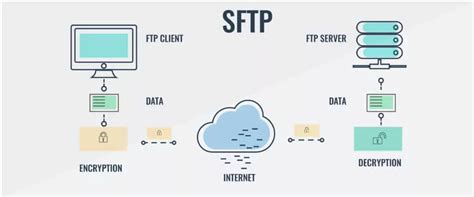
PhpStorm, como un entorno de desarrollo integrado (IDE) robusto para el desarrollo web, ofrece funcionalidades avanzadas para gestionar proyectos que residen en servidores remotos. Una de las configuraciones más cruciales y utilizadas es la conexión a través de SFTP (SSH File Transfer Protocol). Este protocolo seguro permite la transferencia de archivos entre su máquina local y un servidor remoto, garantizando la integridad y confidencialidad de los datos. La configuración de SFTP en PhpStorm no solo facilita la subida y bajada de archivos, sino que también permite una sincronización fluida y la edición directa de archivos en el servidor.
Creando una Nueva Configuración de Servidor en PhpStorm
El primer paso para establecer una conexión SFTP en PhpStorm implica la creación de una configuración de servidor. Este proceso se inicia dentro de la ventana de configuración de PhpStorm, a la que se puede acceder presionando Ctrl+Alt+S o navegando a través del menú principal.
1. Especificar el Nombre, Tipo y Visibilidad de la Configuración del Servidor
Dentro de la ventana de configuración, navegue hasta la sección "Deployment". En el panel izquierdo, donde se listan todas las configuraciones de servidor existentes, haga clic en el signo "+" y seleccione "SFTP" como el tipo de configuración. Este paso es fundamental, ya que define el protocolo que PhpStorm utilizará para interactuar con su servidor remoto.
Al seleccionar "SFTP", se abrirá un cuadro de diálogo "Create New Server". Aquí, deberá proporcionar un nombre descriptivo para esta conexión. Este nombre le ayudará a identificar fácilmente el servidor en futuras configuraciones o al trabajar con múltiples servidores. Una vez que haya introducido el nombre, haga clic en "OK".
La casilla de verificación "Visible only for this project" es otra opción importante. Si la deja sin marcar, esta configuración de acceso al servidor se podrá reutilizar en otros proyectos de PhpStorm. Si la marca, la configuración estará restringida únicamente al proyecto actual. Las configuraciones que solo son visibles para un proyecto específico se marcan con un icono especial en la lista de configuraciones de acceso al servidor. Las configuraciones de servidor se almacenan en el directorio .idea junto con el proyecto, lo que permite compartirlas entre miembros del equipo a través de un sistema de control de versiones (VCS).
2. Configurar la Conexión al Host Remoto y su Servidor
Una vez creada la configuración básica del servidor, el siguiente paso es establecer la conexión real al host remoto. Esto se realiza en la pestaña "Connection" dentro de la configuración del servidor SFTP. Aquí es donde especificará los detalles necesarios para que PhpStorm pueda autenticarse y comunicarse con su servidor.
- Host: Introduzca la dirección del servidor remoto. Puede ser una dirección IP o un nombre de dominio.
- Port: El puerto por defecto para SFTP es el 22. Si su servidor utiliza un puerto diferente para SFTP, asegúrese de especificarlo aquí.
- SSH Configuration: Para SFTP, la autenticación se basa en SSH. Deberá seleccionar una configuración SSH previamente creada o hacer clic en el botón para crear una nueva. La creación de configuraciones SSH implica especificar detalles como el tipo de autenticación (clave privada o contraseña), la clave privada utilizada, y otros parámetros relacionados con SSH.
- Root path: Este campo especifica la carpeta raíz en el servidor remoto desde la cual PhpStorm operará. Puede aceptar la ruta predeterminada
/, que apunta a la raíz del sistema de archivos del servidor, o especificar manualmente una ruta o utilizar el botón para seleccionar una carpeta. La opción "Autodetect" es particularmente útil, ya que PhpStorm intentará detectar la carpeta de inicio del usuario en el servidor SFTP basándose en las credenciales proporcionadas. Este botón solo se habilita una vez que haya introducido sus credenciales de acceso. - Use rsync for download/upload/sync: Si selecciona esta casilla, PhpStorm utilizará Rsync para las operaciones de subida y bajada de archivos. Rsync es una utilidad de sincronización de archivos que puede mejorar significativamente la velocidad de transferencia, especialmente para archivos grandes o cuando se sincronizan directorios con muchos archivos. Al seleccionar esta opción, podrá hacer clic en "Rsync Settings" para configurar parámetros específicos de Rsync, como las rutas a los ejecutables de
rsyncyssh, así como opciones de línea de comandos personalizadas. En macOS y Linux, estas herramientas suelen estar preinstaladas y sus rutas se rellenan automáticamente. En Windows, es posible que necesite instalar Cygwin con los paquetesrsyncyopenssh.
3. Mapear la Carpeta del Proyecto a una Carpeta y Ruta URL del Servidor
Una vez que la conexión al servidor está configurada, el siguiente paso crucial es definir el mapeo entre su proyecto local de PhpStorm y la estructura de carpetas en el servidor remoto. Esta configuración se realiza en la pestaña "Mappings".
- Local path: PhpStorm generalmente rellena automáticamente este campo con la ruta a la carpeta de su proyecto local actualmente abierto. Es la ubicación de los archivos en su máquina.
- Deployment path: Aquí, especifica la carpeta en el servidor remoto donde PhpStorm subirá el contenido de la carpeta del proyecto local. Si la carpeta especificada no existe en el servidor, PhpStorm la creará automáticamente cuando inicie la operación de subida del proyecto.
- Web path: Este campo define la ruta URL que corresponde a la carpeta especificada en "Deployment path". Es la URL a través de la cual los archivos serán accesibles desde un navegador web. Puede usar una barra inclinada (
/) para apuntar a la carpeta raíz del servidor web, o dejar el campo en blanco si el directorio no es accesible a través de la web.
La correcta configuración de los mapeos es esencial para que las operaciones de sincronización y subida/bajada de archivos funcionen como se espera. Asegura que PhpStorm sepa exactamente dónde colocar los archivos en el servidor remoto y cómo acceder a ellos a través de la web.
Operaciones con Archivos y Carpetas Remotas
Con la configuración de SFTP establecida, puede empezar a trabajar con sus archivos remotos directamente desde PhpStorm. La herramienta "Remote Host" es su interfaz principal para esto.
El Panel de Hosts Remotos
El panel "Remote Host" (Hosts Remotos) le permite navegar por el sistema de archivos de su servidor remoto, similar a como lo haría con un explorador de archivos local. Puede ver carpetas, archivos, crear nuevas carpetas, eliminar archivos y carpetas, y transferir elementos entre su máquina local y el servidor.
Una característica muy solicitada y ahora implementada es la capacidad de arrastrar y soltar archivos y carpetas directamente desde su proyecto de PhpStorm a un servidor FTP, FTPS, SFTP o una carpeta local/de red. Esta funcionalidad agiliza enormemente el proceso de carga de archivos y la gestión de activos.
Sincronización de Archivos
PhpStorm ofrece capacidades de sincronización robustas. Puede sincronizar su proyecto local con el servidor remoto o viceversa. Al sincronizar, PhpStorm compara los archivos locales y remotos y le permite elegir qué archivos transferir, ignorar o actualizar.
Además, al crear un proyecto a partir de archivos existentes en un servidor remoto, ahora puede excluir carpetas específicas de la descarga y la sincronización posterior. Esto es extremadamente útil para evitar la descarga de grandes cantidades de datos, como archivos multimedia, cachés o archivos temporales, que no son necesarios para el desarrollo activo.
Tutorial 3 Temas , Atajos y Tips para sacar provecho de phpstorm - Septiembre 2020 - Español
Consideraciones Adicionales y Configuraciones Avanzadas
PhpStorm proporciona opciones avanzadas para refinar la configuración de su conexión SFTP y adaptarla a las necesidades específicas de su entorno de servidor.
Ajustes Avanzados de SFTP
Dentro de la configuración del servidor SFTP, encontrará una sección "Advanced" (Avanzado). Aquí puede configurar parámetros como:
- Number of connections: Especifique el número máximo de conexiones simultáneas que PhpStorm puede mantener con el servidor.
- Send keep-alive messages each: Configure la frecuencia con la que PhpStorm enviará mensajes de "keep-alive" al servidor. Esto ayuda a mantener la conexión activa y evitar que los tiempos de espera del servidor la cierren.
- Encoding for client-server communication: Si su servidor utiliza una codificación de caracteres específica (diferente de UTF-8), puede especificarla aquí para asegurar una comunicación correcta.
Manejo de Problemas de Conexión y Autenticación
En ocasiones, pueden surgir problemas al intentar conectar con un servidor SFTP, especialmente si se utilizan configuraciones de SSH más antiguas o menos comunes. La información proporcionada menciona un escenario específico relacionado con Dreamweaver y la compatibilidad con algoritmos de clave SSH. Si su servidor está configurado con protocolos OpenSSH obsoletos, como RSA/SHA1, es posible que necesite reconfigurar el servidor o ajustar la configuración de cliente SSH en PhpStorm.
La compatibilidad con el host ssh-dss (DSA) y los algoritmos de clave pública ya no se admiten de forma predeterminada en muchas versiones recientes de software SSH y clientes. Si experimenta errores relacionados con discrepancias de algoritmos, deberá agregar un algoritmo compatible con el servidor a su archivo de configuración SSH (generalmente ~/.ssh/config en Linux/macOS o en la configuración de PuTTY en Windows), o actualizar el servidor para usar algoritmos de clave más modernos.
Comparación con Otros Protocolos de Transferencia
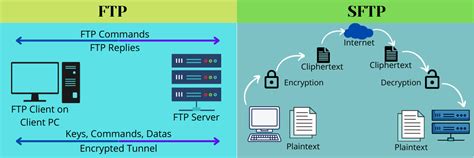
Si bien SFTP es el protocolo preferido por su seguridad, PhpStorm también soporta otros protocolos como FTP, FTPS y WebDAV.
- FTP: Es un protocolo de transferencia de archivos más antiguo y no cifrado. Su uso es desaconsejado para transferencias sensibles debido a la falta de seguridad.
- FTPS: Es una extensión de FTP que añade seguridad mediante SSL/TLS. Ofrece dos modos: Explícito (donde la seguridad se negocia después de la conexión inicial) e Implícito (donde la seguridad se aplica desde el principio en un puerto separado, aunque este modo se considera obsoleto).
- WebDAV: Es una extensión del protocolo HTTP que permite a los usuarios editar y gestionar archivos en servidores remotos de manera colaborativa.
Cada protocolo tiene sus propias configuraciones específicas en PhpStorm, incluyendo opciones para canales de datos, niveles de protección, y manejo de sesiones SSL/TLS.
Flujo de Trabajo y Buenas Prácticas
Para optimizar su flujo de trabajo con SFTP en PhpStorm:
- Autenticación Segura: Priorice siempre la autenticación basada en claves SSH sobre las contraseñas siempre que sea posible. Las claves SSH son considerablemente más seguras.
- Mapeo Preciso: Asegúrese de que los mapeos entre las rutas locales y de despliegue sean correctos para evitar subidas de archivos a ubicaciones equivocadas o problemas de acceso web.
- Uso de Rsync: Para proyectos grandes o con transferencias frecuentes, configure y utilice Rsync para acelerar las operaciones de sincronización.
- Exclusión de Archivos: Utilice la función de exclusión de carpetas al crear proyectos desde archivos remotos para mantener su entorno de desarrollo local limpio y eficiente.
- Pruebas de Conexión: Utilice el botón "Test Connection" (Probar Conexión) disponible en la mayoría de las configuraciones de servidor para verificar que sus credenciales y ajustes de red son correctos antes de intentar operaciones de transferencia.
- Configuraciones Compartidas: Si trabaja en equipo, aproveche la capacidad de PhpStorm para almacenar configuraciones de servidor en el directorio
.ideay compartirlas a través de un VCS. Esto asegura que todos los miembros del equipo utilicen las mismas configuraciones de conexión.
Al dominar la configuración y el uso de SFTP en PhpStorm, puede mejorar significativamente su productividad y la eficiencia de su flujo de trabajo de desarrollo remoto. La integración profunda de PhpStorm con el acceso a servidores remotos lo convierte en una herramienta indispensable para desarrolladores que trabajan con aplicaciones alojadas en la nube o en servidores dedicados.
tags: #php #storm #conectarse #sftp