La implementación de una Red Privada Virtual (VPN) es crucial para la seguridad y el acceso remoto en el entorno empresarial actual. Sin embargo, los usuarios a menudo se encuentran con diversos errores que obstaculizan la conectividad. Uno de los más comunes y frustrantes es el "Error 720", particularmente asociado con las conexiones VPN L2TP/IPsec en sistemas Windows. Este artículo profundiza en las causas, implicaciones y soluciones detalladas para este error, junto con otros problemas relacionados con la configuración de VPN.
Comprendiendo la Base de las Conexiones VPN
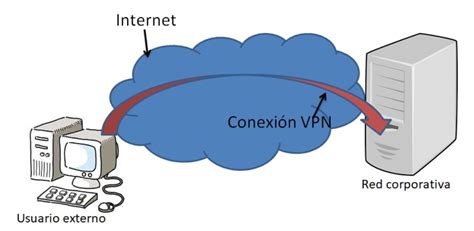
En su forma más básica, las VPN protegen a las empresas, a los usuarios y a sus datos confidenciales. Son una manera cómoda de proporcionar a los empleados, incluidos los trabajadores remotos, acceso simple a la red empresarial sin que tengan que estar presentes físicamente, al tiempo que se preserva la seguridad de las redes privadas y los recursos empresariales. Las comunicaciones con una conexión VPN proporcionan un mayor nivel de seguridad en comparación con otros métodos de comunicaciones remotas, lo que mantiene las redes privadas cerradas a las personas sin acceso autorizado. Las ubicaciones geográficas reales de los usuarios se protegen y no se exponen a las redes públicas o compartidas como Internet. Las herramientas de software de VPN flexibles permiten agregar nuevos usuarios o grupos de usuarios a las redes de manera simple.
La implementación de VPN normalmente requiere un mínimo de configuraciones manuales en un servidor o equipo cliente. Las consideraciones principales son que los puertos correctos estén abiertos en el firewall y se reenvíen al servidor, y que la VPN esté habilitada. La VPN debe funcionar con los valores originales.
El Error 720: Un Análisis Profundo
El Error 720, etiquetado como ERROR_PPP_NO_PROTOCOLS_CONFIGURED, suele manifestarse cuando Windows no puede establecer una conexión con el equipo remoto. Específicamente, ocurre cuando el adaptador "Miniport WAN (IP)" no está enlazado correctamente en el equipo del cliente. Este error indica que no se han configurado los protocolos necesarios para la comunicación a través de la conexión de acceso telefónico virtual (RAS).
¿Cuándo Ocurre el Error 720?
Un error de dispositivo o Windows normalmente puede manifestarse con "Remote Access Error 720" como un problema de tiempo de ejecución. Las siguientes tres causas más significativas de errores de tiempo de ejecución de error 720 incluyen:
- Error 720 Crash: El error 720 puede provocar la congelación total del programa, lo que le impide hacer nada. Esto surge cuando Windows no funciona correctamente, o no sabe qué resultado sería adecuado.
- Pérdida de Memoria "Remote Access Error 720": Error 720 pérdida de memoria da como resultado que Windows usa continuamente más y más memoria, atascando el sistema. Los desencadenadores potenciales pueden ser un "bucle infinito", o cuando el programa realiza un "bucle" o repetición una y otra vez.
- Error 720 Logic Error: El sistema informático crea información incorrecta o produce un resultado diferente aunque los datos que se ingresan son precisos. Esto puede suceder cuando el código fuente de Microsoft Corporation tiene una vulnerabilidad con respecto a la entrega de datos.
Causas Fundamentales del Error 720
Las causas fundamentales de los errores de Microsoft Corporation asociados con Remote Access Error 720 son archivos faltantes o dañados, o en algunos casos, una infección de malware actual o pasada relacionada con Windows. Más específicamente, estos errores de Remote Access Error 720 pueden ser causados por:
- Entrada de registro
Remote Access Error 720no válida (dañada). - Infección de malware o virus que ha dañado el archivo
Remote Access Error 720o archivos de programas relacionados a Windows. - Eliminación malintencionada (o errónea) de
Remote Access Error 720por otra aplicación (no Windows). - Otro programa está en conflicto con Windows y sus archivos de referencia compartidos.
- Windows/Remote Access Error 720 dañado por descarga o instalación incompleta.
El error se produce porque los "Miniports WAN" corruptos están causando el Error 720 para algunos usuarios de Windows. Estos adaptadores son esenciales para establecer conexiones VPN y de acceso telefónico. Cuando se corrompen, la comunicación entre el cliente VPN y el servidor se interrumpe.
How to Fix VPN Error 720 YouTube
Solución de Problemas del Error 720: Un Enfoque Paso a Paso
Afortunadamente, el Error 720 suele ser solucionable mediante una serie de pasos de diagnóstico y reparación.
1. Reinstalación de Adaptadores WAN Miniport
Este es el método más común y efectivo para resolver el Error 720.
- Abrir el Administrador de Dispositivos: Haga clic derecho en el botón Inicio de Windows y seleccione "Administrador de Dispositivos".
- Mostrar Dispositivos Ocultos: En la barra de menús del Administrador de Dispositivos, seleccione "Ver" y luego "Mostrar dispositivos ocultos". Esto es crucial ya que los adaptadores WAN Miniport a veces no son visibles de forma predeterminada.
- Desinstalar Adaptadores WAN Miniport: Expanda la sección "Adaptadores de red". Haga clic derecho en cada adaptador de red cuyo nombre comience con "Miniport WAN" (por ejemplo, "Miniport WAN (IP)", "Miniport WAN (IPv6)", "Miniport WAN (PPTP)", "Miniport WAN (L2TP)", "Miniport WAN (IKEv2)"). Seleccione "Desinstalar dispositivo". Se le pedirá que confirme. Es recomendable anotar los nombres de los adaptadores que desinstala por si necesita reinstalarlos manualmente más tarde.
- Buscar Cambios de Hardware: Una vez que haya desinstalado todos los adaptadores WAN Miniport relevantes, en la barra de menús del Administrador de Dispositivos, seleccione "Acción" y luego "Buscar cambios de hardware". Windows buscará el hardware detectado e intentará reinstalar automáticamente los controladores para los Miniports WAN.
- Reiniciar el Sistema: Reinicie su computadora.
- Reconectar la VPN: Intente conectarse a su VPN nuevamente.
Si la reinstalación automática no funciona o si experimenta problemas persistentes, puede ser necesario un enfoque más manual para reinstalar los Miniports WAN.
2. Reinstalación Manual de Miniports WAN (Enfoque Avanzado)
Este método implica una manipulación más directa del registro y la configuración de dispositivos.
- Exportar la Clave del Registro: Abra el Editor del Registro (
regedit). Navegue aHKEY_LOCAL_MACHINE\SYSTEM\CurrentControlSet\Control\Class\{4d36e972-e325-11ce-bfc1-08002be10318}. Haga clic derecho en esta clave y seleccione "Exportar". Guarde el archivo.regen un lugar seguro. Esto crea una copia de seguridad de la configuración de red. - Identificar y Eliminar Subclaves Corruptas: Dentro de la clave del registro exportada, busque subclaves que correspondan a los Miniports WAN corruptos (a menudo identificados por un icono amarillo de exclamación en el Administrador de Dispositivos o por la descripción del controlador, "DriverDesc"). Por ejemplo, si los subclaves
0039,0041y0042parecen estar asociadas con los Miniports problemáticos, elimínelas. Tenga extrema precaución al eliminar entradas del registro. - Reinstalar a través del Administrador de Dispositivos: Vuelva al Administrador de Dispositivos. Haga clic derecho en un Miniport WAN corrupto y seleccione "Actualizar software de controlador" -> "Examinar mi equipo" -> "Elegir en una lista de controladores de dispositivo". Desmarque "Mostrar hardware compatible". En la lista de fabricantes, seleccione "Microsoft". Elija un controlador de "MAC Bridge Miniport" o similar de la lista. Ignore las advertencias de instalación de controladores si aparecen.
- Repetir para Otros Miniports: Repita el paso 3 para otros Miniports WAN problemáticos.
- Reiniciar el Sistema: Reinicie su computadora.
3. Restablecimiento de Winsock y Pila TCP/IP
Las configuraciones de red corruptas, a menudo denominadas problemas de Winsock, pueden ser la causa de los errores de VPN.
- Abrir el Símbolo del Sistema como Administrador: Escriba
cmden la barra de búsqueda de Windows, haga clic derecho en "Símbolo del sistema" y seleccione "Ejecutar como administrador". - Restablecer Winsock: Ejecute el siguiente comando:
netsh winsock reset - Restablecer la Pila TCP/IP: Ejecute el siguiente comando:
netsh int ip reset - Reiniciar el Sistema: Reinicie su computadora para que los cambios surtan efecto.
4. Verificación de Controladores de Red
En algunos casos, un controlador de red genérico o desactualizado puede causar problemas de compatibilidad con las VPN.
- Actualización de Controladores: Visite el sitio web del fabricante de su computadora o de la tarjeta de red y descargue los controladores más recientes específicos para su modelo. Instale estos controladores y reinicie su sistema. Por ejemplo, en Windows 8.1, un controlador Broadcom genérico puede causar conflictos, y actualizarlo a un controlador específico del fabricante puede resolver el problema.
5. Desactivación Temporal de Software de Seguridad
Los firewalls o software antivirus de terceros a veces pueden interferir con las conexiones VPN.
- Prueba Temporal: Desactive temporalmente su firewall y software antivirus. Intente conectarse a la VPN. Si la conexión se realiza correctamente, deberá configurar excepciones en su software de seguridad para permitir que su cliente VPN funcione. Recuerde volver a activar su software de seguridad después de la prueba.
6. Verificación de la Configuración de la VPN
Asegúrese de que los parámetros de configuración de su VPN sean correctos.
- Protocolos VPN: Verifique que su cliente VPN esté configurado para usar protocolos compatibles con el servidor VPN. Los protocolos comunes incluyen OpenVPN, L2TP/IPsec, SSTP y PPTP. Si el cliente VPN le permite cambiar de protocolo, intente usar uno diferente. OpenVPN, con su naturaleza de código abierto, se está convirtiendo rápidamente en un estándar de la industria. L2TP se combina a menudo con IPsec para una mayor seguridad. SSTP está bien integrado en los sistemas Windows. PPTP es más antiguo y menos seguro.
- Servidor VPN: Asegúrese de que la dirección del servidor VPN sea correcta y que el servidor esté accesible.
Otros Errores Comunes de VPN y Sus Soluciones
Si bien el Error 720 es específico de la configuración de protocolos, otros errores pueden surgir durante la configuración o el uso de VPN.
Error 787: Asociación de Seguridad (SA) IPSec Fallida
Este error ocurre cuando se produce un error en una conexión VPN L2TP a un servidor de acceso remoto.
- Causa: Se produce un error en el establecimiento de la Asociación de Seguridad (SA) del Protocolo de Seguridad de Internet (IPSec) para la conexión del Protocolo de Tunelización de Capa Dos (L2TP) porque el servidor usa un certificado con caracteres comodín o un certificado de otra entidad de certificación como certificado de equipo configurado en los clientes.
- Solución: El Enrutamiento y Acceso Remoto (RRAS) elige el primer certificado que encuentra en el almacén de certificados del equipo. Para L2TP, se confía en el mecanismo integrado de RRAS para elegir un certificado. Asegúrese de que el certificado del equipo en el cliente coincida con el esperado por el servidor o que la configuración del certificado en el servidor esté correctamente alineada con los certificados de los clientes.
Error 800: Fallo en los Túneles VPN
Este error indica que no se pudo establecer la conexión remota porque se produjo un error en los túneles VPN en los que se ha intentado.
- Causa: Es posible que el servidor VPN no sea accesible. Esto puede deberse a problemas de red, firewalls bloqueando los puertos necesarios, o el servidor VPN no está en línea.
- Solución: Verifique la conectividad de red básica, asegúrese de que los puertos VPN (generalmente 1723 para PPTP, 500 y 4500 para L2TP/IPsec) estén abiertos en el firewall y reenviados al servidor. Confirme que el servidor VPN esté operativo.
Error 809: El Servidor Remoto No Responde
Este error sugiere que el servidor VPN no está respondiendo.
- Causa: No se puede establecer la conexión de red entre el equipo y el servidor VPN porque el servidor remoto no responde. Esto podría ocurrir porque uno de los dispositivos de red (como un firewall, NAT o enrutador) entre el equipo y el servidor remoto no esté configurado para permitir conexiones VPN.
- Solución: Similar al Error 800, revise la configuración del firewall y los dispositivos de red intermedios para asegurarse de que las conexiones VPN no estén siendo bloqueadas.
Error 812: Conexión Impedida por Directiva del Servidor
Este error ocurre cuando una directiva en el servidor RAS o VPN impide la conexión.
- Causa: Se impidió la conexión debido a una directiva configurada en el servidor RAS o VPN. Específicamente, el método de autenticación que usó el servidor para comprobar el nombre de usuario y la contraseña no coincide con el método de autenticación configurado en el perfil de la conexión.
- Solución: Verifique que el método de autenticación configurado en el perfil de conexión del cliente VPN (por ejemplo, MS-CHAPv2, EAP) coincida con el método de autenticación esperado y configurado en el servidor VPN.
Error 13806: IKE no Encontró un Certificado de Equipo Válido
Este error se relaciona con el establecimiento de la conexión IKE (Internet Key Exchange) para IPsec.
- Causa: IKE no encontró un certificado de equipo válido.
- Solución: Asegúrese de que el equipo cliente tenga un certificado de equipo válido instalado en el almacén de certificados del equipo y que este certificado sea confiable para el servidor VPN.
Error 0x800B0109: Problema con Certificados Raíz de Confianza
Este error puede ocurrir en entornos de dominio de Active Directory.
- Causa: El cliente VPN está unido a un dominio de Active Directory que publica certificados raíz de confianza, como desde una entidad de certificación empresarial. En todos los miembros del dominio, el certificado se instala automáticamente en el almacén de entidades de certificación raíz de confianza. El error indica un problema con la confianza de estos certificados raíz.
- Solución: Verifique que el certificado raíz de la entidad de certificación empresarial esté correctamente instalado y confiable en el almacén de "Entidades de certificación raíz de confianza" en el cliente VPN. Las actualizaciones de Windows o las políticas de grupo de Active Directory pueden ser necesarias.
Problemas con VPN Siempre Activa (Always On VPN)
La implementación de Always On VPN (AOVPN) para Windows Server 2016 y Windows 10, diseñada para permitir que los empleados remotos se conecten a la red de la organización mediante conexiones AOVPN, también puede presentar desafíos. Un pequeño error de configuración puede provocar un error en la conexión del cliente. Encontrar la causa puede ser complicado.
- Solución: Asegúrese de que la configuración de AOVPN en el servidor y el cliente sean coherentes. Esto incluye la configuración de perfiles de conexión, autenticación y certificados.
No se Puede Eliminar el Certificado de la Hoja de Conectividad VPN
En ocasiones, los usuarios pueden encontrarse con la imposibilidad de eliminar certificados de la hoja de conectividad VPN.
- Solución: Esto puede requerir la eliminación manual del certificado del almacén de certificados del usuario o del sistema, o el uso de herramientas de línea de comandos para gestionar certificados.
Consideraciones Adicionales y Mejores Prácticas
¿Conviene Crear una VPN Propia o Comprar una?
En vez de crear una VPN propia, puede comprar una solución VPN ya armada. Para empezar, necesitará un cliente VPN, un servidor VPN y un router VPN. El cliente que se descarga lo conecta a los servidores de todo el mundo, de manera que los empleados de todo el mundo puedan acceder a su red de pequeña empresa. El cliente puede usarse en dispositivos como teléfonos inteligentes y computadoras portátiles, incluso si los trabajadores usan redes Wi-Fi públicas. Para proteger y cifrar todo el tráfico de red, también necesitará un router VPN. Muchos routers vienen con clientes VPN incorporados.
Preparación del Sistema de Red
Es conveniente preparar el sistema de red antes de configurar una VPN para evitar problemas futuros. Como primer paso, desinstale el software cliente VPN existente que no necesite. Aunque los clientes VPN deberían funcionar bien en conjunto, los clientes paralelos también pueden traer problemas, por lo que es mejor eliminarlos.
Configuración de Red
Si piensa instalar una VPN para los trabajadores que accederán a los recursos en línea de varias maneras, como Wi-Fi, módems 4G y conexiones cableadas, es posible que deba invertir más tiempo en la configuración del cliente VPN. Puede ser conveniente desconectar los dispositivos sin usar para simplificar las redes.
Protocolos VPN
Los protocolos VPN determinan cómo se enrutan los datos entre la computadora y el servidor VPN. Algunos protocolos aumentan la velocidad, mientras que otros mejoran la privacidad y la seguridad de los datos.
- OpenVPN: Protocolo de código abierto, en rápida expansión como estándar de la industria.
- L2TP/IPsec: Protocolo de túnel de capa 2 combinado con IPsec para autenticación y cifrado.
- SSTP (Secure Socket Tunneling Protocol): Totalmente integrado al sistema operativo de Microsoft.
- PPTP (Point-to-Point Tunneling Protocol): Uno de los protocolos más antiguos, en desuso por protocolos más rápidos y seguros.
Solución de Problemas Generales del Cliente VPN
- Reinicios: Cierre y vuelva a abrir el cliente VPN y reinicie el dispositivo.
- Conflictos de Software: Si hay otro software VPN en ejecución, asegúrese de que esté desconectado y ciérrelo.
- Controladores: Los clientes VPN necesitan los controladores de software correctos. Use la función de "reparar" si está disponible.
- Credenciales: Verifique las credenciales de inicio de sesión.
- Cambio de Servidor/Protocolo: Pruebe conectarse a otro servidor o usar diferentes protocolos VPN.
- Software Conflictivo: Desactive temporalmente firewalls o software de seguridad que puedan estar interrumpiendo la conexión.
Optimización de la Configuración VPN
- Inicio Automático: Decida si prefiere que la VPN se ejecute tan pronto los usuarios inicien sus dispositivos.
- Servidores Predeterminados: Elija servidores de uso común como predeterminados o "favoritos".
- "Kill Switch": Active el "dispositivo de corte automático" si su proveedor de VPN lo ofrece para evitar fugas de datos si la conexión VPN cae.
En conclusión, si bien los errores de VPN como el Error 720 pueden ser desconcertantes, una comprensión sistemática de sus causas y la aplicación de los pasos de solución de problemas adecuados, desde la reinstalación de adaptadores de red hasta la verificación de configuraciones de protocolos y certificados, pueden restaurar la conectividad y garantizar el acceso seguro a la red.