La transferencia de correos electrónicos de un servidor IMAP a Gmail es un proceso que requiere una planificación cuidadosa y la comprensión de los mecanismos de seguridad y autenticación. Este artículo detallará los pasos necesarios para una migración exitosa, abordando desde la configuración inicial hasta la ejecución y validación de la transferencia.
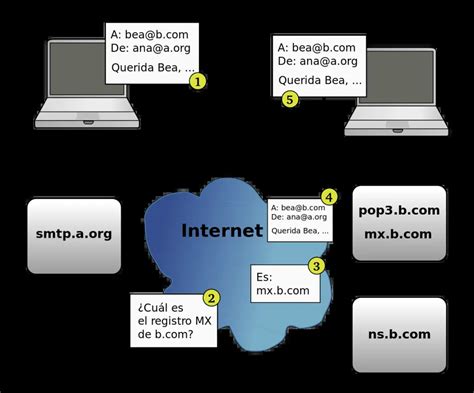
Marco de Trabajo del Proceso de Transferencia
El proceso de migración de correos electrónicos de IMAP a Gmail se puede estructurar en varias fases clave para asegurar una transición fluida y sin pérdidas de datos.
- Configuración Inicial y Preparación: Antes de iniciar cualquier transferencia, es crucial preparar tanto el entorno de origen (servidor IMAP) como el de destino (Gmail). Esto incluye habilitar los protocolos necesarios y comprender las opciones de autenticación.
- Identificación y Eliminación de Bloqueadores: Ciertas configuraciones o restricciones en cualquiera de los sistemas pueden impedir la migración. Identificar y eliminar estos bloqueadores es un paso fundamental para el éxito.
- Elección de Opciones de Transferencia: Existen diferentes maneras de ejecutar la migración, ya sea para un solo usuario o para múltiples cuentas. La elección de la estrategia adecuada dependerá del número de usuarios y de la complejidad de la infraestructura.
- Ejecución de Pruebas y Programación: Una migración completa debe comenzar con una prueba de validación para asegurar que el proceso funciona como se espera. Una vez validado, se puede programar la transferencia principal.
- Tareas Previas a la Transferencia: Antes de la ejecución final, se deben completar una serie de tareas preparatorias, como la asignación de usuarios y la verificación de credenciales.
- Ejecución de la Transferencia Principal: Este es el paso donde los datos del correo electrónico se copian del servidor IMAP a Gmail.
- Validación Post-Migración: Una vez completada la transferencia, es importante verificar que todos los correos electrónicos y carpetas se han migrado correctamente y que los usuarios pueden acceder a su información.
Habilitación de IMAP y Configuraciones de Seguridad en Google Workspace
Para que la transferencia sea posible, es fundamental asegurarse de que el protocolo IMAP esté habilitado en la cuenta de destino, en este caso, Gmail o Google Workspace.
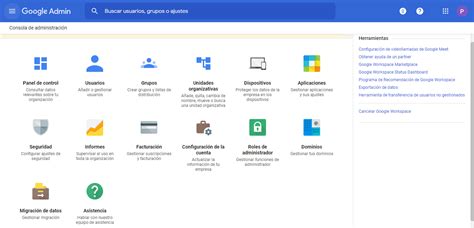
Si una cuenta de usuario forma parte de tu organización, activa el protocolo IMAP en la Consola del administrador. Este paso es esencial para permitir que clientes de correo electrónico externos accedan a los buzones de correo de Google.
En la consola de administración de tu cuenta de Google, accede a la configuración de la cuenta de usuario o del dominio. Es posible que debas asegurarte de que la opción "No limitar el número de mensajes en una carpeta IMAP" esté habilitada (esto es el valor predeterminado). Importante: Debemos habilitar IMAP para cada cuenta de correo que se quiera migrar, por lo que habría que repetir el procedimiento en cada una de esas cuentas.
Verificación en Dos Pasos y Contraseñas de Aplicación
Google implementa medidas de seguridad robustas para proteger las cuentas de correo electrónico. Por defecto, estas medidas impiden el acceso a las cuentas desde aplicaciones de terceros utilizando únicamente la dirección de correo y la contraseña.
Verificación en dos pasos: Este es un paso intermedio y necesario para poder crear las contraseñas de aplicaciones. Por defecto, vendrá seleccionada la opción de un mensaje de texto que se enviaría al número de teléfono indicado en su campo correspondiente, aunque tendríamos la posibilidad de elegir otro método para la verificación en dos pasos (se pueden ver las diferentes opciones pulsando sobre "Mostrar más opciones"). Una vez hayamos pasado la primera verificación en dos pasos y hayamos visto su funcionamiento, Google nos preguntará si queremos activarla para nuestra cuenta.
Creación de Contraseñas de Aplicación: Para los casos en los que se necesita acceder a una cuenta de correo electrónico desde un cliente que no admite la autenticación moderna (como OAuth), se debe generar una contraseña de aplicación específica.
- Pulsa de nuevo sobre "Verificación en dos pasos" y finalmente entra en "Contraseñas de aplicaciones" (al final de la página).
- Para crear una contraseña de aplicación, primero selecciona la opción "Correo" en "Seleccionar aplicación" y posteriormente selecciona la opción "Otra (nombre personalizado)" en "Seleccionar dispositivo".
- Introduce un nombre para la contraseña que vas a crear. Se trata únicamente de un nombre identificativo, en nuestro caso podemos indicar "Migración".
- Pulsa en "GENERAR".
- Se te mostrará un código de 16 dígitos que es la propia contraseña de aplicación. Esta contraseña de 16 dígitos se utilizará en lugar de tu contraseña habitual de Google cuando configures el cliente de correo electrónico IMAP.
👉 Crear contraseñas de aplicación en Google. Sustituye a la opción de aplicaciones no seguras.
OAuth y Autenticación Moderna
OAuth es un protocolo de autorización que permite que las aplicaciones y los sitios web compartan los datos de tu Cuenta de Google sin necesidad de que ingreses tu nombre de usuario o contraseña. Si tu cliente de correo electrónico admite OAuth, esta es la opción preferida para una conexión segura y más conveniente.
Si no sabes con certeza si tu cliente de correo electrónico admite OAuth, comunícate con el equipo de asistencia técnica o consulta la documentación de ayuda del cliente. Es importante recordar que es posible que tu plan de asistencia no incluya asistencia para productos de terceros.
IMAP, POP y SMTP usan la Capa de Autenticación y Seguridad Simple (SASL) estándar, con los comandos integrados nativos de IMAP AUTHENTICATE, POP AUTH y SMTP AUTH, para autenticar a los usuarios. El mecanismo SASL XOAUTH2 permite que los clientes proporcionen credenciales de OAuth 2.0 para la autenticación. Si la sesión se autenticó con credenciales de OAuth, se limita al período de validez del token de acceso utilizado (por lo general, 1 hora). Después de eso, el cliente puede volver a conectarse, autenticarse de nuevo y continuar.
Por lo general, se accede al correo electrónico con IMAP o POP y se envía correo electrónico con SMTP usando las bibliotecas existentes de IMAP y SMTP para mayor comodidad.
Opciones de Transferencia y Asignación de Usuarios
Google Workspace ofrece herramientas para facilitar la migración de datos, incluyendo correos electrónicos de IMAP. El servicio de migración de datos permite transferir correos electrónicos de un servidor IMAP a Google Workspace.
Consideraciones Importantes:
- No puedes usar el servicio de migración de datos para migrar un solo usuario de IMAP a varios usuarios de Workspace.
- Debes asignar las cuentas de correo electrónico de tus usuarios para copiar sus direcciones de correo electrónico en Workspace.
- Debes proporcionar la contraseña de IMAP de cada usuario y sus direcciones de correo electrónico de IMAP y Workspace.
- Algunos servidores IMAP requieren que el usuario cree una contraseña específica para la aplicación (ASP).
Migración de Múltiples Usuarios:
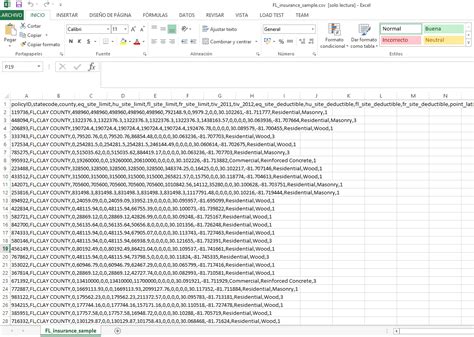
Si tienes más de 20 usuarios, puedes optar por asignar tus usuarios con un archivo de valores separados por comas (CSV).
- Crea y sube un archivo CSV que contenga una dirección de correo electrónico de IMAP, una contraseña de IMAP y una dirección de Workspace para cada usuario de IMAP que quieras migrar.
- Puedes crear un archivo CSV nuevo con las columnas obligatorias o descargar un archivo de muestra y agregar filas.
- Puedes migrar hasta 100 usuarios de IMAP a la vez.
- Con tu cuenta de administrador de Workspace, abre un programa de hojas de cálculo.
- Puedes descargar una lista de usuarios desde la Consola del administrador.
- (Opcional) Para borrar una asignación de usuario, haz clic en "Quitar" junto a la fila del usuario.
Configuración de la Migración y Ejecución
Una vez que hayas preparado tus datos y configurado las credenciales, puedes proceder a configurar y ejecutar la migración.
- Selecciona la configuración de migración: Especifica el tipo de mensajes que se migrarán. Por ejemplo, puedes elegir excluir carpetas específicas. Ejemplo: Supongamos que quieres excluir la carpeta "Viajes" y su carpeta secundaria, "Asia".
- Asignación de Cuentas: Conecta tus cuentas de IMAP y Workspace. Debes asignar las cuentas de correo electrónico de tus usuarios para copiar sus direcciones de correo electrónico en Workspace.
- Ejecuta la Transferencia: Inicia el proceso de migración. Esta acción otorga delegación de todo el dominio y crea un ID de cliente para la Migración de datos (nuevo) en la cuenta de destino.
- Migración Delta: Cuando la migración inicial se complete, ejecuta una migración delta para migrar los datos que se agregaron a la cuenta de IMAP después de la migración original. Esto asegura que no se pierdan correos electrónicos recientes.
- Finalización y Verificación: Cuando se complete la migración, recibirás un correo electrónico con las estadísticas de la migración. La información sobre una migración completada se muestra en la Consola del administrador hasta que salgas de la migración. No puedes iniciar una nueva migración hasta que salgas de una migración completada.
Es fundamental asegurarse de que un administrador avanzado configure y ejecute la migración para garantizar el cumplimiento de todos los requisitos técnicos y de seguridad.
Consideraciones Adicionales y Ejemplos
La migración de correos electrónicos es un proceso que puede variar en complejidad dependiendo del proveedor de correo electrónico de origen y de las configuraciones específicas de cada cuenta. Por ejemplo, Yahoo! (incluido Yahoo! Mail) puede tener requisitos particulares.
Ejemplo de Exclusión de Carpetas: Si deseas excluir la carpeta "Viajes" y su subcarpeta "Asia" de la migración, deberás configurar esta exclusión en las opciones de migración. Esto se puede hacer mediante la especificación de patrones o nombres de carpetas a omitir.
La información sobre una migración completada se muestra en la Consola del administrador hasta que se "salga" de la migración. Este paso es importante para liberar recursos y permitir la configuración de nuevas migraciones.
Licencias y Políticas
Salvo que se indique lo contrario, el contenido de esta página está sujeto a la licencia Atribución 4.0 de Creative Commons, y los ejemplos de código están sujetos a la licencia Apache 2.0. Para obtener más información, consulta las políticas del sitio de Google Developers.
Google, Google Workspace y las marcas y los logotipos relacionados son marcas comerciales de Google LLC.
Este detallado enfoque paso a paso, junto con la comprensión de las herramientas de seguridad y autenticación de Google, facilitará una transferencia de correos electrónicos IMAP a Gmail sin contratiempos.