En la era digital actual, la conectividad inalámbrica se ha convertido en una necesidad fundamental en nuestros hogares. La proliferación de dispositivos como smartphones, tablets, ordenadores y Smart TVs ha hecho que la red WiFi sea el eje central de nuestra vida digital. Sin embargo, no siempre la señal llega a todos los rincones de nuestra casa con la misma intensidad. Las casas grandes, aquellas con paredes gruesas o distribuciones poco favorables pueden presentar problemas de cobertura, incluso en superficies modestas de 60m². Afortunadamente, existen soluciones para optimizar y mejorar nuestra conexión a la red inalámbrica, y una de las más interesantes y económicas es reutilizar nuestro viejo router.
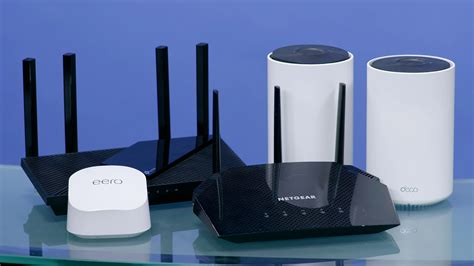
¿Por qué un viejo router puede ser tu salvación?
La acumulación de equipos electrónicos es una realidad en muchos hogares. Cada vez que cambiamos de operador de internet, es habitual que nos proporcionen un router de nueva generación, dejando el anterior relegado al olvido. Este fenómeno se acentúa con la transición de tecnologías como ADSL a fibra óptica, que a menudo implican la sustitución del equipo. Muchos de estos routers antiguos terminan guardados en un cajón, acumulando polvo, o incluso siendo desechados, a pesar de que aún conservan funcionalidades valiosas.
Un router viejo, aunque ya no cumpla con las últimas prestaciones demandadas (como Wi-Fi 6, puertos específicos o mayor velocidad), sigue siendo un dispositivo capaz de extender y mejorar nuestra red inalámbrica. Antes de considerar su desecho o una venta por un precio simbólico, es crucial explorar las múltiples vidas que puede tener. Desde actuar como repetidor WiFi hasta convertirse en un switch económico o incluso un servidor NAS básico, las posibilidades son amplias y beneficiosas.
Transformando tu router obsoleto en un repetidor WiFi
Uno de los usos más comunes y efectivos de un router antiguo es convertirlo en un repetidor WiFi. Esto es especialmente útil si notas que la señal de tu red principal es débil en ciertas áreas de tu hogar. Un repetidor amplía la cobertura de tu red inalámbrica, permitiendo que dispositivos ubicados lejos del router principal reciban una señal más fuerte y estable.
Existen principalmente dos métodos para configurar tu viejo router como repetidor: conexión por cable y conexión inalámbrica.
1. Conexión por cable: La opción más estable
Si tu casa cuenta con una instalación de cableado Ethernet o estás dispuesto a pasar un cable, esta es la opción más recomendable para garantizar la máxima velocidad y estabilidad.
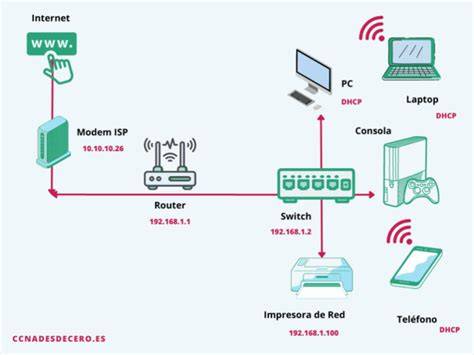
Conexión Física: Conecta un extremo de un cable Ethernet (RJ45) al puerto WAN de tu router principal y el otro extremo a uno de los puertos LAN del router antiguo. Si el router antiguo carece de puerto WAN, puedes usar un cable largo (RJ45) conectándolo a un puerto LAN del router principal y llevándolo hasta el router secundario, conectándolo en este caso a uno de sus puertos LAN. El objetivo es que el router antiguo reciba la señal de red a través de un cable.
Configuración del Router Antiguo:
- Restablecimiento: Antes de empezar, es fundamental pulsar el botón 'Reset' del router antiguo para borrar su configuración previa.
- Acceso a la Interfaz: Conecta un ordenador al router antiguo mediante otro cable Ethernet y accede a su interfaz de configuración escribiendo su dirección IP (comúnmente 192.168.1.1 o 192.168.0.1) en un navegador web. Deberás introducir la contraseña de administrador.
- Configuración LAN: Dentro de la configuración, busca la sección 'Network-LAN' o similar. Aquí, deberás asignar una nueva dirección IP al router antiguo que esté dentro del mismo rango que tu router principal, pero que no coincida. Por ejemplo, si tu router principal es 192.168.1.1, puedes asignar al antiguo 192.168.1.2. Es crucial desactivar el servidor DHCP en el router antiguo, ya que esta función debe ser gestionada únicamente por el router principal para evitar conflictos.
- Modo Repetidor (si está disponible): Algunos routers ofrecen un modo "Repetidor" o "Bridge" que simplifica enormemente el proceso. Si encuentras esta opción, solo tendrás que activarla y seleccionar la red WiFi de tu router principal, introduciendo su contraseña.
- Configuración Manual (sin modo repetidor): Si el modo repetidor no está disponible, deberás configurar manualmente las opciones inalámbricas. En la sección 'Wireless Settings', asegúrate de que el nombre de la red (SSID) y la contraseña sean idénticos a los de tu router principal. El canal WiFi debe ser diferente al del router principal para evitar interferencias. Activa la opción WDS (Wireless Distribution System) si está disponible.
- Reinicio: Guarda todos los cambios y reinicia el router antiguo.
2. Conexión inalámbrica: Flexibilidad sin cables
Si no es posible el cableado, puedes configurar tu router antiguo para que actúe como repetidor de forma inalámbrica.
Ubicación Estratégica: Coloca el router antiguo en un punto intermedio entre el router principal y la zona de tu casa donde la cobertura es débil. Debe estar lo suficientemente cerca del router principal para recibir una señal decente, pero también lo suficientemente cerca de la zona de baja cobertura para extender la señal.
Configuración del Router Antiguo:
- Restablecimiento y Acceso: Realiza un restablecimiento (botón 'Reset') y accede a su interfaz de configuración a través de un ordenador conectado por cable.
- Configuración LAN: Asigna una nueva dirección IP al router antiguo (dentro del mismo rango que el principal, pero diferente) y desactiva su servidor DHCP.
- Configuración Inalámbrica (WDS): Dirígete a la sección 'Wireless Settings'. Aquí, deberás configurar el SSID para que coincida exactamente con el de tu router principal. El canal WiFi debe ser diferente. Activa la opción WDS para permitir la conexión inalámbrica con el router principal.
- Búsqueda y Conexión: Utiliza la función 'Search/Survey' o similar para escanear las redes WiFi disponibles. Selecciona la red de tu router principal. Los datos de SSID y MAC se completarán automáticamente.
- Seguridad: Introduce manualmente los parámetros de seguridad (tipo de cifrado y contraseña) exactamente iguales a los de tu router principal. Esto permitirá que el router antiguo se conecte de forma segura a la red principal.
- Reinicio: Guarda los cambios y reinicia el router.
Cómo Agregar DOS ROUTERS para tener MÁS WiFi | Paso a Paso
Más allá del repetidor: Otras utilidades para tu viejo router
La versatilidad de un router antiguo va mucho más allá de ser un simple repetidor. Aquí exploramos otras funciones interesantes:
1. Convertirlo en un Switch de Red
Si necesitas conectar más dispositivos por cable a tu red y tu router principal tiene pocos puertos Ethernet libres, tu viejo router puede actuar como un switch. Simplemente conéctalo por cable al router principal (generalmente a un puerto LAN) y utiliza los puertos LAN restantes del router antiguo para conectar tus dispositivos (ordenadores, consolas, Smart TVs). Esto te proporciona puertos Ethernet adicionales de forma económica.
2. Crear una Red de Invitados Segura
Para mejorar la seguridad y privacidad de tu red doméstica, puedes configurar tu viejo router para crear una red WiFi separada para invitados. De esta manera, no tendrás que compartir la contraseña de tu red principal, evitando que los invitados tengan acceso a tus dispositivos o archivos personales. Esta red de invitados puede tener un nombre (SSID) y contraseña distintos.
3. Montar un Servidor NAS Básico
Si tu router antiguo dispone de un puerto USB, podrías convertirlo en un servidor NAS (Network Attached Storage) básico. Conectando un disco duro externo al puerto USB, podrás acceder a tus archivos multimedia o de trabajo desde cualquier dispositivo conectado a la red. Esto te permite crear tu propia nube privada sin necesidad de comprar un dispositivo NAS dedicado.
4. Punto de Acceso para Dispositivos Antiguos
Algunos dispositivos más antiguos pueden tener problemas de compatibilidad con los protocolos de seguridad de los routers modernos. En estos casos, un router antiguo puede servir como un punto de acceso dedicado para estos dispositivos, permitiéndoles conectarse a internet y recibir actualizaciones o disfrutar de sus funcionalidades sin comprometer la seguridad de tu red principal.
5. Experimentación y Hacking Ético
Para los entusiastas de la tecnología y la seguridad informática, un router antiguo puede ser una excelente plataforma para experimentar. Puedes instalar sistemas operativos alternativos (si el router lo soporta), probar diferentes configuraciones de red, o incluso practicar hacking ético para entender mejor las vulnerabilidades y cómo proteger tu propia red.
Consideraciones de Seguridad y Mantenimiento
A pesar de las múltiples utilidades, es crucial tener en cuenta la seguridad al reutilizar un router antiguo.
Actualizaciones y Firmware: Siempre que sea posible, intenta actualizar el firmware del router a la última versión disponible para el modelo específico. Esto es vital para corregir vulnerabilidades de seguridad. Si el fabricante ya no ofrece actualizaciones, considera seriamente no utilizarlo para actividades que requieran salida a Internet.
Contraseñas Robustas: Cambia siempre las contraseñas por defecto, tanto para el acceso a la configuración del router como para la red WiFi. Utiliza contraseñas largas, complejas y únicas.
Cifrado de Red: Asegúrate de que el router soporta, como mínimo, el cifrado WPA2. Si solo ofrece cifrados antiguos como WEP o WPA, es altamente recomendable no usarlo para la conexión a Internet, ya que son muy vulnerables. Si es posible, utiliza WPA3.
Desactivar WPS: El mecanismo WPS (WiFi Protected Setup) puede ser una puerta de entrada para atacantes. Si tu router lo permite, desactívalo, especialmente si no lo utilizas.
Filtrado MAC y Firewalls: Si tu router antiguo soporta filtrado MAC, úsalo para limitar el acceso a dispositivos autorizados. Mantén activado cualquier firewall integrado para una capa adicional de protección.
Routers de Operadora "Capados": Ten en cuenta que algunos routers proporcionados por las operadoras pueden tener sus funcionalidades limitadas o "capadas" para impedir su uso fuera de su red. Si encuentras que no puedes acceder a la interfaz de configuración o que ciertas opciones están bloqueadas, es posible que no puedas reutilizarlo como deseabas.
¿Devolver o Conservar?
Si el router antiguo te lo proporcionó tu operador, es importante revisar tu contrato. En la mayoría de los casos, los equipos cedidos en calidad de préstamo deben ser devueltos al dar de baja el servicio. No hacerlo puede acarrear multas. Si compraste el router de forma independiente, es tuyo y puedes hacer con él lo que quieras. Si tienes dudas, contacta con tu operador para aclarar las condiciones. Si te permiten conservarlo, ¡aprovéchalo!
En definitiva, tu viejo router, ese dispositivo que podría acabar en la basura, guarda un potencial oculto para mejorar tu conectividad, optimizar tu red y ofrecerte nuevas funcionalidades. Con un poco de conocimiento y esfuerzo, puedes darle una segunda vida y sacarle el máximo partido, ahorrando dinero y contribuyendo a la reutilización tecnológica.