La transferencia de archivos es una tarea fundamental en el ámbito de la administración de sistemas y el uso cotidiano de ordenadores. Ya sea para mover información entre equipos de forma local o remota, se buscan métodos que sean eficientes, seguros y prácticos. Una de las soluciones más efectivas para lograr esto es la conexión de dos equipos a través de Ethernet en una red local. Este método proporciona una conexión estable y fiable, pero para optimizar la comunicación, es esencial comprender algunos aspectos básicos.
Conectando Dispositivos: El Cableado Adecuado
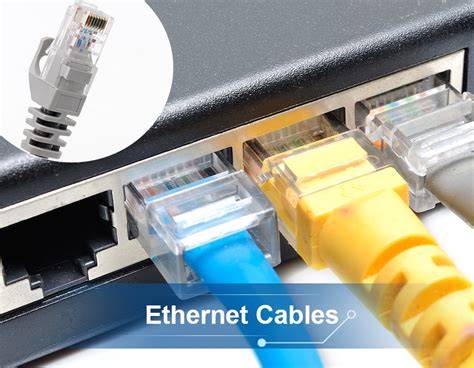
Antes de proceder a la conexión física, es crucial determinar qué dispositivos se van a enlazar. Podemos conectar dos ordenadores entre sí, o un PC a un conmutador de red (switch) o un adaptador Ethernet. El tipo de cable a utilizar varía según la configuración de los dispositivos conectados.
Cuando se conectan ordenadores a dispositivos como un switch, hub o router, se emplea un cable directo. En este escenario, ambos extremos del cable utilizan la misma norma de conexión.
Por otro lado, si se conectan dos sistemas similares, como dos ordenadores para compartir archivos, donde un equipo genera datos y el otro los recibe, el tipo de cable ideal es el cableado cruzado. Este tipo de cableamiento conecta las señales de transmisión de un extremo con las señales de recepción del otro, permitiendo la comunicación directa entre dispositivos de la misma naturaleza. El cable cruzado se utiliza para conectar dispositivos de forma directa, como ordenadores entre sí, o un ordenador a un hub o switch. En este caso, la configuración de los extremos es diferente, es decir, se aplica una norma distinta en cada uno.
Configuración de Red en Windows 10 para Compartir Archivos
Windows 10, aunque ha suprimido la función "Grupo Hogar" a principios de 2018, sigue permitiendo la configuración de redes domésticas para compartir contenido entre dispositivos. El proceso para crear una red local en Windows 10 sin el Grupo Hogar es intuitivo y se centra en la configuración del perfil de red y las opciones de uso compartido.
Para iniciar, accede a la Configuración de Windows. Navega hasta el menú Red e Internet y selecciona la página de Estado. Aquí, independientemente de si utilizas una conexión Ethernet o Wi-Fi, es fundamental asegurarte de que tu perfil de red esté configurado como Privado.
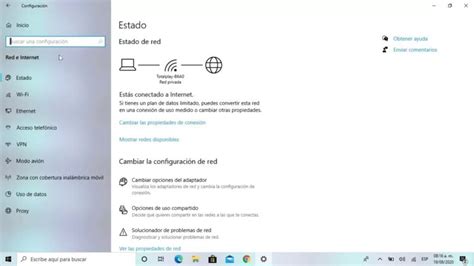
Una vez en las propiedades de la conexión de tu ordenador, encontrarás la sección Perfil de red. Por defecto, es probable que esté configurado como Público. Cambia esta opción a Privada.
Regresa a la configuración de Red e Internet y a la sección de Estado. Se abrirá una nueva ventana con la Configuración de uso compartido avanzado.
Dentro de esta ventana, activa la opción Activar la detección de redes junto con la configuración automática de redes. Esto permitirá que tu ordenador detecte automáticamente tu red doméstica y la configure sin intervención adicional.
A continuación, despliega las opciones de la sección Todas las redes. Aquí se encuentran los elementos más importantes para la configuración del uso compartido. Puedes dejar la mayoría de las opciones predeterminadas, ya que compartir carpetas públicas no es una necesidad universal, y el cifrado suele estar bien elegido por defecto.
Al acceder a esta ventana por primera vez, aparecerá un aviso informativo explicando que al activar esta opción, permitirás que otros ordenadores y dispositivos accedan a los archivos multimedia de tu equipo.
Dentro de las opciones de transmisión, podrás realizar dos acciones principales: cambiar el nombre con el que tu ordenador aparecerá para los demás y seleccionar qué dispositivos tendrán acceso a tu contenido. Los dispositivos se añadirán a una lista donde podrás elegir cuáles están permitidos, incluyendo ordenadores y dispositivos inteligentes como televisores y TV Boxes.
Finalmente, baja hasta la sección Uso compartido con protección por contraseña y cambia el parámetro activando la opción Desactivar el uso compartido con protección por contraseña. Esto permitirá que otros ordenadores accedan a tus recursos sin necesidad de introducir una contraseña. Es importante recalcar que, al desactivar esta protección, debes asegurarte de tener una contraseña robusta en tu red Wi-Fi para prevenir intrusiones no deseadas.
Compartiendo Carpetas Específicas
Una vez configurada la red doméstica, el siguiente paso es seleccionar las carpetas que deseas compartir. Haz clic derecho sobre la carpeta en cuestión y selecciona la opción Conceder acceso a. En el submenú que aparece, pulsa en Usuarios específicos.
Se abrirá una ventana donde podrás elegir las personas con las que deseas compartir la carpeta. Haz clic en la barra de menú superior y selecciona la opción Todos. Luego, pulsa el botón Agregar para añadir "Todos" a la lista.
A la derecha del nombre de cada acceso al contenido de la carpeta (como "Todos" o un usuario concreto), puedes pulsar en Nivel de permiso para definir si los usuarios pueden solo ver los archivos, editarlos (escribir), o si deseas eliminarlos de la lista. Al completar estos pasos, habrás otorgado permiso a otros usuarios para acceder a la carpeta compartida.
Solución de Conflictos de IP y Diagnóstico de Red
Un problema común al intentar conectar dos PCs en red con cable Ethernet es el conflicto de IP. Esto ocurre cuando no se configura correctamente la red y ambos equipos intentan utilizar la misma dirección IP. Cuando esto sucede, se generan errores que impiden el uso correcto de los ordenadores en red.
Para evitarlo, es necesario asignar una dirección IP única a cada equipo dentro de la misma red. Alternativamente, se puede utilizar un servidor DHCP encargado de la distribución automática de direcciones IP.
Si experimentas problemas de conexión o lentitud, como el caso de un usuario que reportó velocidades de 8 Mbps en lugar de los 30 Mbps esperados, es posible que haya una mala interpretación de las URLs o un problema con la asignación de DNS. En tales situaciones, es fundamental verificar la configuración IP y DNS de cada adaptador de red.
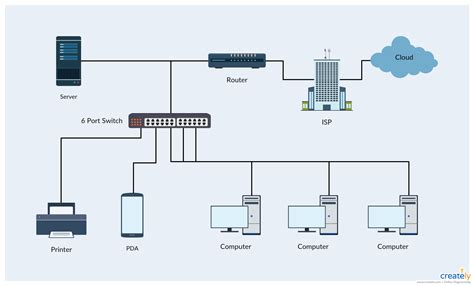
El usuario mencionado, con dos conexiones a internet y dos tarjetas de red (dual LAN) en un PC con Windows 8 (los pasos son similares para Windows 10), buscaba sumar el ancho de banda de ambas conexiones. Sin embargo, al no lograrlo, optó por una configuración más simple: utilizar una conexión para el PC principal y la otra para compartir archivos y suministrar internet a otros dispositivos.
El problema surgió al intentar priorizar una conexión sobre la otra en las opciones avanzadas de red, observando que la velocidad máxima alcanzada seguía siendo la de la conexión más lenta. La única forma de obtener la velocidad completa era desactivar uno de los adaptadores de red.
Una solución temporal para este usuario fue habilitar o deshabilitar los adaptadores de red desde el Administrador de Dispositivos o las Conexiones de Red, evitando así desconectar físicamente los cables. Este método, aunque funcional, se describe como un "parche chapucero", similar a arreglar una tubería de agua con cinta aislante.
Es importante comprender que, en la configuración de red estándar de Windows, solo puede haber una entrada de red activa a la vez para el acceso a Internet. Si se tienen dos proveedores de servicio de red, el sistema trabajará con uno solo en cada momento, y la selección de cuál es el "mejor" o el que se prioriza depende de la configuración del usuario. Intentar redistribuir el tráfico entre dos redes en un mismo PC puede ser complejo, especialmente si solo una puede estar activa simultáneamente.
Para propósitos de aprendizaje y experimentación en un entorno doméstico, este usuario utilizaba una configuración para probar el funcionamiento de un servidor FTP a través de un proveedor de internet y acceder a él desde otro PC a través del otro proveedor, simulando así estar en una ubicación física distinta sin salir de casa.
Conexión a Internet mediante PPPoE
Para aquellos que utilizan conexiones de banda ancha (PPPoE), es necesario configurar el nombre de usuario y contraseña proporcionados por su Proveedor de Servicios de Internet (ISP).
Para Windows 11:
- Haga clic derecho en el icono de Red en la barra de tareas y seleccione Configuración de red e Internet.
- Seleccione Conexión telefónica.
- Seleccione Configurar una nueva conexión.
- Elija Conectarse a Internet y luego Siguiente.
- Seleccione Banda ancha (PPPoE).
- Escriba el Nombre de usuario y Contraseña de su ISP y seleccione Conectar.
Para Windows 10:
- Haga clic derecho en el icono de Red en la barra de tareas y seleccione Abrir configuración de Red e Internet.
- El icono de red (Wi-Fi o Ethernet) dependerá de su estado de conexión actual.
SOLUCIÓN: PC no Reconoce el Cable de Ethernet/Internet (Windows 10 y 11)
Tras la conexión exitosa, la configuración de Red e Internet mostrará la red por cable configurada, y el icono de red cambiará para indicar una conexión activa. Si tu dispositivo no cuenta con un puerto de red (RJ-45), necesitarás un cable Ethernet USB (adaptador USB a Ethernet) para establecer una conexión de red por cable.
La conexión Ethernet en Windows 10 de 64 bits ofrece una robusta plataforma para la transferencia de archivos y la compartición de recursos. Comprender la configuración adecuada de los cables, las direcciones IP y las opciones de uso compartido es fundamental para garantizar una comunicación fluida y segura dentro de tu red local.