En el día a día, existen pequeños trucos en la tecnología que, aunque no se publiciten a bombo y platillo ni aparezcan en las especificaciones técnicas, facilitan enormemente nuestra experiencia de usuario. Uno de estos trucos, a menudo pasado por alto, es la capacidad de renombrar los puertos HDMI de nuestro televisor. Esta funcionalidad, que puede parecer una nimiedad, transforma la manera en que interactuamos con nuestras consolas, reproductores de Blu-ray, decodificadores y otros dispositivos conectados, evitando la confusión y el acceso a fuentes equivocadas.
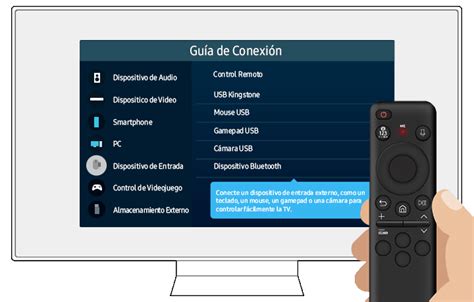
La Confusión de las Entradas Genéricas
¿Cuántas veces hemos intentado acceder a nuestra consola de videojuegos y, por error, hemos terminado en la entrada del reproductor de Blu-ray? O, peor aún, ¿al querer encender el decodificador de televisión, nos hemos metido en la configuración del ordenador conectado por HDMI? Esta situación es común en muchos hogares, donde la memoria de qué dispositivo está conectado a qué puerto HDMI se desvanece rápidamente, especialmente si hay varios aparatos o si el televisor es compartido por varios miembros de la familia. Los puertos HDMI, etiquetados genéricamente como "HDMI 1", "HDMI 2", "HDMI 3", etc., no ofrecen ninguna pista visual sobre el contenido o dispositivo asociado a cada uno.
La Solución: Etiquetas Personalizadas para Cada Puerto
La buena noticia es que la mayoría de los televisores inteligentes actuales ofrecen la posibilidad de personalizar estas etiquetas. En televisores LG con sistemas operativos como webOS, este proceso es especialmente intuitivo y no requiere de instalaciones adicionales ni configuraciones complejas. Permite modificar el nombre de cada puerto HDMI para que refleje de manera precisa el dispositivo conectado, como "PS5", "Nintendo Switch", "Apple TV", "Barra de sonido" o "PC".
El procedimiento, en televisores LG con webOS, es el siguiente:
- Pulsar el botón "Sources" (Fuentes) en el mando a distancia. Este es el botón que normalmente se utiliza para cambiar entre las diferentes entradas de vídeo.
- Acceder al "Centro de hogar" (Home Center). Este es el punto central desde donde webOS organiza todos los dispositivos conectados al televisor.
- Localizar el menú de opciones. Una vez dentro de la pantalla del "Centro de hogar", hay que fijarse en la parte superior derecha, donde se encuentran los tres puntos verticales.
- Seleccionar "Editar entradas" (Edit Inputs). Al entrar en este menú, se despliegan las opciones para modificar los nombres de los puertos HDMI.
Al renombrar las entradas, no solo se mejora la estética de la interfaz, sino que se gana en practicidad. Esto es especialmente beneficioso en configuraciones donde se acumulan múltiples dispositivos. El resultado es un sistema de gestión de fuentes mucho más claro y eficiente, donde cada entrada es fácilmente identificable.
Más Allá de LG: Funcionalidades en Otras Marcas
Si bien el ejemplo de LG con webOS es muy ilustrativo, esta funcionalidad no es exclusiva de la marca. La mayoría de los televisores inteligentes modernos, e incluso dispositivos como Chromecast o Fire TV, incorporan opciones similares en sus menús de configuración. Algunos televisores incluso van un paso más allá, detectando automáticamente el dispositivo conectado y asignando una etiqueta apropiada sin necesidad de intervención manual.
Por ejemplo, en televisores Sony Bravia, aunque la interfaz pueda variar entre modelos, la posibilidad de personalizar las etiquetas o modos de entrada suele estar presente. En algunos casos, se puede encontrar bajo ajustes de pantalla o vídeo, con opciones como "selección de escenas" o "modo gráficos". Un usuario consultaba específicamente sobre cómo renombrar un puerto HDMI a "PC" en un Sony Bravia KDL 705C. La respuesta sugirió buscar opciones como "modo juego" o "modo PC", que a menudo deshabilitan filtros de mejora visual del televisor, reduciendo el input lag y optimizando la imagen para contenido de ordenador o videojuegos.
El "Modo Juego" y la Etiqueta "PC": Una Relación Estrecha
La activación del "Modo Juego" o la asignación de la etiqueta "PC" a una entrada HDMI en muchos televisores tiene un propósito común: optimizar la experiencia para videojuegos y contenido de ordenador. Estos modos suelen desactivar una serie de procesamientos de imagen que, si bien pueden mejorar la calidad visual en películas o programas de televisión, introducen input lag (retraso en la respuesta del mando) y pueden interferir con los procesamientos de imagen propios de las consolas o PCs.
Al seleccionar el "Modo Juego/PC", el televisor suprime o reduce significativamente estos filtros de mejora visual. Esto no solo resulta en una imagen más nítida y reactiva para los juegos, sino que también asegura que los filtros de mejora visual de la consola o PC no entren en conflicto con los del televisor. En algunos casos, la opción de "etiqueta PC" puede ser una versión más limitada de la desactivación de filtros en comparación con el "Modo Juego" explícito, o viceversa, dependiendo del fabricante y modelo. Es importante notar que estas opciones, ya sea para renombrar la etiqueta o activar un modo específico, a menudo solo aparecen cuando se está utilizando una entrada HDMI, y no en otros modos de visualización.
Gaming Hacks: Cómo calibrar tu TV para videojuegos
Solución de Problemas Comunes con HDMI
Más allá de la personalización de etiquetas, existen otros problemas comunes relacionados con las conexiones HDMI que pueden resolverse con sencillos pasos:
- Verificación de Conexión: Asegurarse de que el televisor y el dispositivo conectado estén encendidos es el primer paso. Desconectar y volver a conectar el cable HDMI puede solucionar problemas derivados de una mala conexión.
- Botón Input/Source: Utilizar el botón "Input" (Entrada) o "TV/VIDEO" en el mando para ciclar entre las diferentes fuentes y seleccionar la deseada.
- Entradas Omitidas (SKIP): Si ciertas entradas no aparecen o se omiten al cambiar, es posible que estén configuradas en "SKIP" (Omitir) en el menú "Video Label" (Etiqueta de vídeo) o "View Video Labels" (Ver etiquetas de vídeo). Cambiar esta configuración puede hacerlas accesibles. Para saber si el televisor tiene esta función, se debe consultar sus especificaciones.
- Actualización de Software: Asegurarse de que el televisor tenga instalada la versión más reciente del software del sistema puede resolver fallos de compatibilidad.
- Formato de Señal: Algunos dispositivos pueden emitir señales de video en formatos como 1080/24p o 1080/30p, que algunos televisores, limitados a 1080/60p, no pueden aceptar. Cambiar el formato de salida de video del dispositivo fuente puede solucionar este inconveniente. Consultar el manual del dispositivo o contactar al fabricante es crucial para obtener esta información.
- Receptores de Audio/Video y Repetidores HDMI: Si se utiliza un receptor de audio y video, es importante verificar que sea compatible con la señal HDMI. Conectar tipos de conexión analógica (Coaxial, compuesto, por componentes, S-Video) a un receptor que no mejora la señal a HDMI puede ser problemático. Probar a conectar el dispositivo directamente a una entrada HDMI del televisor puede descartar problemas con el receptor. Los repetidores HDMI, que amplifican la señal, también pueden ser fuente de problemas si no funcionan correctamente.
- Reinicio de Energía: Un reinicio de energía tanto del televisor como del dispositivo conectado puede solucionar problemas temporales. Desconectar ambos de la corriente eléctrica, esperar unos minutos y volver a conectarlos suele ser efectivo.
Si después de seguir estos pasos el problema persiste, es posible que la unidad (televisor o dispositivo) necesite ser enviada a reparación.
La Importancia de la Configuración Personalizada
En resumen, la capacidad de renombrar puertos HDMI, aunque parezca una característica menor, impacta significativamente la usabilidad diaria de un televisor. Pasar de las genéricas "HDMI 1", "HDMI 2" a etiquetas descriptivas como "Consola", "PC" o "Barra de Sonido" no solo aporta orden, sino que elimina la frustración de la navegación ciega entre fuentes. Este tipo de ajustes, que ponen la tecnología al servicio del usuario de forma práctica y sencilla, son los que diferencian un televisor configurado "sin más" de uno verdaderamente adaptado a las necesidades y preferencias de cada hogar. Es una pequeña inversión de tiempo con un retorno inmediato en comodidad y eficiencia.