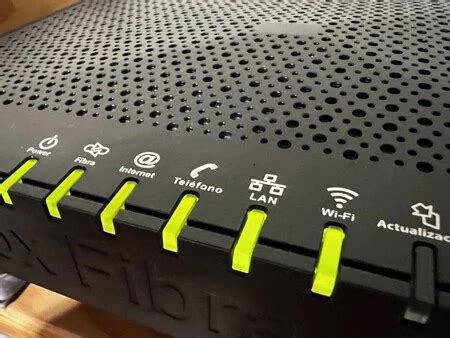
El proceso de establecer una conexión de datos fija en el hogar ha experimentado una notable simplificación a lo largo del tiempo. Tras cambiar de operador o contratar por primera vez una conexión a Internet, la instalación de un router, ya sea por parte de un técnico o por uno mismo, marca el fin de la preocupación inicial, dando paso a la navegación. Sin embargo, es crucial no pasar por alto la importancia de este dispositivo. El router, ese aparato con luces que nos conecta con el exterior y viceversa, es un componente fundamental. Acceder a su configuración puede parecer sencillo, pero optimizar la seguridad y la calidad de nuestra conexión requiere una serie de pasos detallados.
Acceso a la Configuración del Router
La forma más cómoda de acceder a la configuración del router es utilizar un ordenador conectado a la red WiFi del propio router. Una vez conectado, basta con teclear la dirección IP del router en cualquier navegador web. La dirección más común es 192.168.1.1, aunque algunos modelos utilizan 192.168.0.1. Al intentar acceder, se nos solicitará un nombre de usuario y una contraseña. En la gran mayoría de los casos, estos son admin tanto para el usuario como para la contraseña, lo cual representa el primer punto débil de seguridad en muchos routers. Mantener esta configuración por defecto permite que cualquier persona que logre conectarse a nuestra red WiFi pueda acceder a la configuración del router desde el exterior, comprometiendo seriamente la seguridad de nuestra red.
Una vez dentro del panel de configuración, nos encontraremos con una gran cantidad de menús y opciones. Es importante proceder con cautela y evitar modificar datos al azar, ya que un cambio incorrecto podría resultar en la pérdida de conexión. Afortunadamente, la mayoría de los routers disponen de un botón de reinicio (reset) que, al pulsarlo durante varios segundos, restablece la configuración inicial del dispositivo. Para esta guía, utilizaremos como ejemplo un router Comtrend, modelo AR-5387, pero la configuración en los routers proporcionados por los operadores suele ser muy similar, aunque los menús puedan variar ligeramente en su presentación.
Fortaleciendo la Seguridad de Nuestra Red WiFi
Una vez asegurado el acceso a la configuración del router, el siguiente paso crucial es dificultar que personas no autorizadas se conecten a nuestra red WiFi. La primera medida, que además ayuda a evitar que se identifique fácilmente la compañía proveedora del servicio (lo cual podría ofrecer facilidades a posibles atacantes), es cambiar el nombre de la red, también conocido como SSID.
Una opción más drástica, pero potencialmente muy efectiva, es ocultar directamente la red. Esto implica mantenerla activada pero que no sea visible para ningún dispositivo. Para ello, generalmente se encuentra una opción como "Hide Point Access" o similar en la configuración inalámbrica.
La medida de seguridad más comúnmente implementada, y a menudo la única que muchos usuarios toman, es cambiar la contraseña del WiFi. La contraseña por defecto que trae el router es un punto de acceso vulnerable. Esta opción se suele encontrar en secciones como "Wireless" -> "Security". Dentro de esta sección, en la opción "Network Authentication", podemos seleccionar el tipo de seguridad a emplear. Es fundamental aplicar la lógica en este punto: si estamos cambiando la contraseña por defecto para mejorar la seguridad, debemos emplear una nueva contraseña robusta. Esto implica evitar combinaciones sencillas, fechas de cumpleaños, nombres propios o secuencias obvias. Una contraseña fuerte debe ser una combinación de letras mayúsculas y minúsculas, números y símbolos.
Otra medida de seguridad que podemos implementar para proteger nuestra red de conexiones indeseadas es el filtrado de direcciones MAC. Cada dispositivo conectado a una red tiene una dirección MAC única. Al activar el filtrado de MAC, podemos especificar qué direcciones MAC tienen permiso para conectarse a nuestra red, bloqueando todas las demás. Si bien esto aumenta la seguridad, puede resultar engorroso de gestionar a medida que conectamos nuevos dispositivos.
Optimizando la Velocidad y el Rendimiento de Nuestra Red
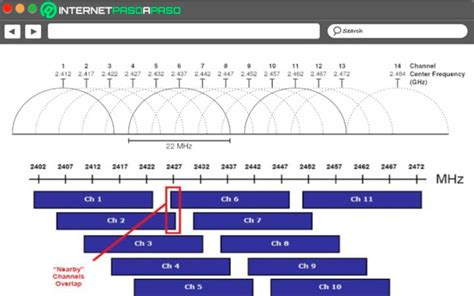
Muchos usuarios se quejan de que su WiFi no ofrece la velocidad esperada. Una de las múltiples razones detrás de un rendimiento bajo es la saturación de canales, un fenómeno común en entornos con alta densidad de redes inalámbricas.
La manera más sencilla de comprobar la saturación de canales es mediante una aplicación específica. Para dispositivos Android, "WiFi Analyzer" es una herramienta muy útil. Una vez identificados los canales menos saturados en nuestro entorno, configurar nuestro router para que utilice uno de estos canales es un proceso relativamente sencillo. Generalmente, esta opción se encuentra dentro de la configuración avanzada de la red inalámbrica. Al seleccionar un canal menos congestionado, podemos mejorar significativamente la estabilidad y la velocidad de nuestra conexión WiFi.
La Alternativa del Cable Ethernet: Estabilidad y Velocidad Garantizadas
Si bien la conexión WiFi se ha convertido en algo habitual y extremadamente cómodo para la mayoría de los usuarios, permitiendo navegar por Internet desde móviles, tablets, televisores y otros dispositivos sin necesidad de cables, la opción del cable Ethernet sigue siendo fundamental, especialmente para ordenadores. Cuando la estabilidad y la velocidad son prioritarias, la conexión por cable ofrece ventajas indiscutibles. Afortunadamente, conectar un dispositivo por cable Ethernet es más sencillo que nunca, y existen diversas opciones para adaptarse a las necesidades de cada usuario.
La mayoría de los ordenadores, tanto de sobremesa como portátiles, suelen incluir una tarjeta de red con puerto Ethernet (RJ45). Sin embargo, en los últimos años, especialmente en portátiles de tamaño reducido que buscan minimizar peso y dimensiones, este puerto ha sido eliminado por los fabricantes. Esta ausencia puede ser un inconveniente significativo si se dispone de una instalación de red por cable en casa y la cobertura inalámbrica en ciertas áreas es débil, o si se busca la máxima estabilidad y velocidad posible.
Ante esta situación, los usuarios que no disponen de un puerto Ethernet nativo en sus equipos buscan alternativas para poder conectar un cable de red. Afortunadamente, existen soluciones efectivas y accesibles.
Adaptadores USB a Ethernet: La Solución Moderna
Una opción muy interesante y cada vez más popular es la de adquirir un adaptador USB a Ethernet. Estos dispositivos, compactos y fáciles de usar, permiten convertir un puerto USB de nuestro ordenador en un puerto Ethernet funcional. De esta manera, no solo podemos conectar el ordenador a Internet por cable, sino que además no prescindimos de puertos USB, y en muchos casos, ganamos varios puertos adicionales.
Estos adaptadores suelen ofrecer velocidades de hasta 1 Gbps (Gigabit por segundo), lo que nos permite aprovechar al máximo la velocidad de nuestra conexión a Internet, especialmente si contamos con fibra óptica. La mayoría de estos dispositivos son "Plug and Play", lo que significa que son compatibles con las diferentes versiones de los principales sistemas operativos y no requieren la instalación de software adicional.
El precio de estos adaptadores puede variar en función del número de puertos que ofrezcan, la marca o las características adicionales que incluyan. Algunos modelos más completos pueden actuar también como lectores de tarjetas o incluir puertos USB adicionales, lo que aumenta su versatilidad.
Al considerar la compra de un adaptador USB a Ethernet, es importante tener en cuenta ciertas características que pueden mejorar su utilidad y rendimiento:
- Función Wake on LAN (WoL): Permite encender el ordenador de forma remota a través de la red.
- Detección Crossover Automática: Facilita la conexión con otros dispositivos de red sin necesidad de un cable crossover específico.
- Consumo de Energía: Es deseable que el adaptador pueda detectar cuándo no se está utilizando y apagarse para ahorrar energía.
- Compatibilidad con USB Tipo C: Dado que los puertos USB Tipo C son cada vez más comunes en dispositivos modernos, es recomendable optar por adaptadores que sean compatibles con este tipo de conector, ya que son universales y ofrecen mayor versatilidad.
Marcas reconocidas como TP-Link ofrecen adaptadores con muy buena funcionalidad. Si se busca un buen rendimiento junto con un acabado estético superior, Aukey es una opción a considerar, con modelos que a menudo presentan acabados en aluminio, lo que los hace ligeros y de alta calidad de fabricación. Para quienes buscan una opción más básica pero eficiente, Amazonbasics ofrece modelos sencillos pero funcionales, que cumplen con las expectativas sin destacar excesivamente en ningún aspecto. Estos adaptadores básicos también suelen incluir funciones como WoL, Green Ethernet y velocidades Gigabit.
Adaptadores USB a Ethernet de Alta Velocidad
Si bien los adaptadores Gigabit Ethernet (1 Gbps) son suficientes para la mayoría de los usuarios, existen opciones aún más rápidas para aquellos que requieren el máximo rendimiento:
- Adaptadores de 2.5 Gbps: Marcas como Asus ofrecen adaptadores que alcanzan velocidades máximas de transferencia de 2.5 Gbps. Estos modelos suelen ser bastante económicos, se calientan poco y son ideales para un uso continuo. Generalmente, disipan el calor a través de su cuerpo metálico, sin necesidad de ventilación activa.
- Adaptadores de 5 Gbps: Fabricantes como QNAP ofrecen adaptadores Multigigabit Ethernet a USB 3.0 que alcanzan velocidades de hasta 5 Gbps. Sin embargo, la velocidad real suele ser de unos 3 Gbps, y su precio es considerablemente más elevado que los modelos de 2.5 Gbps, lo que hace que, en muchos casos, los modelos de 2.5G sean una opción más recomendable por su relación calidad-precio.
- Adaptadores de 10 Gbps: Para exprimir al máximo conexiones de fibra óptica de altísima velocidad, como las de 10 Gbps, es necesario adquirir modelos con puerto 10GBASE-T Multigigabit, como el QNAP QNA-T310G1T. Estos son los más avanzados y caros del mercado.
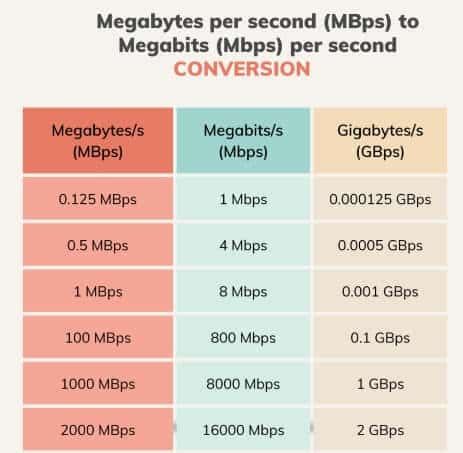
Es importante destacar la diferencia entre USB 2.0 y USB 3.0. Si se opta por un adaptador compatible únicamente con USB 2.0, la velocidad máxima estará limitada a Fast Ethernet (100 Mbps). En cambio, al conectar un adaptador a un puerto USB 3.0, se puede alcanzar la máxima velocidad de 1 Gbps o superior, dependiendo del adaptador. Para disfrutar de la máxima velocidad de la fibra óptica sin cuellos de botella, es fundamental elegir adaptadores que funcionen por USB 3.0.
USB Hubs con Puerto Ethernet Integrado
Una alternativa muy interesante es el USB Hub con puerto Ethernet integrado. Estos dispositivos no solo nos permiten conectar el ordenador a Internet por cable, sino que también amplían el número de puertos USB disponibles. Son soluciones muy completas que combinan diversas funcionalidades en un solo accesorio.
Los USB Hubs modernos suelen incorporar puertos USB Tipo C y pueden admitir múltiples periféricos simultáneamente. Los modelos más económicos ofrecen un número limitado de puertos, mientras que los de gama alta pueden permitir conectar varios monitores 4K, dispositivos de red Gigabit, discos duros externos, teclados, ratones, auriculares e incluso actuar como estación de carga para móviles o tablets.
La historia de estos dispositivos se remonta a 1995, pero su adopción masiva comenzó alrededor de 2010, con la popularización de los puertos Thunderbolt, que ofrecen altas velocidades para transferencia de audio, video y datos, incluyendo Internet.
Compartir Internet del Móvil por USB (Tethering)
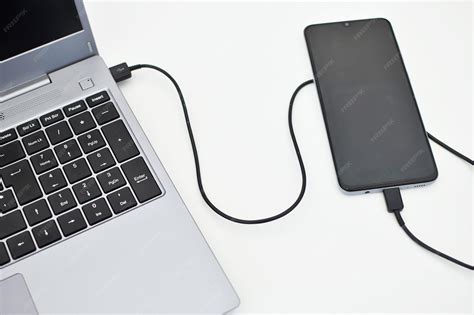
Otra opción para conectar un PC sin puerto Ethernet es utilizar la función de tethering del smartphone. Este método funciona de manera similar a compartir Internet vía WiFi, pero en lugar de usar la conexión inalámbrica, se utiliza un cable USB para compartir la conexión de datos del móvil con el ordenador.
La configuración varía según el sistema operativo. En Android e iOS, se puede activar la opción de compartir Internet desde los ajustes del dispositivo y luego seleccionar la opción de compartir por cable. En algunos casos, como con un iPhone, puede ser necesario tener instalada la última versión de iTunes y utilizar el Finder en macOS. En Windows, también se requerirá una configuración específica para reconocer esta conexión como una red por cable. Aunque es una solución práctica, la velocidad de conexión puede verse reducida en comparación con una conexión directa por cable Ethernet.
Consideraciones al Comprar un Adaptador USB a Ethernet
A pesar de la aparente simplicidad de estos dispositivos, es importante no tomar la decisión de compra a la ligera. A menudo, los usuarios se decantan por opciones baratas, pero estas pueden presentar inconvenientes a largo plazo.
- Calidad y Rendimiento: Invertir en un adaptador de calidad es crucial para el rendimiento. El hardware de baja calidad puede experimentar pérdidas de rendimiento en comparación con las especificaciones anunciadas, lo que significa que no aprovecharemos al máximo nuestra conexión a Internet. Los productos de marcas reconocidas suelen seguir estándares de calidad que garantizan un buen funcionamiento y una mayor durabilidad.
- Durabilidad: Los adaptadores de mejor calidad suelen estar construidos con materiales más resistentes y presentan una mayor tolerancia al movimiento, lo que reduce el riesgo de roturas y prolonga su vida útil. A la larga, comprar un producto de calidad puede resultar más económico que tener que reemplazar constantemente dispositivos baratos.
- Velocidad Necesaria: Lo más recomendable es que el adaptador sea Gigabit (1 Gbps), ya que esta velocidad es compatible con la mayoría de las tarifas de fibra óptica actuales. Si bien existen opciones de 300 Mbps o 500 Mbps, un adaptador Gigabit asegura que no se formará un cuello de botella en la conexión.
- Compatibilidad y Conexión: Es fundamental que el adaptador sea compatible con los puertos USB de nuestro ordenador. Si el ordenador cuenta con puertos USB Tipo C, es preferible optar por adaptadores que utilicen este conector. Además, la facilidad de instalación es un factor importante. Los adaptadores "Plug & Play" son ideales, ya que no requieren la instalación de software adicional. La característica "Bus Powered" también es deseable, ya que indica que el dispositivo se alimenta directamente del puerto USB del ordenador, sin necesidad de un adaptador de corriente externo.
Reutilizando un Router Antiguo: Más Allá de un Simple Switch
La proliferación de dispositivos conectados a Internet ha incrementado la necesidad de puertos Ethernet. Si bien los routers modernos suelen ofrecer cuatro puertos Gigabit Ethernet, esto puede resultar insuficiente para hogares con múltiples dispositivos cableados. En lugar de comprar un switch adicional, es posible reutilizar un router antiguo para ampliar nuestra red cableada e inalámbrica.
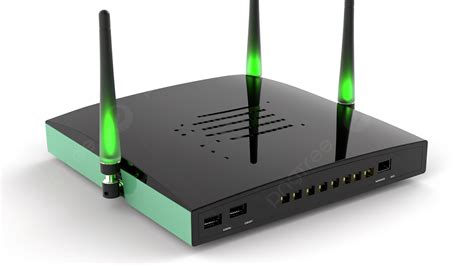
Configurando un Router Antiguo como Switch
Para utilizar un router antiguo como switch, es necesario realizar ciertas configuraciones para evitar conflictos y asegurar el correcto funcionamiento de la red.
- Cambiar la Dirección IP de la LAN: El primer paso es acceder a la configuración del router antiguo. Generalmente, la dirección IP de la LAN de los routers es
192.168.1.1. Para evitar conflictos con el router principal, debemos asignarle una dirección IP diferente pero dentro de la misma subred (por ejemplo,192.168.1.2). Esto se hace en la sección "LAN" o "Red Local" de la configuración. - Desactivar el Servidor DHCP: Es completamente obligatorio desactivar el servidor DHCP del router antiguo. El router principal será el encargado de asignar direcciones IP a todos los dispositivos de la red. Si ambos routers tuvieran el servidor DHCP activado, se generarían conflictos de conectividad.
- Conexión Física: Conectar un cable Ethernet desde un puerto LAN del router principal a cualquier puerto LAN del router antiguo. No importa el número de puerto que se elija, siempre que sea un puerto LAN en ambos dispositivos.
- Configuración WiFi (Opcional): Si se desea ampliar la cobertura WiFi, se puede configurar la red inalámbrica del router antiguo con el mismo SSID y contraseña que el router principal. Esto facilitará la conexión de dispositivos y podría permitir cierto "roaming" WiFi entre ambos routers.
Consideraciones al Reutilizar un Router Antiguo como Switch
Aunque reutilizar un router antiguo como switch es una solución económica, es importante tener en cuenta sus limitaciones:
- Velocidad y Rendimiento: Los routers antiguos, al no estar diseñados específicamente como switches, pueden limitar la velocidad de conexión entre dispositivos, especialmente bajo alta carga o con múltiples transferencias de datos simultáneas. La saturación del buffer y las caídas intermitentes son posibles.
- Tráfico Multicast (IPTV): Muchos routers antiguos no gestionan eficientemente el tráfico multicast, lo que puede causar problemas con servicios de IPTV. La falta de un IGMP Snooping eficiente puede inundar la red con tráfico, provocando latencia y cortes en la transmisión.
- Fiabilidad de los Puertos: Con el tiempo, los componentes de los puertos Ethernet pueden degradarse, provocando fallos en la negociación de velocidad o desconexiones intermitentes.
- Seguridad: Los cifrados WiFi más antiguos, como WEP o WPA, son menos seguros que los protocolos actuales (WPA2/WPA3). Además, la capacidad de conectar múltiples dispositivos WiFi puede ser limitada.
- Consumo Energético: Un router antiguo funcionando las 24 horas del día consumirá energía innecesariamente.
- Limitaciones de Velocidad: Si la tarifa de fibra óptica contratada supera los 100 Mbps, un router antiguo sin puertos Gigabit no permitirá aprovechar toda la velocidad.
Usos Alternativos para Routers Antiguos
Más allá de su uso como switch o repetidor WiFi, un router antiguo puede tener otros usos interesantes:
- Estación de Pruebas para Redes: Sirve como un dispositivo físico para aprender y practicar configuraciones de red, VPNs, o incluso para experimentar con firmware de código abierto como Asuswrt Merlin.
- Servidor VPN: Configurar un servidor VPN en el router antiguo puede añadir una capa de seguridad a toda la red doméstica y permitir el acceso remoto seguro a los archivos y dispositivos del hogar.
- Servidor NAS Casero: Combinado con un almacenamiento externo, un router puede transformarse en un servidor NAS para centralizar y acceder a archivos de forma remota.
- Organización de LAN Parties: Para los aficionados a los videojuegos, un router antiguo puede ser útil para organizar partidas multijugador locales con amigos, conectando varios ordenadores por cable.
Convertir MÓDEM VIEJO en REPETIDOR WIFI SIN CABLES
Ampliando la Red Inalámbrica: El Rol de un Segundo Router
Si el objetivo principal es ampliar la cobertura WiFi sin adquirir un sistema de malla o extensores dedicados, es posible utilizar un segundo router inalámbrico. Para ello, la red de este último deberá ser compatible con WDS (Wireless Distribution System), también conocido como modo puente o repetidor. Esto permite que el segundo router se conecte de forma inalámbrica al router principal, ampliando así el alcance de la señal.
Aunque el uso de sistemas de malla (Mesh WiFi) es más común hoy en día, la configuración de un segundo router como repetidor sigue siendo una opción viable. Los sistemas de malla, diseñados para funcionar en conjunto, suelen tener un coste entre 130 y 300 dólares, dependiendo del número de unidades necesarias.
Para conectar dos routers de forma inalámbrica sin un sistema de malla, el segundo router debe poder operar en "modo puente" con el primero. A pesar de ser una conexión inalámbrica, generalmente se necesitará un cable Ethernet para la configuración inicial de ambos routers desde un ordenador.
Antes de proceder, es fundamental asegurarse de que el router principal esté en línea y funcionando correctamente. Si se utiliza un módem separado del router, se debe conectar un cable Ethernet desde el puerto del módem al puerto WAN del router principal. Si el ordenador no dispone de puerto Ethernet, se requerirá un adaptador USB a Ethernet.
Para configurar el router, se necesita conocer su dirección IP. Esta se puede obtener haciendo clic en el icono de red cerca del reloj en la barra de tareas. Los routers suelen venir con credenciales de acceso predeterminadas (usuario y contraseña), a menudo "admin" y "contraseña", o combinaciones similares.
Es importante verificar la configuración del servidor DHCP en el router principal. Este servicio es el encargado de asignar direcciones IP a los dispositivos conectados a la red. La configuración del router secundario como puente implica asignarle una dirección IP en la misma subred que el router principal, pero diferente a la de este último. Asimismo, se debe configurar un SSID (nombre de red) similar, pero ligeramente distinto, al del router original. Al activar el modo puente, el servidor DHCP del segundo router debería desactivarse automáticamente, ya que solo el router principal debe gestionar la asignación de direcciones IP.
La distancia entre ambos routers es un factor importante. Para la mayoría de los dispositivos, el segundo router debería encontrarse a una distancia máxima de 60 metros (200 pies) del primero. Las paredes, techos y muebles grandes pueden interferir con la calidad de la conexión inalámbrica.
En resumen, la configuración de routers y la optimización de redes inalámbricas ofrecen un abanico de posibilidades para mejorar la conectividad en el hogar. Desde la configuración básica del router hasta la implementación de soluciones avanzadas como adaptadores USB a Ethernet de alta velocidad o la reutilización de equipos antiguos, existen herramientas y métodos para asegurar una conexión estable, rápida y segura. La clave reside en comprender las necesidades específicas de cada usuario y aplicar las soluciones más adecuadas.