La seguridad de tu red doméstica o de oficina es primordial en la era digital actual. Uno de los pasos más fundamentales para asegurar tu conexión a Internet es cambiar la contraseña predeterminada de tu router. Si has contratado Internet con una operadora y esta te manda un router para poder establecer la conexión, es posible que ni siquiera sepas lo que supone realmente que tu router siga con la contraseña por defecto ni lo que se puede hacer accediendo a él. Este artículo te guiará a través del proceso para cambiar la contraseña de acceso a la configuración de tu router Cisco VTR, proporcionando una capa adicional de seguridad y control sobre tu conexión.
Entendiendo la Importancia de la Contraseña del Router
Es crucial diferenciar entre la contraseña de tu red Wi-Fi y la contraseña de acceso a la configuración del router. Si miras en la parte de atrás de tu router, encontrarás por lo menos dos contraseñas. Por una parte, te pondrá la contraseña por defecto de tu Wi-Fi, y por otro lado, te pondrá la contraseña de tu router. La contraseña de tu Wi-Fi es la que usas para conectar tus dispositivos inalámbricos a Internet. La contraseña del router, sin embargo, es la clave para acceder a su panel de administración.
A nivel de usuario básico, si no sabes muy bien sobre estos tipos de configuraciones, con lo que debes quedarte es que quien pueda acceder a la configuración de tu router tiene total control de tu conexión a Internet. Esto significa que un acceso no autorizado podría modificar configuraciones de red, redirigir tu tráfico, o incluso desactivar tu conexión. Por lo tanto, cambiar la contraseña de acceso a la configuración de tu router es un paso de seguridad esencial que evitará que alguien que gane acceso a tu conexión pueda hacer cambios importantes en tu red.
Preparativos Antes de Cambiar la Contraseña
Si no tiene una buena conexión a Internet, la experiencia de configuración del router será frustrante. Por ello, asegúrate de que tu conexión a Internet sea estable antes de comenzar. El método más simple y recomendado es conectar una computadora directamente al módem o dispositivo de puerta de enlace provisto por tu proveedor de servicio de Internet (ISP) mediante un cable Ethernet.
A continuación, se presenta otro paso que "parece obvio", pero que te ahorrará problemas cuando ya estés en plena configuración: Esté atento a los adhesivos o papeles que pueden tener información importante de configuración, como el nombre de usuario y la contraseña predeterminados del router. Muchos fabricantes de routers proporcionan aplicaciones móviles o paneles web que pueden usarse para la configuración y la administración. Con una aplicación para teléfonos inteligentes, es posible que no necesites conectar el router a una computadora para configurarlo. Consulta la documentación provista con el router para ver si hay una aplicación disponible.
Si el router tiene antenas separadas de la caja del router, deberás instalarlas. El mejor lugar para ubicar un router inalámbrico es en un área abierta, ya que se beneficiará con una cobertura pareja. Para resolver el problema de las "largas distancias" al conectar un router, puedes usar un cable CAT5e o CAT6 para conectar el router al puerto Ethernet de la puerta de enlace del ISP. Otra opción es pasar cables Ethernet por las paredes de la oficina hasta la ubicación central elegida para el router. Otra opción más es instalar una red de malla con un router. Una red de malla permite colocar varios transmisores de Wi-Fi en tu hogar u oficina, todos en una misma red. A diferencia de los amplificadores, que pueden usarse con cualquier router inalámbrico, las redes de malla requieren un router con esta capacidad incorporada.
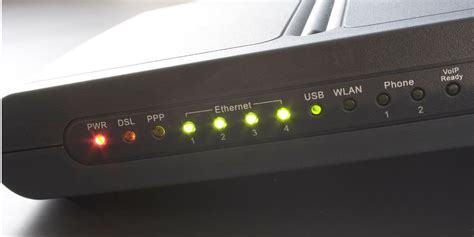
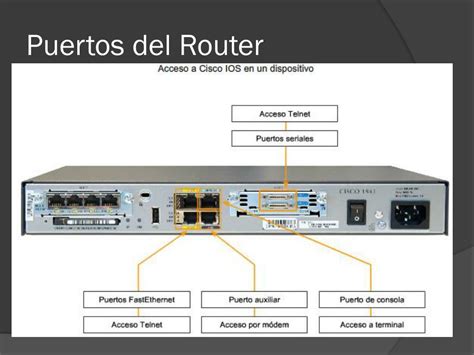
Sea cual sea la opción que elijas, usarás un cable Ethernet básico, conectado al puerto de red de área amplia (WAN) o de Internet del router. El puerto de Internet suele distinguirse del resto de los puertos con un color diferente. Las luces LED del router indican si se estableció con éxito una conexión activa a Internet. Si no ves luces que confirmen dicha conexión, asegúrate de haber conectado el cable en el puerto correcto. Para confirmar que el router tenga una conexión activa, conecta una computadora portátil a uno de los puertos de dispositivo de la parte trasera del router.
Accediendo al Panel de Administración del Router
Para cambiar la contraseña del router, lo primero que debes saber es cuál es la actual. Si nunca la has cambiado, puedes mirar en las instrucciones del router, en una pegatina en tu router o buscando el modelo por Internet. En el caso de que no la encuentres y sea el router de un operador, puedes llamar a tu operador para saberlo.
Ahora, tienes que abrir el navegador de tu ordenador o móvil y escribir la dirección IP de tu router en la barra de direcciones. Las direcciones IP más comunes para routers son 192.168.1.1 o 192.168.0.1. Si una de estas no funciona, consulta la documentación de tu router o busca en línea el modelo específico para encontrar la dirección IP correcta.
Una vez que hayas introducido la dirección IP y presionado Enter, serás dirigido al panel de control o página de inicio de sesión del router. Aquí es donde tienes que escribir el nombre de usuario y la contraseña del router que quieres cambiar. Estos datos suelen estar impresos en el mismo router o en el manual de usuario que lo acompaña. Si no los encuentras, puedes intentar con combinaciones comunes como "admin" para el nombre de usuario y "admin", "password" o la contraseña impresa en el router para la contraseña.
En algunos casos, los ISP ofrecen a los clientes una puerta de enlace con router integrado. En la mayoría de estos casos, estos dispositivos combinados no están diseñados para entornos empresariales ni ofrecen puertos, seguridad ni otras opciones adicionales que permitan agregar servicios y ampliar las redes a medida que crece la empresa. Si tienes una puerta de enlace con router integrado, deberás configurar la puerta de enlace para deshabilitar el router y transferir la dirección IP de WAN (la dirección única de protocolo de Internet que el proveedor de Internet le asigna a su cuenta) y todo el tráfico de red al router nuevo. Si no realizas este paso, puede haber conflictos que impidan que los dispositivos funcionen correctamente. En primer lugar, apaga la puerta de enlace. Si ya hay un cable Ethernet conectado al puerto de red de área local (LAN) de la puerta de enlace, desconecta el cable y conéctalo al puerto de WAN del router. Vuelve a encender la puerta de enlace y espera unos minutos a que se reinicie.
Cambiando la Contraseña de Acceso
Una vez que hayas ingresado exitosamente al panel de administración del router con el nombre de usuario y la contraseña actuales, ya podrás navegar por la página de configuración. La ubicación exacta de la opción para cambiar la contraseña puede variar ligeramente dependiendo del modelo y la versión del firmware de tu router Cisco VTR, pero generalmente se encuentra en secciones como "Administración", "Sistema", "Seguridad" o "Cambio de Contraseña".
Busca una opción que diga algo como "Cambiar contraseña", "Contraseña del administrador" o "Configuración de seguridad". Al seleccionarla, se te pedirá que ingreses la contraseña actual del router para verificar tu identidad. Luego, se te solicitará que escribas la nueva contraseña dos veces para confirmar que no haya errores de escritura.
Al elegir tu nueva contraseña, es fundamental que sea segura y difícil de adivinar. Evita usar información personal obvia como fechas de nacimiento, nombres de mascotas o secuencias simples como "123456". Una contraseña robusta debe incluir una combinación de letras mayúsculas y minúsculas, números y símbolos. Es posible que deba actualizar el "firmware" (software operativo) del router. Actualízalo lo antes posible, ya que el nuevo firmware puede corregir errores u ofrecer nuevas medidas de seguridad. Algunos routers descargan el nuevo firmware automáticamente, pero muchos no lo hacen.
TRUCO: Cómo crear una CONTRASEÑA SEGURA y FACIL de recordar ✅
Configuración Adicional y Medidas de Seguridad
Tras cambiar la contraseña de acceso a la configuración del router, es recomendable explorar otras opciones de seguridad disponibles en el panel de administración. Muchos fabricantes de routers proporcionan funciones de seguridad para proteger la privacidad de la red y de los usuarios. Puedes iniciar sesión en el panel web y habilitar funciones de seguridad adicionales, como cortafuegos (firewall), filtros web y controles de acceso, para protegerte del tráfico malicioso.
Así como la mayoría de los routers vienen con nombres de usuario y contraseñas de administrador ya asignadas, la mayoría también trae nombres de usuario y contraseñas de Wi-Fi ya configuradas. Si el router viene equipado con funciones de instalación automática, úsalas para realizar la configuración. Por ejemplo, deberías poder usar la configuración automática para administrar las direcciones IP con el protocolo de configuración dinámica de hosts (DHCP), que asigna direcciones IP a los dispositivos de manera automática.
Al cambiar la contraseña del router, aseguras que solo tú o las personas autorizadas puedan realizar modificaciones en tu red. Esto hace que si tu contraseña es robusta tengas una capa extra de seguridad. Sin embargo, lo mejor aquí es prevenir, sobre todo de cara a posibles visitantes a tu casa a los que les das la contraseña WiFi sin pensar, y que se queda guardada en sus dispositivos.
Si prefieres usar la aplicación móvil proporcionada por el fabricante, el proceso de configuración inicial y cambio de contraseña puede ser aún más sencillo. Estas aplicaciones a menudo guían al usuario a través de los pasos de configuración de manera intuitiva, permitiendo realizar ajustes de seguridad y personalizar la red sin necesidad de conocimientos técnicos avanzados.
Consideraciones Finales
Cambiar la contraseña de acceso a la configuración de tu router es una tarea sencilla pero de gran importancia para la seguridad de tu red. Al tomar estas medidas, te aseguras de que tu conexión a Internet esté protegida contra accesos no autorizados, lo que te brinda tranquilidad y control sobre tu entorno digital. Recuerda mantener tus contraseñas seguras y actualizadas periódicamente para garantizar una protección continua.