El uso del correo electrónico se ha convertido en una herramienta indispensable en nuestro día a día, tanto en el ámbito profesional como en el personal. Outlook, la popular aplicación de correo electrónico de Microsoft, es una de las herramientas más utilizadas para gestionar estas comunicaciones. Sin embargo, los usuarios a menudo se enfrentan a problemas de configuración y visualización de carpetas, especialmente cuando se trata de cuentas IMAP y servicios como Gmail. Este artículo profundiza en la solución de un problema recurrente: la no visualización de carpetas IMAP en Outlook, y aborda otras configuraciones y gestiones de correo electrónico relacionadas.
Configuración Inicial de Cuentas IMAP en Outlook
La configuración de una cuenta de correo electrónico en Outlook, especialmente una cuenta IMAP como la de Gmail, implica una serie de pasos que, si no se realizan correctamente, pueden llevar a problemas de sincronización y visualización. Cuando se intenta añadir una cuenta de Gmail a Outlook, el proceso generalmente comienza con la introducción de los datos básicos de la cuenta.
- Inicio de la Configuración: En la última versión de la aplicación, se te pedirá que inicies sesión en Google en una nueva ventana emergente. Este es un paso crucial para la autenticación segura.
- Autenticación y Permisos: Después de realizar la autenticación, Google te mostrará una ventana emergente donde deberás darle permiso a Outlook para poder utilizar esa cuenta dentro de la aplicación. Este permiso es esencial para que Outlook pueda acceder y gestionar tus correos.
- Introducción de Contraseña: El siguiente paso es introducir la contraseña de tu cuenta de Google. Es fundamental asegurarse de que la contraseña sea correcta para evitar errores de acceso.
- Modificación y Actualización de Datos: Si fuera necesario, Outlook te permite actualizar o modificar los datos introducidos. Podría ocurrir que no funcionara la cuenta de correo porque has cambiado la contraseña. Mantener la información de la cuenta actualizada es clave para una conexión estable.
Gestión de Carpetas IMAP y la Carpeta "Importante"
Uno de los problemas más comunes con las cuentas IMAP, particularmente con Gmail, es la forma en que se manejan ciertas carpetas predefinidas por el servicio de correo. La carpeta "Importante" de Gmail, por ejemplo, puede generar confusión y duplicidad de correos en Outlook.
Deshabilitar la Carpeta "Importante" en Outlook
Para los usuarios habituales, los problemas de Outlook no son infrecuentes. Pueden ocurrir de vez en cuando sin ningún presagio. Uno de estos problemas puede ser la duplicación de correos debido a la sincronización de carpetas como "Importante".
A menudo descubrirá que los correos electrónicos, que ya se han ubicado en "Bandeja de entrada" u otras carpetas, también existen en la carpeta "Importante". En otras palabras, esto dará lugar a correos electrónicos duplicados. En este artículo, exploraremos cómo deshabilitar esta carpeta para evitar esta redundancia.
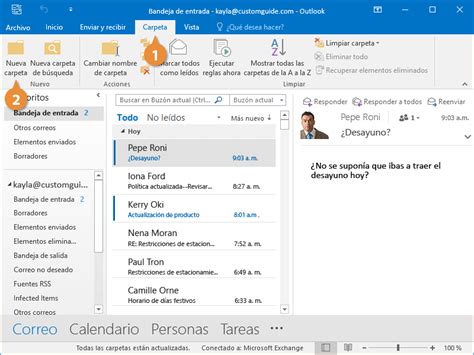
Para deshabilitar la carpeta "Importante" y evitar que se muestre en Outlook:
- Acceso a la Configuración de la Cuenta: Debes acceder a la configuración avanzada de tu cuenta IMAP en Outlook.
- Navegación a Carpetas: Dentro de la configuración, busca la opción para gestionar carpetas.
- Desactivación: Deberás encontrar la opción específica para la carpeta "Importante" y deshabilitarla. A partir de ahora, después de seguir estos pasos, habrás desactivado la carpeta "Importante" con éxito. Nunca la verás en Outlook.
Configuración de Carpetas de Elementos Enviados y Borradores en IMAP
La gestión de las carpetas de "Elementos Enviados" y "Borradores" puede variar significativamente entre diferentes versiones de Outlook y protocolos de correo. Históricamente, ha habido desafíos para que estas carpetas se sincronicen correctamente con el servidor IMAP.
Outlook 2007 y 2010: Guardar Elementos Enviados
En versiones anteriores como Outlook 2007 o Outlook 2010, era posible guardar los correos enviados en la carpeta "Elementos enviados" de una cuenta IMAP directamente a través de la configuración de la cuenta.
- Outlook 2007: Para usuarios de Outlook 2007, la configuración para guardar los mensajes enviados podía ser un poco diferente. Si los mensajes enviados solo quedan guardados en tu PC, es probable que la configuración no esté apuntando a la carpeta "Elementos Enviados" del servidor IMAP.
- Outlook 2010: Las cosas han cambiado drásticamente en Outlook 2013 y versiones posteriores, pero para Outlook 2010, el proceso implicaba acceder a la configuración de la cuenta.
Outlook 2013 y Posteriores: Configuración Avanzada
En Outlook 2013 y versiones más recientes, la configuración de la carpeta "Elementos Enviados" se ha vuelto más flexible, pero también puede requerir pasos adicionales para asegurar la correcta sincronización.
- Acceso a Configuración de Cuenta: Abre la configuración de tu cuenta IMAP a través de; Archivo -> Configuración de la cuenta -> Configuración de la cuenta…
- Selección de Carpeta: Selecciona la carpeta donde deseas almacenar los "Elementos Enviados".
- Opciones Adicionales: Puede presionar "Más carpetas…" si no ve todas sus carpetas IMAP en la lista. También puede presionar "Nueva carpeta…" para crear una carpeta específica si es necesario.
Problemas de Visualización de Opciones de Carpeta
Algunos usuarios han reportado que al intentar configurar estas opciones, no les aparece la pantalla esperada o solo ven la "Bandeja de entrada" como opción.
- Motivos Comunes: Esto puede ocurrir porque la cuenta configurada NO ES IMAP, o porque no se ha cerrado la ventana de configuración una primera vez y se ha vuelto a abrir.
- Solución: Asegurarse de que el protocolo de la cuenta sea IMAP es fundamental. Si la opción no aparece, es posible que no sea posible configurarla directamente en esa versión de Outlook o que la cuenta no sea IMAP.
Activación de la Carpeta "Drafts" (Borradores)
Un problema similar puede surgir con la carpeta de "Borradores". Si tienes una cuenta IMAP configurada en Outlook 2010 y has activado las carpetas "Enviados" y "Basura", pero no logras activar la de "Drafts" (Borradores), es posible que necesites una configuración específica.
- Sugerencia: A veces, configurar la cuenta con el protocolo POP3 podría ser una solución para ciertos comportamientos, aunque esto implica que los correos no se sincronizarían entre dispositivos de la misma manera que con IMAP.
Configurar correo corporativo en el nuevo Outlook de Windows | IMAP
Solución de Problemas Generales de Outlook
Más allá de la configuración de carpetas, Outlook puede presentar otros problemas técnicos que afectan su funcionamiento.
Corrupción de Datos PST
Uno de los problemas graves que puede afectar a Outlook es la corrupción de datos PST, que puede dejar la aplicación "varada". En estos casos, una herramienta integrada de Microsoft puede ser de gran ayuda.
- Scanpst.exe: Para problemas de corrupción de datos PST,
scanpst.exe(la herramienta de reparación de la Bandeja de entrada de Microsoft Outlook) será útil. Esta herramienta demora un poco, pero ha demostrado ser efectiva para solucionar estos inconvenientes. Es recomendable haber intentado usar esta herramienta como un primer paso ante problemas de funcionamiento severos.
Problemas con Destinatarios en la Caché
En ocasiones, al enviar correos, los destinatarios que aparecen en la caché de Outlook pueden causar problemas.
- Solución: Una solución que ha funcionado para algunos usuarios es borrar el destinatario de la caché y volver a buscarlo en la libreta de direcciones. Esto parece actualizar la caché y puede resolver conflictos, especialmente al migrar a versiones más nuevas de Outlook como la 2010.
Gestión de Bandeja de Entrada Llena y Archivo de Correos
Mantener una bandeja de entrada organizada es un desafío constante, especialmente cuando se manejan grandes volúmenes de correos importantes.
- Problema de Archivo: Algunos usuarios experimentan dificultades con la función de archivo de Outlook. Intentan archivar correos, pero estos siguen apareciendo en la bandeja de entrada o se guardan en ubicaciones inesperadas en el equipo local (por ejemplo,
C:\Users\PERSONAL\AppData\Local\Microsoft\Outlook\archive.pst) en lugar de en carpetas de archivo designadas. - Deseo del Usuario: El objetivo es que los correos se archiven en carpetas específicas para poder consultarlos fácilmente, y no que sigan ocupando espacio en la bandeja de entrada principal o se guarden de forma inaccesible en el disco duro. La experiencia puede variar, y no todas las compañeras de trabajo tienen el mismo problema.
- Compatibilidad con Versiones Antiguas: Existe la consulta sobre si alguna solución similar está disponible para versiones más antiguas como Outlook 2003.
Autenticación OAuth y Verificación en Dos Pasos
En el contexto de la seguridad y el acceso a cuentas de correo, especialmente con servicios como Google, la autenticación OAuth y la verificación en dos pasos son aspectos importantes a considerar.
- OAuth: OAuth permite que las aplicaciones y los sitios web compartan los datos de tu Cuenta de Google sin necesidad de que ingreses tu nombre de usuario o contraseña. Si no sabes con certeza si tu cliente de correo electrónico admite OAuth, es recomendable comunicarse con el equipo de asistencia técnica o consultar la documentación de ayuda del cliente. Es importante tener en cuenta que el plan de asistencia puede no incluir soporte para productos de terceros.
- Verificación en Dos Pasos: Este paso es solo para usuarios que necesitan la verificación en dos pasos para acceder a un cliente de correo electrónico que no acepta códigos de verificación. En estos casos, se deben seguir procedimientos específicos para generar contraseñas de aplicación o utilizar métodos de autenticación alternativos.
Las direcciones de correo electrónico y los dominios que se muestran en estos pasos son ejemplos. Google, Google Workspace y las marcas y los logotipos relacionados son marcas comerciales de Google LLC.
Administración de Perfiles y Opciones Avanzadas
La opción "Administrar perfiles" en Outlook es una herramienta más técnica que permite modificar diversos aspectos de la configuración de las cuentas.
- Configuración Técnica: Cuando se está dentro de la administración de perfiles, la configuración pasa a ser la misma que la que se utilizaba en versiones anteriores de Outlook, como la versión 2013 o 2010.
- Acceso a Opciones Avanzadas: Se debe hacer doble clic en la pestaña donde están las cuentas de correo y posteriormente seleccionar la opción "Opciones avanzadas". Aquí es donde se pueden ajustar configuraciones de servidor, puertos y otras opciones detalladas.
- Datos de Servidores: Por último, en la pestaña de "Avanzadas", hay que introducir los datos de los servidores, tanto para el correo entrante como para el saliente.
La correcta configuración de estos parámetros es vital para asegurar que Outlook pueda enviar y recibir correos electrónicos de manera eficiente y sin errores. La comprensión de estas opciones, aunque técnicas, puede resolver una gran cantidad de problemas de conectividad y sincronización.