Las redes privadas virtuales (VPN) se han convertido en una herramienta fundamental para la privacidad y la seguridad en línea. Si bien la mayoría de los usuarios recurren a aplicaciones de terceros para establecer conexiones VPN, es posible configurar tu propio servidor VPN de forma gratuita directamente en Windows 7. Este artículo te guiará paso a paso en el proceso, explicando tanto los fundamentos como los detalles técnicos para que puedas tener tu propia red privada virtual operativa.
¿Para Qué Necesitas una VPN Doméstica?
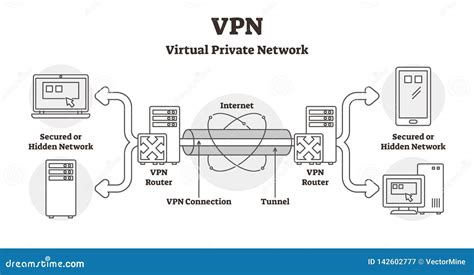
Al pensar en una VPN, es común asociarla con la capacidad de navegar por Internet como si estuvieras en otro país. Sin embargo, una VPN doméstica tiene un propósito distinto y más enfocado en la privacidad personal. Su función principal no es simular una ubicación geográfica diferente, sino enmascarar tu dirección IP real, impidiendo que aplicaciones y empresas te rastreen mientras navegas.
Cuando te conectas a un sitio web, tu ordenador envía una solicitud al servidor donde está alojado el sitio. Este servidor utiliza tu dirección IP para identificar tu dispositivo y enviarte el contenido solicitado. Una VPN doméstica actúa como un intermediario en esta comunicación. En lugar de que el sitio web reciba tu IP real, la conexión se establece a través de tu servidor VPN. Esto significa que la dirección IP que el sitio web registrará será la de tu servidor VPN, y no la de tu router o dispositivo. De esta manera, se dificulta la vinculación de tu actividad en línea a tu identidad.
Además de mejorar la privacidad en la navegación, un servidor VPN te permite crear una red local entre dispositivos sin necesidad de que estén físicamente conectados. Sin embargo, para esta funcionalidad específica, todos los dispositivos deben estar conectados a la misma red.
Preparando la Configuración del Servidor VPN
El proceso para configurar tu propio servidor VPN en Windows 7 implica varios pasos, comenzando por acceder a la configuración de red del sistema operativo.
Accediendo a las Opciones de Adaptador de Red
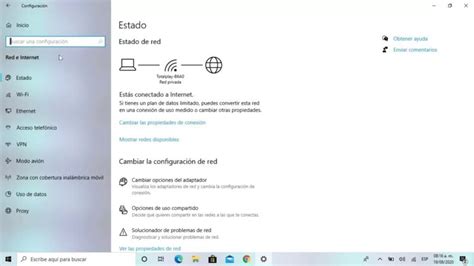
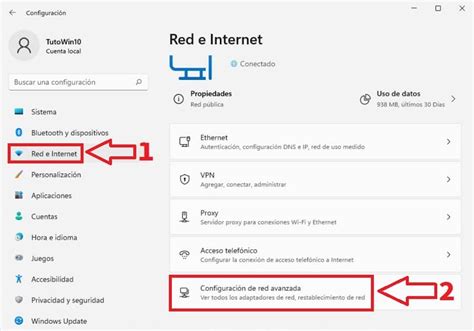
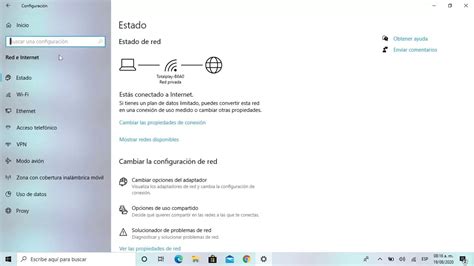
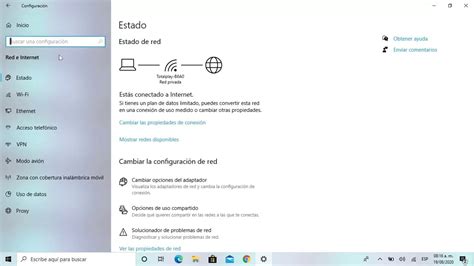
Para iniciar la configuración, debes acceder a la sección "Red e Internet" dentro de la Configuración de Windows. En Windows 10 y Windows 11 (las capturas de este artículo pertenecen a Windows 11 beta), deberás dirigirte a "Estado" y luego hacer clic en "Cambiar opciones del adaptador". Esto te llevará a una ventana del antiguo Panel de control, que aún se mantiene accesible en versiones más recientes de Windows.
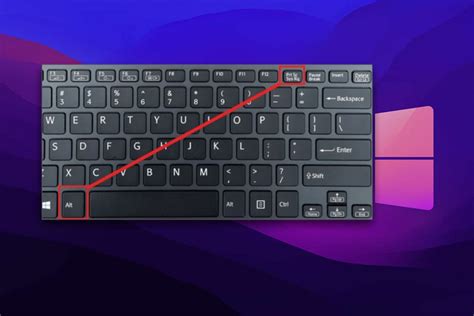
En esta ventana verás las conexiones de red disponibles, como "Ethernet" si estás conectado por cable.
Creando una Nueva Conexión Entrante
Dentro de este menú, haz clic en "Archivo" en la barra de menú superior. Se desplegará un menú donde deberás seleccionar la opción "Nueva conexión entrante".
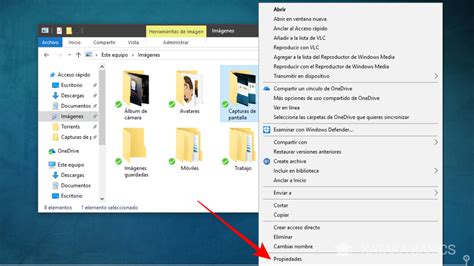
Seleccionando Usuarios para el Acceso VPN
Al seleccionar "Nueva conexión entrante", aparecerá una pantalla que te permite agregar usuarios que tendrán permiso para acceder a tu VPN. Puedes elegir entre las cuentas de usuario existentes en tu equipo o incluir cuentas de tu grupo familiar de Microsoft. Selecciona las cuentas que deseas autorizar para el acceso VPN.

Configurando el Acceso a Través de Internet
A continuación, se te pedirá que configures cómo se conectará este usuario a tu red. Es crucial seleccionar la opción "A través de Internet".
Configuración de Protocolos y Direccionamiento IP
La siguiente fase implica la configuración de los protocolos de red y la asignación de direcciones IP para tu VPN.
Configuración del Protocolo de Internet versión 4 (TCP/IPv4)
En la pantalla de configuración de protocolos y software de red, debes seleccionar "Protocolo de Internet versión 4" y hacer clic en "Propiedades".
Asignación de un Rango de Direcciones IP
Esta es una parte crucial y puede resultar un poco compleja. En la ventana de propiedades de IPv4, selecciona la opción "Esperar direcciones IP". Aquí deberás especificar un rango de direcciones IP que se encuentren dentro de tu propia red local.
Para determinar tu dirección IP actual, abre la aplicación "Símbolo del sistema" (CMD) y ejecuta el comando ipconfig. La dirección IP de tu router (Puerta de enlace predeterminada) suele ser algo como 192.168.1.1 o 192.168.0.1. Para definir el rango de IPs para tu VPN, las primeras tres series de números deben coincidir con las de tu router. Por ejemplo, si la IP de tu router es 192.168.1.1, el rango para tu VPN debería comenzar con 192.168.1.. Los últimos números los defines tú, determinando cuántas direcciones IP asignarás a la VPN. Por ejemplo, un rango de 192.168.1.20 a 192.168.1.30 asignaría 11 direcciones IP distintas a los clientes VPN.

Una vez que hayas definido el rango, haz clic en "Aceptar" para volver a la pantalla anterior.
Apertura de Puertos y Configuración del Firewall
Para que tu servidor VPN sea accesible desde Internet, necesitas realizar dos acciones importantes: abrir el puerto necesario en tu router y configurar el Firewall de Windows.
Apertura del Puerto VPN en el Router
El primer paso es abrir el puerto 1723 TCP en la configuración de tu router. Para acceder a la configuración de tu router, escribe su dirección IP (la "Puerta de enlace predeterminada" obtenida con ipconfig) en la barra de direcciones de tu navegador web. La interfaz de configuración variará según el fabricante de tu router.
Dentro de la configuración del router, deberás añadir una regla de reenvío de puertos. Aquí, especificarás la dirección IP de tu ordenador (la "Dirección IPv4" que también obtuviste con ipconfig) y el puerto 1723. Es importante recordar que la IP de tu ordenador es diferente a la de tu router.
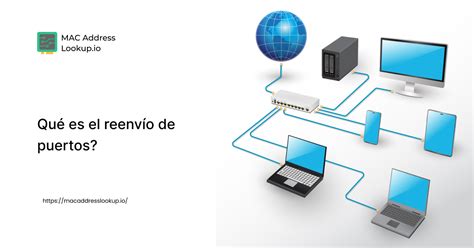
Si te resulta complicado acceder o configurar tu router, herramientas como "Simple Port Forwarding" pueden ser de ayuda.
Configuración del Firewall de Windows Defender
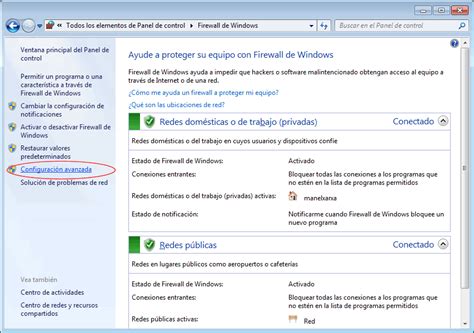
Ahora, debes asegurarte de que el Firewall de Windows permita la comunicación a través de tu VPN. Abre el "Panel de control", navega a "Sistema y seguridad" y luego haz clic en "Firewall de Windows Defender".
En la ventana "Permitir a las aplicaciones comunicarse a través de Firewall de Windows Defender", busca la opción "Enrutamiento y acceso remoto". Deberás activar las casillas "Privada" y "Pública" para esta opción. Ten en cuenta que esta entrada puede estar en orden alfabético, por lo que es posible que debas desplazarte hacia abajo para encontrarla.
Una vez completados estos pasos, tu servidor VPN en Windows 7 está configurado y listo para ser utilizado.
Conexión a tu Servidor VPN
Ahora que has configurado tu servidor VPN, el siguiente paso es conectarte a él desde tus diferentes dispositivos.
Conexión desde Windows
Para conectarte a tu VPN desde otro ordenador con Windows, ve a "Configuración" > "Red e Internet" y selecciona la sección "VPN". Verás la lista de tus redes VPN configuradas. Haz clic para añadir una nueva configuración.
En la ventana de configuración, selecciona "Windows (integrado)" como "Proveedor de VPN". Asigna un nombre descriptivo a tu conexión VPN. En el campo "Nombre del servidor o dirección", introduce la dirección IP que tu servidor VPN está utilizando (la "Dirección IPv4" que obtuviste con ipconfig en el paso de configuración).
Con estas credenciales, podrás conectarte a tu VPN desde cualquier ordenador que esté en la misma red local que tu servidor VPN.
Conexión desde Dispositivos Móviles (Android/iOS)
La conexión a tu VPN desde dispositivos Android o iOS requiere una configuración específica. Deberás rellenar los detalles de conexión, incluyendo el nombre de usuario y la contraseña que definiste previamente.
Para la configuración de seguridad, selecciona "Protocolo de túnel de capa 2 con IPsec (L2TP / IPsec)" como tipo de VPN. Es posible que debas introducir una "clave precompartida", la cual, según la información proporcionada, podría ser "trustzone".
Una vez que la conexión se establezca correctamente, deberías ver el estado "Conectado". Para verificar que tu conexión está funcionando, puedes intentar acceder a sitios web que confirmen tu dirección IP y asegurarte de que muestra la IP de tu servidor VPN.
¿Cómo Crear un SERVIDOR VPN en Android? - 🌐 Aprende a Crear tu Propio Servidor VPN en Android 🌐
Consideraciones Adicionales y Buenas Prácticas
Configurar tu propia VPN ofrece un control total sobre tu privacidad, pero también conlleva responsabilidades.
VPN Comerciales vs. VPN Caseras
Si bien configurar tu propia VPN es una opción viable y gratuita, es importante contrastarla con las VPN comerciales. Las aplicaciones VPN comerciales suelen ser más fáciles de usar, con interfaces intuitivas y una amplia red de servidores en todo el mundo. Proveedores como AVG Secure VPN ofrecen una experiencia simplificada para el usuario medio.
Sin embargo, al utilizar un servicio de terceros, siempre existe una cuestión de confianza. Es fundamental investigar la política de privacidad del proveedor, asegurándose de que no registren tu actividad en línea (política de no registros), el nivel de cifrado que ofrecen y la reputación general de la empresa. La jurisdicción donde se encuentra la empresa proveedora de VPN también es un factor a considerar.
Protocolos VPN y Kill Switch
Existen diversos protocolos VPN (como L2TP/IPsec, SSTP, OpenVPN) que determinan cómo se establece la conexión cifrada entre tu dispositivo y el servidor VPN. Windows 7 tiene soporte nativo para algunos de estos, pero para otros como OpenVPN, puede requerirse software adicional.
Una característica de seguridad importante en las aplicaciones VPN comerciales es el "Kill Switch". Esta función desconecta automáticamente tu dispositivo de Internet si la conexión VPN se interrumpe inesperadamente, evitando así la exposición de tu tráfico de datos.
Configuración en el Router
Para extender la protección de la VPN a todos los dispositivos de tu red doméstica, puedes considerar configurar la VPN directamente en tu router. Esto significa que todos los dispositivos conectados al router se beneficiarán del cifrado y enmascaramiento de IP proporcionados por la VPN. Sin embargo, ten en cuenta que las conexiones entre tus dispositivos y el router no estarán cifradas en este escenario. La configuración varía significativamente entre modelos de router, y generalmente implica acceder a la interfaz de administración del router e introducir los detalles de tu servidor VPN.
Riesgos de VPN Gratuitas
Aunque existen VPN gratuitas, su uso no se recomienda generalmente. Estos servicios a menudo financian sus operaciones a través de la venta de datos de usuario o la inserción de publicidad, lo que compromete directamente tu privacidad. En lugar de protegerte, podrías estar exponiendo tu información personal.
En resumen, la creación de tu propio servidor VPN en Windows 7 es un proceso factible que te otorga un mayor control sobre tu privacidad en línea. Sin embargo, requiere una comprensión de la configuración de red y una atención cuidadosa a los detalles técnicos. Para aquellos que buscan una solución más sencilla y una gama más amplia de funcionalidades, las VPN comerciales bien investigadas siguen siendo una alternativa popular y efectiva.