En la era digital actual, una conexión a Internet fluida y sin interrupciones es fundamental para una multitud de actividades, desde el trabajo remoto y la comunicación hasta el entretenimiento y el acceso a servicios en la nube. Si bien los avances tecnológicos como el protocolo UPnP han simplificado la gestión de la red, existen escenarios donde la intervención manual, como la apertura de puertos en el router, se vuelve indispensable. Este artículo se adentra en el funcionamiento de los puertos de red, la importancia de su correcta configuración, y cómo abordar problemas específicos como los APN en dispositivos móviles Movistar.
El Router: El Corazón de tu Conexión a Internet
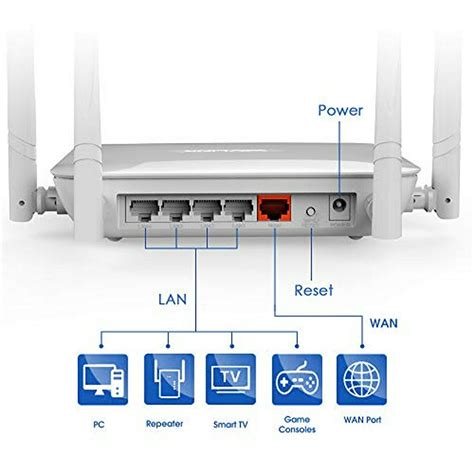
El router actúa como el centro neurálgico de tu red doméstica, gestionando el flujo de datos entre tus dispositivos y el mundo exterior. Es el dispositivo al que te conectas, ya sea por cable Ethernet o de forma inalámbrica a través de Wi-Fi, y su función principal es enrutar el tráfico de Internet de manera eficiente. La calidad de tu conexión, la velocidad de navegación y la estabilidad de servicios como videollamadas o juegos en línea dependen en gran medida de la configuración y el rendimiento de tu router.
Comprendiendo los Puertos de Red: Las Vías de Comunicación Digital
Los puertos de red son esencialmente puntos de acceso virtuales en tu router que permiten la comunicación entre aplicaciones y servicios en Internet. Un router doméstico, ya sea ADSL o de fibra óptica, dispone de un vasto número de puertos, que van desde el 0 hasta el 65535. No todos estos puertos son utilizados ni requieren ser abiertos manualmente. Estos puertos actúan como canales bidireccionales para la entrada y salida de datos. Si una aplicación necesita un puerto específico para funcionar correctamente y este se encuentra cerrado, la conexión puede experimentar lentitud, cortes o fallos.
La IANA (Internet Assigned Numbers Authority) es la entidad global encargada de supervisar y asignar estos puertos. Existen diferentes categorías de puertos:
- Puertos bien conocidos o de sistema (0-1023): Reservados para el sistema operativo y protocolos fundamentales de Internet.
- Puertos registrados (1024-49151): Utilizados por programas y juegos instalados. Generalmente se configuran automáticamente durante la instalación de la aplicación.
- Puertos privados o dinámicos (49152-65535): Utilizados por aplicaciones que se conectan a servidores.
TCP vs. UDP: Dos Enfoques para la Transmisión de Datos
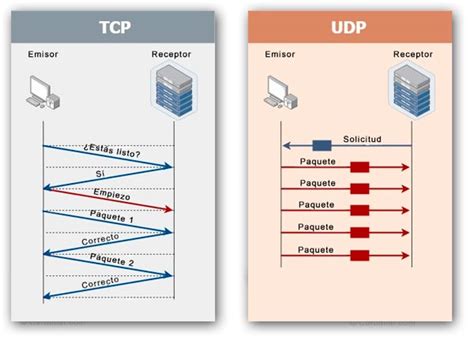
En el ámbito de las redes, dos protocolos de transporte fundamentales son TCP (Transmission Control Protocol) y UDP (User Datagram Protocol).
- TCP: Se asemeja a un servicio postal certificado. Antes de enviar datos, TCP establece una conexión fiable con el destinatario, asegurando que los datos lleguen en el orden correcto y sin pérdidas. Es ideal para aplicaciones donde la integridad de los datos es prioritaria, como la transferencia de archivos o la navegación web.
- UDP: Funciona como un servicio de entrega rápida. No establece una conexión previa, enviando datos de manera más directa. Aunque más veloz, no garantiza la entrega ni el orden de los paquetes. Es preferido por aplicaciones que priorizan la latencia baja sobre la fiabilidad absoluta, como las transmisiones en tiempo real, el streaming de video o los juegos en línea.
La elección entre TCP y UDP depende de las necesidades específicas de la aplicación. TCP ofrece fiabilidad y secuencialidad, mientras que UDP prioriza la velocidad y la eficiencia.
La Necesidad de Abrir Puertos Manualmente
Aunque UPnP simplifica la gestión de puertos, hay situaciones donde la apertura manual es necesaria. Los jugadores de consola a menudo se enfrentan a problemas de "NAT mala" o conectividad deficiente debido a puertos cerrados. De manera similar, usuarios avanzados que gestionan servidores FTP, SSH, VPN, sistemas de videovigilancia, o que requieren acceso remoto, necesitan abrir puertos específicos. Aplicaciones de descarga o de videollamada como Skype también pueden beneficiarse de puertos abiertos para un rendimiento óptimo.
El objetivo principal de abrir puertos es permitir que una aplicación o servicio específico funcione correctamente, facilitando la comunicación desde Internet hacia un dispositivo dentro de tu red local. Esto implica configurar el router para que reenvíe el tráfico de un puerto externo a un dispositivo y puerto interno específicos.
Accediendo y Configurando tu Router Movistar
Para realizar la apertura de puertos, el primer paso es acceder a la interfaz de administración de tu router.
- Obtener los datos de acceso: La mayoría de los routers modernos tienen una pegatina debajo con la dirección IP de gestión, el nombre de usuario y la contraseña. Las credenciales por defecto suelen ser combinaciones como "admin/admin" o "1234/1234".
- Determinar la dirección IP del router: En Windows, puedes abrir la consola de comandos (CMD) y escribir
ipconfig. La "Puerta de enlace predeterminada" es la dirección IP de tu router. - Acceder a la interfaz web: Introduce la dirección IP de tu router en la barra de direcciones de tu navegador web. Las IPs comunes son
192.168.1.1o192.168.0.1. - Cambiar la contraseña: Por seguridad, es altamente recomendable cambiar la contraseña de acceso al router, así como la contraseña del Wi-Fi.
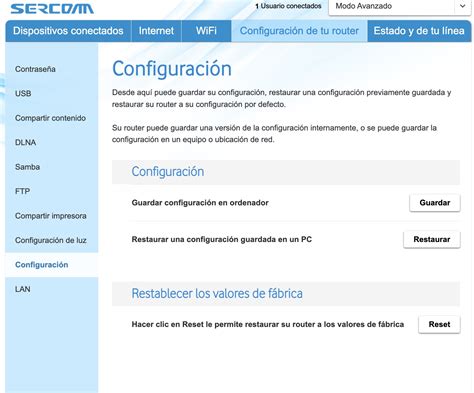
- Restaurar configuración (si es necesario): Si has olvidado la contraseña de acceso, una opción es resetear el router a sus valores de fábrica.
Navegando por la Configuración de Puertos
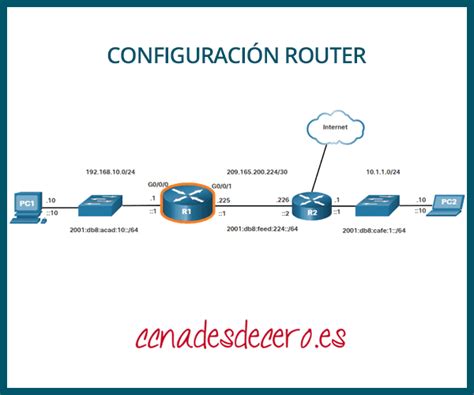
Una vez dentro de la interfaz de tu router, la sección para abrir puertos puede encontrarse bajo diferentes nombres, como "NAT", "Virtual Server" o "Port Forwarding".
NAT (Network Address Translation): Esta tecnología permite que múltiples dispositivos en tu red compartan una única dirección IP pública. El router traduce las direcciones IP privadas internas a la IP pública externa y viceversa. La apertura de puertos es necesaria cuando se requiere una comunicación desde el exterior (Internet) hacia el interior de tu red.
Configuración de puertos: Dentro de esta sección, generalmente encontrarás campos para introducir la siguiente información:
- Puerto Externo: El puerto que deseas abrir en el router.
- Dirección IP Origen (opcional): Para filtrar el tráfico por dirección IP de origen, añadiendo una capa de seguridad.
- Puerto Interno / Dirección IP Destino: La dirección IP privada del dispositivo dentro de tu red al que quieres dirigir el tráfico y el puerto que utilizará ese dispositivo.
- Protocolo: Selecciona entre TCP, UDP o ambos.
- Nombre de la regla: Un identificador descriptivo para la regla (ej. "Puertos para jugar online").
En algunos routers, como los de Movistar, la interfaz puede ser más intuitiva, permitiéndote seleccionar dispositivos de una lista y elegir puertos preconfigurados o definir rangos.
Ejemplo de Configuración de Puertos (General)
- Puerto Externo: 8080
- Dirección IP Interna: 192.168.1.100 (la IP de tu dispositivo)
- Protocolo: TCP/UDP
- Nombre: Servidor Web
Configuración de Puertos en Routers Movistar
Los routers HGU (Home Gateway Unit) de Movistar ofrecen una gestión de puertos simplificada.
- Accede a la interfaz del router (generalmente en
192.168.1.1). - Introduce tus credenciales de acceso.
- Busca la sección de configuración de puertos.
- Introduce la dirección IP del dispositivo, el protocolo (TCP/UDP), el rango de puertos (o un puerto específico como el 8080) y un nombre descriptivo para la regla.
- Haz clic en "Añadir".
Movistar también ofrece la opción de gestionar estos ajustes a través de su portal "Alejandra", que puede simplificar aún más el proceso al ofrecer perfiles de puertos predefinidos.
Universal Plug and Play (UPnP)
UPnP es un protocolo que permite a los dispositivos de red descubrirse y comunicarse entre sí automáticamente. En el contexto de los puertos, UPnP puede abrir y cerrar puertos de forma dinámica cuando una aplicación lo requiere, y volver a cerrarlos cuando ya no se utilizan. Para activarlo, accede a la configuración avanzada de tu router y busca la opción UPnP para habilitarla.
Consideraciones Importantes para una Configuración Exitosa
- Dirección IP Fija: Es crucial que la dirección IP privada del dispositivo al que reenvías los puertos sea estática. Puedes configurarla manualmente en el dispositivo o utilizar la opción "DHCP estático" en la configuración del router, asociando una IP específica a la dirección MAC de la tarjeta de red del dispositivo.
- Dirección IP Pública: Asegúrate de que tu operador te proporcione una dirección IP pública. Si tu conexión está bajo CG-NAT (Carrier-Grade Network Address Translation), no podrás acceder a servicios desde el exterior.
- Verificación de Puertos: Existen herramientas online y comandos como
netstat -anen Windows o "Network Utility" en macOS para verificar si los puertos están realmente abiertos.
Riesgos y Medidas de Seguridad al Abrir Puertos
Abrir puertos en tu router, si bien necesario en ocasiones, incrementa la exposición de tu red a posibles amenazas.
- Malware y Acceso No Autorizado: Los atacantes pueden utilizar puertos abiertos para introducir malware, troyanos o acceder a tus dispositivos sin permiso.
- Vulnerabilidades Generales: La exposición de puertos puede revelar vulnerabilidades en tu sistema operativo o aplicaciones.
- Ataques DDoS: Los puertos abiertos pueden ser un punto de entrada para ataques de denegación de servicio distribuidos (DDoS), que buscan colapsar tu conexión.
Recomendaciones de Seguridad:
- Abrir solo los puertos necesarios: Evita abrir puertos que no estés utilizando.
- Cerrar puertos al finalizar su uso: Si abres un puerto para una actividad específica (como jugar online), ciérralo al terminar.
- Mantener el software actualizado: Asegúrate de que tu sistema operativo y aplicaciones estén al día con los parches de seguridad.
- Utilizar firewalls robustos: Configura y mantén activos los firewalls tanto en tu router como en tus dispositivos.
- Realizar escaneos de seguridad: Utiliza herramientas para escanear regularmente tu red en busca de puertos abiertos y posibles vulnerabilidades.
Que NO te HACKEEN el WIFI: Proteger tu Red y Router contra Hackers en 7 Pasos
Configuración de APN en Dispositivos Móviles Movistar
En el ámbito de la telefonía móvil, el APN (Access Point Name o Nombre del Punto de Acceso) es la configuración que permite a tu dispositivo conectarse a la red de datos de tu operador. En la mayoría de los casos, los teléfonos modernos configuran el APN automáticamente al insertar una nueva tarjeta SIM. Sin embargo, en situaciones como la instalación de ROMs personalizadas o al cambiar de operador sin una configuración automática, puede ser necesario configurarlo manualmente.
¿Qué es un APN y para qué sirve?
El APN actúa como una "puerta virtual" que dirige el tráfico de datos de tu móvil hacia la red de tu operador para acceder a Internet. Cada operador tiene su propia configuración de APN.
Configuración de APN en Android
- Ve a
Ajustes>Redes e Internet(oConexiones). - Selecciona
Redes móviles. - Busca la opción
Nombres de punto de acceso (APN). - Pulsa el botón de menú (normalmente tres puntos) y selecciona
APN nuevoo+. - Introduce los parámetros específicos para Movistar de tu país (ver tabla a continuación).
- Guarda la configuración y selecciona el nuevo APN creado.
Configuración de APN en iOS (iPhone)
- Ve a
Ajustes>Datos móviles. - Selecciona
Red de datos móviles. - Introduce los parámetros específicos para Movistar de tu país en los campos correspondientes. Los ajustes se guardan automáticamente.
Parámetros APN de Movistar por País (Ejemplos)
Es fundamental utilizar los parámetros exactos para tu país. A continuación, se presentan algunos ejemplos:
Movistar Argentina:
| Campo | Valor |
|---|---|
| Nombre | Movistar Internet |
| APN | wap.gprs.unifon.com.ar |
| Nombre de usuario | wap |
| Contraseña | wap |
| MCC | 722 |
| MNC | 07 |
| Tipo de APN | default |
Movistar Chile:
| Campo | Valor |
|---|---|
| Nombre | Movistar |
| APN | wap.tmovil.cl |
| Nombre de usuario | wap |
| Contraseña | wap |
| MCC | 730 |
| MNC | 02 |
| Tipo de APN | default,supl,mms,ims,xcap |
Movistar México:
- Internet:
Campo Valor Nombre Movistar Internet APN internet.movistar.mx Nombre de usuario movistar Contraseña movistar - MMS:
Campo Valor :------------- :---------------- Nombre Movistar MMS APN mms.movistar.mx Nombre de usuario movistar Contraseña movistar Puerto 80 Proxy MMS 10.2.20.1 Ajustes de Precisión Adicionales: - Argentina: Si experimentas problemas de conexión 4G, verifica en
Ajustes > Redes móviles > Modo de redy seleccionaLTE/4G (preferido). - Chile: Para activar "Buzón de Voz Visual", asegúrate de tener el APN correcto. Si persiste el problema, considera
Restablecer configuración de red. Si la calidad de la conexión es pobre, en "Tipo de APN" añade,ims,xcapal final. - México: Para optimizar la conexión en la Red Compartida de Altán, si experimentas saltos inestables, en el "Tipo de APN" añade
,dun,hiprial final.
Diagnóstico Avanzado de Conexión Móvil
- Aplicaciones no funcionan con datos móviles: Algunas aplicaciones, como Movistar TV, requieren que el APN oficial de tu país esté configurado correctamente para validar tu suscripción. No funcionarán con APNs genéricos o mal configurados.
- Problemas con 5G: Si tu plan incluye 5G pero tu teléfono solo se conecta a 4G, verifica que el APN sea correcto y que el "Modo de Red" esté configurado para priorizar 5G. También asegúrate de estar en una zona con cobertura 5G.
- Diferencia entre APNs:
movistar.esymovistar.peson APNs comerciales para usuarios finales en España y Perú.telefonica.essuele ser un APN corporativo o más antiguo.
La correcta configuración de los puertos del router y los APN de tu dispositivo móvil son pasos cruciales para garantizar una experiencia de conectividad óptima y segura con Movistar. Al comprender estos conceptos y seguir los pasos detallados, podrás desbloquear el máximo potencial de tu red.