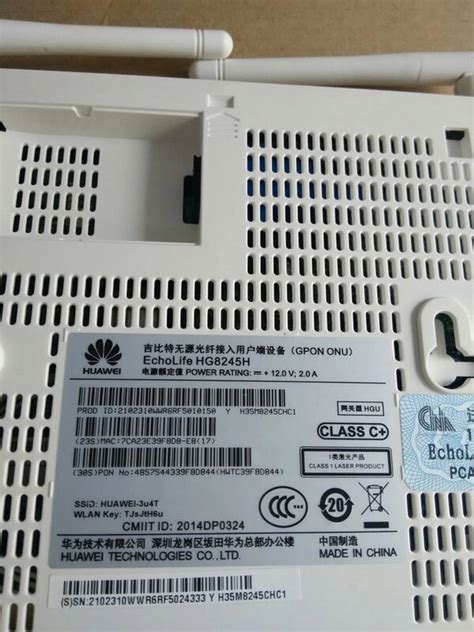
Restablecer un módem Huawei HG8245H a su configuración de fábrica puede ser una solución efectiva para una variedad de problemas de conectividad, desde lentitud en la red hasta fallos en la conexión. Este proceso revierte el dispositivo a su estado original, eliminando cualquier configuración personalizada que pudiera estar causando inconvenientes. Si bien el proceso general es sencillo, es crucial entender los pasos y las implicaciones antes de proceder.
¿Por Qué Restablecer tu Módem?
Existen varias razones por las cuales podrías necesitar restablecer tu módem Huawei HG8245H. Los problemas más comunes incluyen:
- Problemas de Conexión: Si experimentas desconexiones frecuentes, lentitud inusual en la velocidad de internet o incapacidad para acceder a la red, un reinicio de fábrica puede solucionar conflictos de configuración.
- Configuración Incorrecta: Si has realizado cambios en la configuración del módem y ahora no puedes acceder a internet o a la interfaz de administración, restablecerlo a los valores predeterminados te permitirá comenzar de nuevo.
- Olvido de Contraseña: Si has olvidado la contraseña de acceso a la interfaz de administración del módem, un restablecimiento de fábrica es la forma más directa de recuperar el acceso.
- Actualizaciones de Firmware Fallidas: En raras ocasiones, una actualización de firmware puede salir mal, dejando el módem en un estado inoperable. Un reinicio de fábrica puede ayudar a resolver estos problemas.
- Venta o Transferencia del Dispositivo: Si estás vendiendo o regalando tu módem, es una buena práctica restablecerlo para eliminar tu información personal y configuraciones.
Es importante destacar que, después de restablecer la configuración de fábrica del router, se perderá la configuración original del router. Esto significa que tendrás que reconfigurar todos los ajustes, incluyendo el nombre y la contraseña de tu red Wi-Fi, la configuración de red privada virtual (VPN) si la utilizas, y cualquier otra personalización que hayas aplicado.
El Botón de Reinicio: Tu Herramienta Principal
El método más común y directo para restablecer tu módem Huawei HG8245H es a través de su botón de reinicio físico. Este botón, a menudo oculto en un pequeño orificio, está diseñado para iniciar el proceso de restauración a los valores de fábrica.
Para acceder a este botón, generalmente necesitarás un objeto puntiagudo, como un clip desplegado, un palillo de dientes o la punta de un bolígrafo. Busca en la parte trasera o inferior de tu módem un pequeño orificio con la etiqueta "Reset" o un icono similar.
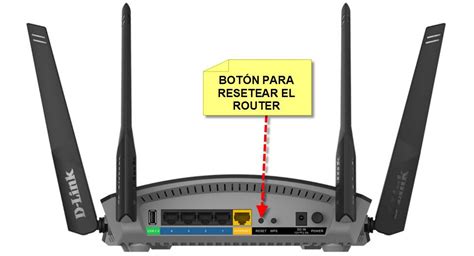
Una vez localizado el botón, sigue estos pasos:
- Asegúrate de que el módem esté encendido: Conecta el router principal (y cualquier router secundario, si aplica) a la fuente de alimentación y espera unos minutos hasta que se hayan encendido completamente. Esto es crucial porque el proceso de reinicio se realiza con el dispositivo operativo.
- Presiona y mantén presionado el botón de reinicio: Utiliza el objeto puntiagudo para presionar el botón de reinicio del router. La acción requiere que mantengas presionado el botón de reinicio hasta que sus indicadores se apaguen o parpadeen de una manera específica. En muchos modelos, esto significa mantenerlo presionado durante un período de 10 a 30 segundos. La luz de notificación se apagará o parpadeará para indicar que el proceso ha comenzado.
- Suelta el botón: Una vez que observes que los indicadores LED del módem se apagan o parpadean, suelta el botón. El módem comenzará automáticamente el proceso de reinicio, lo que puede tardar unos minutos. Durante este tiempo, el dispositivo se reiniciará varias veces.
Consideraciones Importantes Durante el Proceso
Es fundamental comprender las implicaciones de restablecer tu módem a la configuración de fábrica.
- Pérdida de Configuración: Como se mencionó anteriormente, la configuración original del router se perderá. Esto incluye el nombre de tu red Wi-Fi (SSID), la contraseña de tu Wi-Fi, la configuración de puertos, las reglas de firewall, la configuración de DHCP y cualquier otro ajuste personalizado que hayas realizado.
- Acceso a la Interfaz de Administración: Después del reinicio, tu módem volverá a tener la dirección IP predeterminada y las credenciales de inicio de sesión de fábrica. Estas credenciales suelen estar impresas en una etiqueta en la parte inferior del módem o se pueden encontrar en el manual del usuario. La dirección del portal de configuración puede ser diferente de las normales en los routers personalizados por el operador.
- Routers Secundarios: Si tienes routers secundarios conectados a tu router principal, es importante considerar el orden en que realizas el reinicio. Si restableces los ajustes de fábrica de los routers secundarios primero, dichos routers se conectarán de inmediato al router principal automáticamente. Luego, puedes repetir los pasos anteriores para restablecer los ajustes de fábrica del router principal.
La Opción de Conservar la Configuración de Red
En algunos casos, los módems Huawei ofrecen una funcionalidad para conservar ciertos ajustes de red durante el proceso de restablecimiento de fábrica. Si habilitas "Conservar los ajustes de red después de restablecer los ajustes de fábrica", la información crítica, como el nombre y la contraseña de Wi-Fi, se conservará después de que se restablezcan los ajustes de fábrica del router.
Esta opción es particularmente útil si deseas restablecer el módem para solucionar problemas de conectividad, pero no quieres tener que reintroducir manualmente el nombre y la contraseña de tu red Wi-Fi. Sin embargo, es importante verificar si tu modelo específico de Huawei HG8245H soporta esta característica, ya que no se aplica a todos los routers. Para habilitar esta opción, generalmente deberás acceder a la interfaz de administración web del router antes de realizar el reinicio.
Accediendo a la Interfaz de Administración Web
Después de restablecer tu módem, necesitarás acceder a su interfaz de administración web para reconfigurarlo. Los pasos generales son:
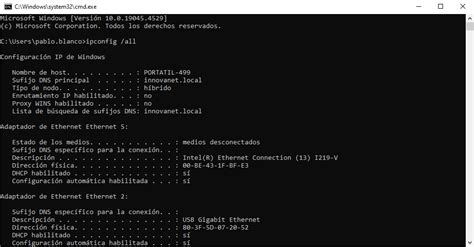
- Conecta tu computadora al módem: Utiliza un cable Ethernet para conectar tu computadora directamente a uno de los puertos LAN del módem. También puedes intentar conectarte a través de Wi-Fi, pero es posible que debas usar la red Wi-Fi predeterminada del módem (cuyo nombre y contraseña suelen estar en la etiqueta del dispositivo).
- Abre un navegador web: Inicia tu navegador web preferido (Chrome, Firefox, Safari, etc.).
- Ingresa la dirección IP del portal de configuración: Escribe la dirección IP del portal de configuración en la barra de direcciones del navegador. La dirección IP predeterminada para muchos módems Huawei es
192.168.1.1o192.168.100.1. Si la dirección predeterminada no funciona, consulta la documentación de tu módem o la etiqueta del dispositivo. La dirección del portal de configuración puede ser diferente de las normales en los routers personalizados por el operador. - Inicia sesión: Ingresa el nombre de usuario y la contraseña de administración. Las credenciales predeterminadas suelen ser
admin/admin,user/user, o algo similar. Si has cambiado estas credenciales previamente y las has olvidado, el restablecimiento de fábrica te devolverá a las predeterminadas.
Una vez que hayas accedido a la interfaz, deberás reconfigurar tu conexión a internet (generalmente PPPoE con tu nombre de usuario y contraseña de ISP), tu red Wi-Fi (nombre y contraseña) y cualquier otra configuración personalizada.
El Botón "H" o "Hi"
Algunos routers Huawei, incluido potencialmente el HG8245H, pueden tener un botón específico, a menudo etiquetado como "H" o "Hi" (a veces combinado con WPS), que también puede ser utilizado para iniciar un reinicio de fábrica. Si tu módem tiene este botón, la instrucción para usarlo es:
Mantén presionado el botón H (o Hi) durante más de 10 segundos hasta que el indicador se apague. Este método es una alternativa al uso del orificio de reinicio y puede ser más conveniente si el orificio es de difícil acceso. Al igual que con el botón de reinicio tradicional, esto iniciará el proceso de restauración a la configuración de fábrica.
Si el Router Principal es Huawei
Si tu router principal es un router Huawei, las configuraciones de las funciones serán consistentes con las del router Huawei de enlace ascendente. Esto puede simplificar la configuración si estás utilizando varios dispositivos Huawei en tu red. Si el router principal es un dispositivo Huawei, las opciones y la interfaz de administración serán muy similares a las que has encontrado en otros dispositivos Huawei, lo que facilita la transición y la gestión de la red.
Solución de Problemas Comunes
- El botón de reinicio no funciona: Asegúrate de estar presionando el botón correcto y de mantenerlo presionado durante el tiempo suficiente. Si el orificio es muy pequeño, intenta usar un clip o un palillo de dientes más delgado.
- El módem no se reinicia: Verifica que el módem esté enchufado y encendido. Si el problema persiste, podría haber un fallo de hardware en el módem.
- No puedo acceder a la interfaz de administración después del reinicio: Asegúrate de estar utilizando la dirección IP correcta y las credenciales de inicio de sesión predeterminadas. Intenta conectar tu computadora directamente al módem con un cable Ethernet.
🔰Cómo resetear un router Huawei EG8141A5 de FIBEX VENEZUELA 👍
Restablecer tu módem Huawei HG8245H a la configuración de fábrica es una herramienta poderosa para solucionar problemas de red. Siguiendo estos pasos y comprendiendo las implicaciones, puedes restaurar tu dispositivo a su estado óptimo y volver a disfrutar de una conexión a internet estable y confiable. Recuerda que después de este proceso, deberás dedicar tiempo a reconfigurar tu red para adaptarla a tus necesidades.