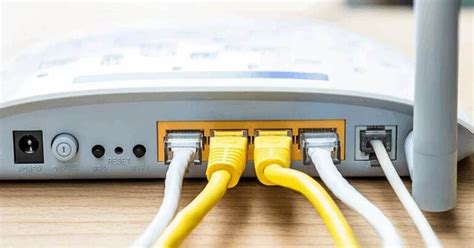
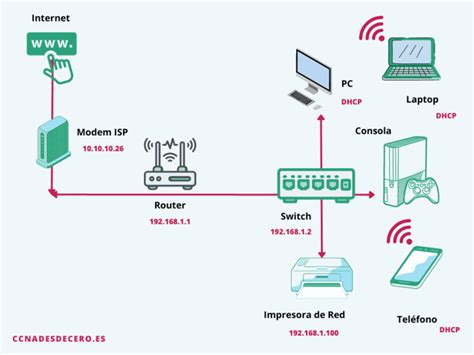
La gestión y configuración de nuestra red doméstica o de oficina puede parecer una tarea compleja, pero con las herramientas adecuadas y un conocimiento básico, se convierte en un proceso accesible para todos. El router actúa como el corazón de nuestra conexión a Internet, facilitando la comunicación entre nuestros dispositivos y el mundo exterior. Comprender su funcionamiento y cómo acceder a su panel de administración es el primer paso para asegurar una conexión estable, segura y optimizada.
Acceso a la Configuración del Router: Tu Puerta de Entrada a la Gestión de Red
El acceso a la página de configuración de tu router, también conocida como puerta de enlace, es fundamental para cualquier tarea de administración. Generalmente, esta se logra a través de una dirección IP específica en tu navegador web. Las direcciones más comunes son 192.168.1.1 o 192.168.0.1. Si estas no funcionan, otras IPs como 192.168.1.0 o 10.0.0.0 podrían ser las correctas, dependiendo del fabricante de tu router. Es importante introducir solo los números de la IP en la barra de direcciones del navegador, sin prefijos como http://.
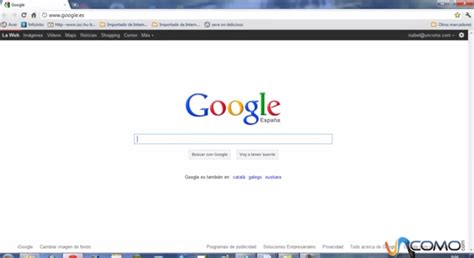
Una vez introducida la dirección, serás dirigido a una pantalla de inicio de sesión. Aquí, deberás ingresar el nombre de usuario y la contraseña de tu router. Si nunca has modificado estas credenciales, puedes encontrarlas en el manual del dispositivo, en una pegatina adherida al propio router, o buscando el modelo específico en Internet. En caso de que el router sea proporcionado por tu proveedor de servicios de Internet, es recomendable contactar con ellos para obtener esta información.
Navegando por la Configuración: Herramientas y Funcionalidades Esenciales
Una vez dentro del panel de administración, tendrás acceso a una amplia gama de opciones para configurar y personalizar tu red. Aunque las funcionalidades varían según el modelo del router, la mayoría ofrece herramientas para mejorar la seguridad y el rendimiento.
Cambio de Credenciales: La Primera Línea de Defensa
Lo primero y más crucial es cambiar la contraseña de acceso a la configuración del router. Las contraseñas predeterminadas suelen ser débiles y fáciles de adivinar, lo que representa un riesgo de seguridad significativo. Al cambiarla, se te pedirá que ingreses la contraseña antigua y luego la nueva dos veces para confirmarla.
Personalización del Nombre de Red (SSID)
El Nombre de Red (SSID) es el identificador de tu red WiFi. Cambiar el SSID predeterminado por uno personalizado puede ayudar a diferenciar tu red y añadir una capa adicional de seguridad, aunque no es una medida de seguridad robusta por sí sola. Si tu router es de doble banda, es probable que genere dos redes WiFi (2.4 GHz y 5 GHz). Deberás configurar el SSID para ambas, asegurándote de que sean fácilmente distinguibles.
Fortaleciendo la Seguridad WiFi: Contraseñas Robustas y Filtrado MAC
La contraseña de tu WiFi, o clave WPA (Wi-Fi Protected Access), es vital para proteger tu red de accesos no autorizados. Al igual que con la contraseña de administración, elige una contraseña fuerte que sea difícil de adivinar pero que puedas recordar. Puedes encontrar esta opción en secciones como "Security" dentro de la configuración de WLAN o WiFi.
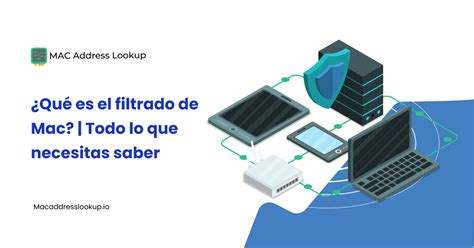
Para una seguridad aún mayor, puedes implementar el filtrado de direcciones MAC. Esta función te permite crear una lista de dispositivos permitidos para conectarse a tu red. Al activar el "MAC Filter" y añadir las direcciones MAC de tus dispositivos, puedes controlar quién accede a tu WiFi, bloqueando cualquier otro dispositivo no autorizado.
Control Parental y Filtrado de URLs
Algunos routers avanzados ofrecen funciones de control parental que te permiten gestionar el acceso a Internet para niños u otros usuarios. Esto puede incluir el filtrado de URLs, donde puedes especificar sitios web que deseas bloquear o permitir.
Apertura de Puertos: Una Necesidad Ocasional
Los puertos del router son como canales por los que fluyen diferentes tipos de datos. Por defecto, muchos vienen cerrados por seguridad. Si necesitas abrir un puerto específico para alguna aplicación o servicio (como juegos en línea o servidores), puedes hacerlo en la configuración del router. Sin embargo, es crucial recordar que los puertos abiertos pueden ser vulnerables a ataques. Por lo tanto, se recomienda volver a cerrarlos una vez que ya no sean necesarios.
Copia de Seguridad de la Configuración
Si has dedicado tiempo a configurar tu red a la perfección, es prudente realizar una copia de seguridad de la configuración. Esto te permitirá restaurarla fácilmente en caso de que necesites resetear el router o si ocurre algún fallo.
Comprendiendo la Velocidad de tu WiFi: Estándares y Rendimiento
La velocidad máxima teórica de tu red WiFi depende de los estándares tecnológicos que soporta tu router. Estos estándares se identifican por letras que suelen aparecer después del término "WiFi" o "802.11".
| Estándar | Banda de Frecuencia | Velocidad Máxima Teórica |
|---|---|---|
| 802.11a | 5 GHz | 54 Mbps |
| 802.11b | 2.4 GHz | 11 Mbps |
| 802.11g | 2.4 Ghz | 54 Mbps |
| 802.11n (WiFi 4) | 2.4 GHz y 5 Ghz | 600 Mbps |
| 802.11ac (WiFi 5) | 5 Ghz | 1.3 Gbps |
| 802.11ax (WiFi 6) | 2.4 y 5 GHz | 10 Gbps |
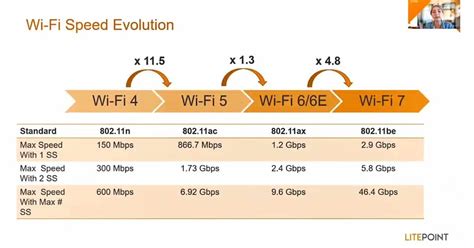
Es importante entender que estas son velocidades teóricas. La velocidad real que experimentas dependerá de factores como la distancia al router, los obstáculos físicos, la interferencia de otras redes y el número de dispositivos conectados.
Optimización de la Cobertura WiFi: Ubicación y Antenas
La ubicación física de tu router juega un papel crucial en la cobertura de tu red. Para maximizar el alcance, se recomienda colocarlo en una zona central de tu hogar o lo más cerca posible del centro. Esto permite que la señal se distribuya de manera más uniforme.
Además, es preferible colocar el router en una posición elevada, ya que las ondas de WiFi tienden a propagarse hacia abajo. Minimizar los obstáculos alrededor del router, como paredes gruesas, muebles grandes o electrodomésticos, también mejorará significativamente la cobertura.
Si tu router tiene antenas externas, la forma en que las orientas puede influir en la señal. Una configuración común y efectiva es colocar una antena en posición vertical y la otra en horizontal, formando un ángulo de 90 grados entre ellas.
Cables Ethernet: La Conexión por Cable
Para dispositivos que requieren una conexión más estable y rápida, como ordenadores de escritorio o consolas de videojuegos, los cables Ethernet son la mejor opción. La velocidad de conexión a través de Ethernet depende de la categoría del cable:
| Categoría | Velocidad Máxima | Frecuencia | Velocidad de Descarga Estimada |
|---|---|---|---|
| Ethernet Cat 5 | 100 Mbps | 100 MHz | 15,5 MB/s |
| Ethernet Cat 5e | 1.000 Mbps | 100 MHz | 150,5 MB/s |
| Ethernet Cat 6 | 1.000 Mbps | 250 MHz | 150,5 MB/s |
| Ethernet Cat 6a | 10.000 Mbps | 500 MHz | 1,25 GB/s |
| Ethernet Cat 7 | 10.000 Mbps | 600 MHz | 1,25 GB/s |
| Ethernet Cat 7a | 10.000 Mbps | 1.000 MHz | 1,25 GB/s |
| Ethernet Cat 8 | 40.000 Mbps | 2.000 MHz | 5 GB/s |
Para la mayoría de los hogares, los cables de Categoría 5e o 6 son suficientes y los más comunes. La frecuencia del cable es importante porque define la potencia de la red y su capacidad para manejar datos sin pérdidas a lo largo de su longitud.
Funciones Adicionales del Router
WPS (Wi-Fi Protected Setup)
El botón WPS en tu router permite conectar dispositivos a tu red WiFi sin necesidad de introducir la contraseña o el nombre de red. Es una función útil para dispositivos como impresoras o cámaras de seguridad donde la entrada manual de credenciales es complicada.
Puerto USB
Algunos routers modernos incluyen un puerto USB que permite conectar dispositivos de almacenamiento externo o impresoras, compartiendo su funcionalidad a través de la red.
Actualización de Firmware
El firmware es el software interno que controla el funcionamiento de tu router. Mantenerlo actualizado es crucial para asegurar el mejor rendimiento, la corrección de errores y la protección contra vulnerabilidades de seguridad. Algunos routers se actualizan automáticamente, mientras que otros requieren una actualización manual desde la página de configuración. Consulta el manual de tu router para saber cómo funciona en tu caso.
¿Cómo Actualizar Fácilmente el Firmware de un Router? - Paso a Paso
Solución de Problemas con Módems y Controladores
En ocasiones, pueden surgir problemas al intentar configurar y utilizar ciertos dispositivos, como módems 3G/4G en sistemas operativos específicos como Linux.
Detección de Hardware en Linux
Para verificar si el hardware de tu módem 3G/4G es detectado por el kernel de Linux, puedes abrir una terminal y ejecutar el comando lsusb. Este comando lista todos los dispositivos USB conectados a tu sistema.
Instalación de Gestores de Red
Si la interfaz de red predeterminada de tu sistema operativo no ofrece las funcionalidades necesarias para manipular este tipo de conexiones, puedes instalar un gestor de red más completo. Por ejemplo, en entornos basados en Debian/Ubuntu, puedes instalar network-manager-gnome ejecutando sudo apt install network-manager-gnome en la terminal, seguido de un reinicio del equipo.
Una vez instalado, podrás acceder a las opciones de configuración de red, pulsar el signo "+" para crear una nueva conexión y seguir una serie de pantallas para configurar las características de tu servicio.
Actualización de Controladores de Módems ADSL
La actualización de los controladores de tu módem ADSL es esencial para su correcto funcionamiento. Si no tienes experiencia en esta área, se recomienda el uso de herramientas automatizadas como DriverDoc. Estas utilidades escanean tu sistema, identifican los controladores obsoletos o incorrectos y los descargan e instalan automáticamente. Esto no solo aplica a los controladores de tu módem ADSL, sino a todos los controladores de tu PC, garantizando que todo el hardware funcione de manera óptima.
Los controladores son pequeños programas de software que actúan como intermediarios entre el sistema operativo y el hardware, permitiendo una comunicación fluida. Controladores ineficientes u obsoletos pueden causar errores y disminuir el rendimiento del sistema. Si bien es posible actualizar los controladores manualmente a través del Administrador de Dispositivos o descargándolos directamente del sitio web del fabricante, este proceso puede ser tedioso y propenso a errores. El uso de software de actualización de controladores no solo simplifica el proceso, sino que también puede generar copias de seguridad de los controladores actuales, permitiendo revertir a una versión anterior si surge algún problema.
Prueba de Velocidad de Internet: Mide Tu Conexión
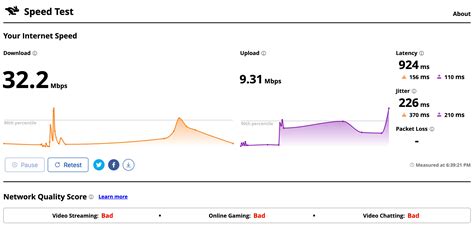
La aplicación "Control de configuración del administrador del enrutador y prueba de velocidad" incluye una función de prueba de velocidad (medidor de Internet). Esta herramienta calcula la velocidad real de tu conexión, incluyendo la velocidad de banda ancha recibida y la velocidad de descarga. La aplicación admite tres tipos de pruebas de velocidad y te permite revisar el historial de tus mediciones. Realizar pruebas de velocidad periódicas te ayuda a detectar problemas de rendimiento y a asegurarte de que estás recibiendo la velocidad contratada con tu proveedor de servicios.
¿Quién está Usando tu WiFi? Descubre Dispositivos Conectados
¿Alguna vez te has preguntado si hay dispositivos no autorizados conectados a tu red WiFi? La función "Descubrir dispositivos de red" dentro de la aplicación puede escanear tu red y detectar quién está conectado a tu enrutador, mostrando sus direcciones IP y MAC. Esto te permite identificar y, si es necesario, bloquear cualquier dispositivo sospechoso.
Información Detallada de tu Red WiFi
El control de configuración del administrador del enrutador también proporciona información valiosa sobre tu red WiFi, incluyendo:
- Velocidad de tráfico (velocidad de descarga)
- Intensidad de la señal WiFi
- Dirección IP de la red
- Dirección MAC
- Información de DNS y DHCP
Esta información es útil para diagnosticar problemas de conexión y comprender mejor el funcionamiento de tu red.
Generador de Contraseñas Seguras
Para proteger tu acceso a Internet y a tu router, es fundamental utilizar contraseñas robustas. La aplicación incluye un generador de contraseñas aleatorias que te ayuda a crear combinaciones seguras y difíciles de adivinar, fortaleciendo así la seguridad de tu red.
La configuración y el mantenimiento de tu red doméstica pueden parecer una tarea ardua, pero con las herramientas adecuadas y una comprensión clara de los conceptos básicos, puedes asegurar una experiencia en línea óptima y segura. Desde el acceso a la configuración de tu router hasta la optimización de la cobertura WiFi y la protección de tu red, cada paso contribuye a un mejor rendimiento y a una mayor tranquilidad.