En el dinámico mundo de las telecomunicaciones, los routers se han convertido en piezas centrales de nuestros hogares y oficinas, facilitando el acceso a la vasta red de Internet. Movistar, como uno de los principales operadores en España, ha estado a la vanguardia del despliegue de conexiones de banda ancha, especialmente con la fibra óptica. En este contexto, la compañía ha introducido equipos cada vez más sofisticados para sus clientes, entre los que se encuentran los routers Mitrastar, modelos específicos que a menudo generan preguntas sobre su capacidad y configuración. Comprender cuántos usuarios puede admitir tu router Mitrastar es fundamental para garantizar una experiencia de conexión fluida y sin interrupciones, especialmente en un entorno doméstico donde la cantidad de dispositivos conectados no deja de crecer.
Identificando tu Router Mitrastar y sus Antecesores
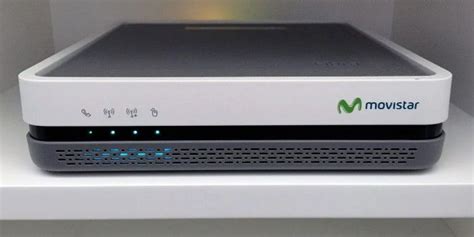
El mercado de routers es amplio, pero los operadores de telecomunicaciones suelen proporcionar a sus clientes el equipamiento esencial para los servicios de banda ancha. Movistar, en su apuesta por la fibra óptica, ha estado instalando a sus clientes el router Smart WiFi o HGU. Este dispositivo, más complejo que un router tradicional al integrar una ONT (Optical Network Terminal), simplifica notablemente la instalación en el domicilio. Fabricado por Askey, el modelo RTF8316VW es un ejemplo de esta tecnología.
Sin embargo, la evolución de estos equipos es constante. El Router Smart WiFi 6, por ejemplo, ofrece mejoras significativas en velocidad y cobertura respecto a su predecesor con WiFi 5. Es importante destacar que existen diferentes versiones, como el Smart WiFi 6 Go, conocido como Mitrastar GPT-2742GX4X5 v6, que es una evolución del HGU Wifi 6 Mitrastar GPT-2841GX4X5 v8. Por lo tanto, es posible que te encuentres con uno u otro modelo.
Para clientes de Movistar con conexiones de fibra óptica anteriores, es posible que aún dispongan de routers más antiguos si no han sido actualizados. En el caso de conexiones ADSL, donde la fibra aún no está disponible, existen otros modelos de router. No obstante, con el inminente fin del ADSL en España, estos equipos quedarán obsoletos.
Identificar el modelo exacto de tu router Movistar puede ser un desafío. Si se trata de un modelo más antiguo, al darle la vuelta al router, encontrarás una pegatina con una numeración debajo del código de barras. Las cuatro primeras cifras de esta numeración corresponden al modelo. Si esta numeración no está presente, deberás fijarte en el código SACE, ubicado justo encima del código de barras.
La Política de Movistar sobre los Routers
Movistar instala de forma gratuita el router de fibra óptica en nuevas altas, lo que significa que los nuevos clientes del operador lo reciben sin costo adicional. Sin embargo, los clientes con routers anteriores o con conexión ADSL y VDSL2 pueden tener equipos cedidos en régimen de alquiler sin pago. Estos routers son propiedad de Movistar, lo que implica que, si dejan de funcionar correctamente, serán reemplazados sin coste adicional. No obstante, es crucial devolverlos en buenas condiciones al dar de baja el servicio para evitar penalizaciones.
Para clientes de fibra óptica con equipamiento antiguo, Movistar ofrece la posibilidad de instalar el Smart WiFi 6. De hecho, la compañía ha comenzado a descartar el modelo HGU con WiFi 5, implementando el nuevo modelo en las nuevas instalaciones de fibra. Actualmente, el Smart WiFi 6 está disponible para su adquisición en la tienda de la compañía. Aunque se instala de forma gratuita en nuevas altas, los clientes que no accedan a esta opción deberán adquirirlo de forma independiente, con gastos de envío incluidos en el precio.
Instalación y Configuración Básica del Router
Los routers de fibra óptica, aunque solo sean compatibles con esta tecnología, son muy fáciles de instalar. Basta con enchufar el cable de corriente y el de fibra óptica, pulsar el botón de encendido y esperar a que el router se conecte a Internet y active las redes WiFi de 2,4 GHz y 5 GHz. Movistar proporciona una guía de instalación básica en su página web, que no requiere conocimientos avanzados. En caso de no poder realizar la autoinstalación o si el router no funciona correctamente, se puede contratar el servicio de un profesional por un coste adicional de 50 euros.
Una vez instalado, es recomendable modificar el nombre de la red WiFi (SSID) para que sea fácilmente reconocible y evitar confusiones con otras redes. Asimismo, es de vital importancia cerciorarse de que el protocolo de seguridad WPA esté activado para prevenir accesos no autorizados. Los routers suelen venir configurados por defecto con WPA-2, que protege la conexión mediante cifrado de datos personales.
Optimización de la Conexión WiFi
Para mejorar la experiencia inalámbrica, es importante tener en cuenta varios aspectos. En primer lugar, la ubicación del router es crucial. Evita colocarlo detrás de paredes gruesas, cerca de electrodomésticos o de objetos metálicos que puedan interferir con la señal. Un lugar central y elevado suele ser lo más idóneo.
Es un error común dejar el dispositivo conectado automáticamente a la banda de 2.4 GHz. Aunque no es intrínsecamente mala, la banda de 5 GHz es significativamente mejor, ya que está menos ocupada, lo que reduce la congestión y mejora la conexión. Los routers modernos suelen ser de doble banda, permitiendo elegir la que mejor se adapte a cada dispositivo y situación. La banda de 2,4 GHz ofrece mayor alcance y penetración a través de obstáculos, pero con menor velocidad y mayor susceptibilidad a interferencias. La banda de 5 GHz, por su parte, proporciona velocidades mucho más altas, pero con un alcance más corto y mayor sensibilidad a los obstáculos.
La actualización del firmware del router es otro paso fundamental. Un dispositivo nuevo no está inherentemente protegido; asegurarse de que el firmware esté actualizado protege contra ataques de malware y posibles ocupaciones del ancho de banda.
Conectividad por Cable e Inalámbrica
Existen dos formas principales de conectar dispositivos a tu router: por cable Ethernet y por WiFi. La conexión por cable Ethernet es la más indicada para juegos, cuando se necesita la máxima velocidad o cuando se conectan pocos dispositivos y los cables no son un inconveniente. Simplemente, se inserta un extremo del cable en una de las entradas Ethernet del router (Eth1, Eth2, Eth3 o Eth4) y el otro en el equipo.
La conexión por WiFi es la más cómoda y extendida. Para conectarse, se activa el WiFi en el dispositivo, se buscan las redes disponibles, se elige la propia y se introduce la contraseña. Una opción adicional es utilizar el botón WPS (Wi-Fi Protected Setup) en la parte trasera del router para una conexión automática si el dispositivo es compatible. Otra alternativa es el código BIDI, un código QR que se puede escanear con una aplicación específica para una conexión rápida y cómoda.
La Aplicación Smart WiFi de Movistar
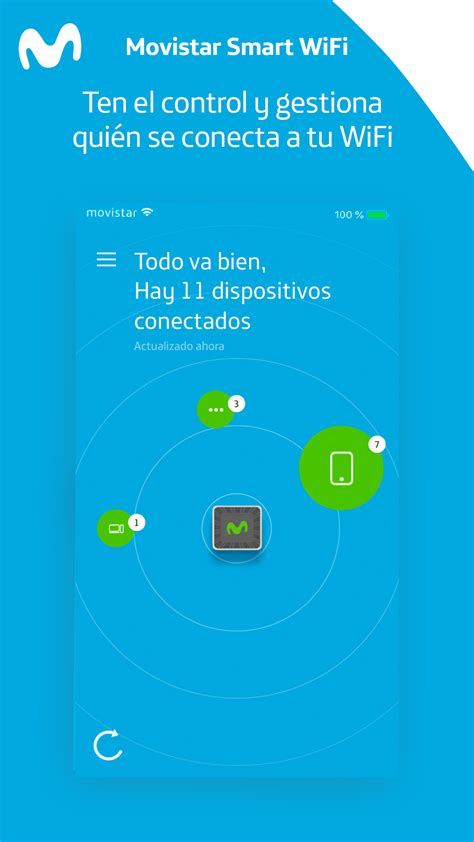
Para los routers Smart WiFi, Movistar ofrece una aplicación móvil (disponible para Android e iPhone) que permite configurar la conectividad inalámbrica. A través de esta aplicación, se pueden modificar parámetros clave, como comprobar los dispositivos conectados a la red, agruparlos por tipo, pausar o bloquear el acceso de dispositivos específicos.
Dentro de la aplicación, en la sección "Mi Red", se encuentran opciones para configurar la red inalámbrica, incluyendo la optimización de la conexión y el control del canal de funcionamiento del WiFi. También se incluye un test de velocidad para evaluar el rendimiento de la conexión. La sección "Conexión Segura" ofrece estadísticas y controles básicos del sistema de seguridad del operador, como el bloqueo automático de malware.
La gestión de los dispositivos conectados es una característica interesante. Permite identificar y controlar qué aparatos están conectados a la red privada. Si se detecta un dispositivo sospechoso, se puede pausar temporalmente su conexión a Internet o bloquearlo permanentemente. Estas acciones son reversibles, lo que permite solucionar problemas si, por ejemplo, un dispositivo legítimo deja de funcionar.
Accediendo a la Configuración Avanzada del Router
Para realizar configuraciones más detalladas, es necesario acceder a la interfaz web del router. Esto se hace escribiendo la dirección IP del router en la barra de direcciones de cualquier navegador web. La dirección IP predeterminada suele ser 192.168.1.1, aunque también puede ser 192.168.0.1 o una configurada manualmente. Al acceder, se solicitará un nombre de usuario y contraseña, que en la mayoría de los casos son 1234 para ambos si se ha mantenido la configuración por defecto.
Dentro de la interfaz de configuración, la localización de las secciones puede variar entre modelos, pero el esquema básico es similar. En la barra lateral izquierda se encuentran los menús de configuración. El apartado "Device Info" proporciona detalles técnicos del router.
Para la configuración de red local, la sección "LAN", dentro de "Advanced Setup", es relevante. Aquí se puede activar o desactivar IGMP Snooping y ajustar el intervalo de funcionamiento para evitar cargas innecesarias o ataques DDoS. En el apartado "NAT", se puede aplicar DMZ a direcciones IP específicas.
El "Parental Control" permite establecer pautas y filtros para controlar el acceso a Internet de los más pequeños. Se pueden aplicar restricciones de tiempo y filtros de URL para permitir o impedir la navegación en sitios web determinados.
El apartado "DNS" permite seleccionar los servidores DNS, lo cual puede afectar la velocidad y disponibilidad de sitios web. El protocolo "UPnP" (Universal Plug and Play) permite que los puertos se abran de forma dinámica y autónoma, lo cual es útil para el correcto funcionamiento de videojuegos.
En el menú "Wireless", se encuentran opciones para activar o desactivar la conectividad WiFi, ocultar el punto de acceso, aislar clientes o habilitar alertas WMM y WMF. En "Security", se puede habilitar WSC, cambiar la contraseña y el cifrado de la conectividad inalámbrica. El "MAC Filter" permite limitar los dispositivos que pueden conectarse a la red inalámbrica. En "Advanced", se puede configurar la banda de emisión, el canal WiFi, el ancho de banda por canal y el soporte 802.11n.
El Portal Alejandra: Una Herramienta del Pasado
El Portal Alejandra fue una plataforma de Movistar que permitía a los abonados gestionar sus routers, incluyendo el cambio de contraseñas, la apertura de puertos y la realización de actualizaciones. Sin embargo, esta plataforma dejó de estar operativa en 2024, por lo que ya no es posible utilizarla para estas gestiones.
¿Cuántos Dispositivos Puede Soportar mi Router?
Hoy en día es común tener una gran cantidad de aparatos conectados a Internet, desde smartphones y ordenadores hasta sensores inteligentes, bombillas y enchufes. La pregunta sobre cuántos dispositivos puede admitir un router es recurrente.
Teóricamente, la capacidad de un router se mide en el número de direcciones IP que puede manejar. Con una máscara de subred típica (255.255.255.0), se podrían conectar hasta 253 dispositivos (descontando la IP del propio router). Sin embargo, la capacidad real suele ser menor y depende de varios factores:
- Tipo de Router: Los routers más modernos y de doble o triple banda tienen mayor capacidad. Un router que solo funciona en 2.4 GHz tendrá una capacidad menor.
- Uso de la Red: No es lo mismo tener 20 dispositivos conectados realizando tareas de bajo consumo (navegación ligera, control de IoT) que tener 5 ordenadores descargando archivos pesados simultáneamente.
- Velocidad Contratada: Una conexión de 100 Mbps, por ejemplo, se dividirá entre todos los dispositivos activos, lo que puede llevar a una ralentización general si hay demasiados conectados o si realizan tareas que consumen mucho ancho de banda.
- Distancia y Calidad de la Señal: Cuanto más lejos estén los dispositivos del router, más débil será la señal, lo que puede generar problemas incluso con pocos dispositivos conectados.
Los fabricantes suelen recomendar no tener más de 16 dispositivos conectados simultáneamente en algunos modelos, aunque esto es una guía y no una regla estricta. En la práctica, a partir de unos 20 dispositivos, es cuando se podrían empezar a notar problemas reales de rendimiento, dependiendo de los factores mencionados.
5 trucos para que tu Wifi sea más rápido y llegue a toda tu casa
Gestión y Límites de Conexión
Para gestionar la cantidad de dispositivos conectados, muchos routers permiten configurar un límite máximo. Este proceso generalmente implica acceder a la configuración del router a través de su dirección IP y buscar opciones como "Control de acceso" o "Control de ancho de banda", a menudo dentro de la sección "Wireless" o "Opciones avanzadas". En el caso del router HGU de Movistar, el límite predeterminado suele ser de 64 dispositivos, una cifra que puede ser suficiente para la mayoría de usuarios domésticos.
Es importante tener en cuenta que, en ocasiones, el límite de clientes inalámbricos simultáneos puede estar determinado por el chipset WiFi del router, lo que limitaría la capacidad de superar esa cifra mediante configuración.
Consecuencias de una Sobrecarga de Dispositivos
Si conectas demasiados aparatos al router WiFi, puedes experimentar varios inconvenientes:
- Lentitud en la Conexión: El protocolo CSMA/CA, utilizado por WiFi, hace que el router compruebe si el canal está libre antes de emitir la señal. Con muchos dispositivos, este proceso se ralentiza.
- Ancho de Banda Insuficiente: La cantidad máxima de ancho de banda es limitada y no se puede pretender realizar tareas de alto consumo (como streaming 4K) en múltiples dispositivos simultáneamente con una conexión modesta.
- Cuello de Botella: El router puede convertirse en un cuello de botella, impidiendo que la conexión funcione a su máximo potencial.
- Problemas de Conexión: A partir de un cierto número de dispositivos, la calidad de la conexión puede degradarse, manifestándose en desconexiones o inestabilidad.
Soluciones para Mejorar la Capacidad y Rendimiento
Si te encuentras con limitaciones en tu router, existen varias soluciones:
- Utilizar las Bandas de Frecuencia Correctamente: Aprovecha tanto la banda de 2.4 GHz como la de 5 GHz. La de 5 GHz ofrece mayor velocidad y menor saturación.
- Controlar el Ancho de Banda: Evita agotar el ancho de banda realizando tareas de alto consumo en múltiples dispositivos al mismo tiempo.
- Configurar Límites de Conexión: Fija un tope en la configuración del router para evitar que se conecten demasiados dispositivos.
- Repetidores o Sistemas Mesh: Estos dispositivos pueden ampliar la cobertura WiFi y, en algunos casos, mejorar la capacidad de la red.
- Crear una Red WiFi Secundaria: Utilizar un móvil antiguo con una tarjeta SIM y datos para crear un punto de acceso WiFi puede ser una solución para separar dispositivos o priorizar ciertas conexiones.
Mantenimiento y Seguridad del Router
Reiniciar el router periódicamente (una vez al mes) puede resolver problemas menores de conexión. Mantener el firmware actualizado es esencial para la seguridad y el rendimiento.
Es fundamental diferenciar entre la clave WiFi (para conectarse a la red) y la contraseña del router (para acceder al panel de administración). Ambas deben ser seguras y almacenadas de forma confiable. Si olvidas la contraseña del router, puedes intentar recuperarla desde la etiqueta del dispositivo o resetear el equipo a su configuración de fábrica.
Movistar y tu Conexión
Movistar se esfuerza por ofrecer soluciones tecnológicas que trabajen para el usuario, facilitando la gestión de la red doméstica. Dominar la configuración del router, desde acceder al panel de administración hasta cambiar la contraseña o abrir puertos, te da el control total de tu conexión y mejora tu experiencia diaria. La configuración correcta del router es el primer paso para una conexión WiFi óptima en el hogar.
En resumen, determinar cuántos usuarios permite tu router Mitrastar o cualquier otro router de Movistar implica entender tanto las capacidades teóricas como las limitaciones prácticas. Al identificar tu modelo, acceder a su configuración, optimizar su ubicación y uso, y gestionar la cantidad de dispositivos conectados, podrás asegurar una experiencia de Internet fluida y eficiente.