Acceder a tu DVR (Digital Video Recorder) de forma remota, es decir, desde cualquier lugar con conexión a internet, es una necesidad cada vez más común para la vigilancia y el monitoreo. Para lograr esto, es fundamental realizar dos pasos clave: la apertura de puertos en tu router y la configuración del servicio DDNS (Dynamic Domain Name System). El DDNS permite que tu DVR sea accesible a través de un nombre de dominio fácil de recordar, en lugar de tener que lidiar con direcciones IP públicas que cambian constantemente.
Comprender la Necesidad de DDNS y Apertura de Puertos
En esencia, tu DVR tiene una dirección IP local dentro de tu red doméstica o de oficina. Sin embargo, para acceder a él desde internet, se necesita conocer su dirección IP pública, que es la que te asigna tu proveedor de servicios de internet (ISP). El problema radica en que la mayoría de los ISPs asignan IPs públicas dinámicas, lo que significa que esta dirección cambia periódicamente. Aquí es donde entra en juego el DDNS.
El servicio DDNS actúa como un traductor. Tú creas un nombre de dominio (por ejemplo, mi_seguridad.ddns.net) a través de un proveedor de DDNS. Luego, configuras tu DVR para que, cada vez que su IP pública cambie, notifique a este servicio para que actualice la asociación entre tu nombre de dominio y la nueva IP pública. De esta manera, siempre que intentes acceder a mi_seguridad.ddns.net, serás dirigido a la IP pública actual de tu DVR.
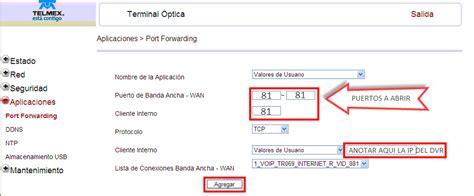
La apertura de puertos, también conocida como reenvío de puertos o configuración de servidores virtuales, es el otro componente esencial. Tu router actúa como una barrera de seguridad entre tu red local e internet. Para permitir que las solicitudes de acceso remoto lleguen a tu DVR, debes indicarle al router qué puertos específicos debe "abrir" y a qué dispositivo dentro de tu red local deben dirigirse esas solicitudes. Los DVRs Hikvision, por ejemplo, utilizan varios puertos para diferentes funciones: un puerto para la interfaz web (comúnmente el 80 o 8000), un puerto para RTSP (Real Time Streaming Protocol, típicamente el 554) y otro para datos (como el 81 o 2200).
Configuración del Servicio DDNS en tu DVR Hikvision
La configuración específica puede variar ligeramente dependiendo del modelo de tu DVR y de la versión de su firmware, pero los principios generales son los mismos. En muchos casos, los equipos Hikvision vienen preconfigurados de fábrica con su propio servicio DDNS, conocido como HiDDNS (o variantes como hik-online.com, www.hiddns.com, www.hikvisioneurope.net).
Creación de una Cuenta DDNS
El primer paso es crear una cuenta con un proveedor de DDNS. Si utilizas el servicio integrado de Hikvision, deberás registrarte en uno de sus portales. Al crear tu cuenta, se te pedirá que elijas un nombre de dominio. Es importante que este nombre sea único. La opción “Create additional domain names” te permite crear más dominios utilizando la misma cuenta si lo necesitas.
Una vez creada la cuenta, generalmente te encontrarás en un apartado llamado "Device Status". Si es una cuenta nueva, no tendrás ningún equipo registrado aún.
Configuración del DDNS en el DVR
Dentro de la interfaz de configuración de tu DVR, navega a la sección de Red o Network. Busca la opción DDNS. Es posible que ya veas "HiDDNS" seleccionado de fábrica. Desde aquí, podrás cambiar el nombre del dispositivo por uno que prefieras, distinto al número de serie. Recuerda que los nombres deben ser únicos. Si el nombre que eliges está disponible, los cambios se guardarán correctamente, y ese nombre corresponderá a tu equipo.
El "Device Name" es el nombre que le quieras dar a tu equipo. El valor "Http Port" solo se utilizará si el puerto externo del router es distinto al puerto interno del propio equipo. Por ejemplo, si tienes el puerto 100 del router redireccionado al puerto 90 del dispositivo, aquí deberás ingresar el puerto 100.
Los nuevos firmwares de Hikvision suelen utilizar tres puertos: web, RTSP y datos. Si te refieres a que estás haciendo la configuración directamente en el DVR, y usas "HiDDNS", tienes que ponerle también un nombre al equipo.
Registro del Dispositivo en la Plataforma DDNS
Este es un paso crucial donde muchos usuarios encuentran problemas. Después de configurar el DDNS en el DVR, debes registrar el dispositivo en la plataforma DDNS que elegiste.
Si intentas agregar un dispositivo en la sección "Add" de tu cuenta DDNS y obtienes un mensaje como "Failed to connect servers!" o "The device serial No.", esto indica que el DVR no está logrando comunicarse con los servidores DDNS. Esto puede deberse a varias razones, incluyendo una configuración de red incorrecta en el DVR o problemas con la comunicación entre el DVR y el servidor DDNS.
El mensaje "The device serial No." seguido de un error puede significar que el dispositivo no está conectado en ese momento a la plataforma DDNS. Si te aparece el mismo mensaje que a otros usuarios, podría ser porque estás intentando hacerlo fuera de casa (remotamente) o porque el DNS del DVR no está bien configurado. Si estás fuera del hogar y no tienes acceso al equipo, seguir los pasos de la guía puede ser complicado.
Es importante notar que para registrar el equipo en servicios como hik-online no es estrictamente necesario abrir puertos; sin embargo, para acceder desde internet al equipo, sí lo es.
Verificación y Solución de Problemas Comunes
Una vez que hayas configurado el DDNS en el DVR y registrado el dispositivo, deberías poder acceder a él usando tu nombre de dominio.
Errores Frecuentes y Soluciones:
"The device is offline" / "Device Status: Offline": Esto significa que el DVR no está logrando establecer una conexión con los servidores DDNS.
- Verifica la configuración de red del DVR: Asegúrate de que la IP, máscara de subred, gateway (puerta de enlace) y DNS estén correctamente configurados. En algunos casos, es necesario configurar la misma dirección que la puerta de enlace predeterminada como servidor DNS.
- Revisa la apertura de puertos en el router: Aunque no siempre es necesario para el registro, sí lo es para el acceso remoto. Asegúrate de que los puertos correctos (web, RTSP, datos) estén redirigidos a la dirección IP local de tu DVR. Cada router es distinto, por lo que no hay una forma universal de hacerlo.
- Firewall del router: A veces, el firewall del router puede bloquear la comunicación.
- Actualización de Firmware: En algunos casos, un firmware desactualizado puede causar problemas. Verifica si hay actualizaciones disponibles para tu modelo de DVR.
- Servidor DDNS: Podría haber un problema temporal con el servidor DDNS. Espera un tiempo y vuelve a intentarlo.
- IP Fija Incorrecta: Si el DVR está intentando registrar una IP fija que ya no es válida, esto causará problemas. Asegúrate de que la configuración de red sea dinámica o que la IP fija esté correctamente asignada.
"Failed to connect servers!" al intentar añadir un dispositivo: Indica que el DVR no puede comunicarse con los servidores DDNS. Verifica la configuración de red y la conexión a internet del DVR.
Problemas de acceso desde navegadores específicos: Algunos modelos de DVR antiguos solo funcionan con Internet Explorer debido a la necesidad de un plugin ActiveX. Si usas Chrome o Firefox, es posible que no puedas acceder. Configura correctamente Internet Explorer y asegúrate de que el ActiveX se instale automáticamente.
Acceso solo localmente: Si puedes ver las cámaras en tu red local pero no remotamente, el problema casi siempre está en la configuración del router (apertura de puertos) o en la configuración DDNS.
Problema de país/región: Algunos usuarios han reportado errores como "The device and the user are not in the same country" o "El país del DVR y el usuario no es el mismo". Esto puede requerir configurar cada equipo con IP y puertos distintos, o verificar la configuración regional en la plataforma DDNS y en el DVR.
Problemas con la aplicación móvil (iVMS-4500): Si puedes acceder vía web pero no a través de la app, verifica que estés utilizando la opción correcta (HiDDNS o IP/Domain) y que los puertos necesarios (especialmente el puerto de datos y RTSP) estén abiertos y configurados correctamente. El puerto 8000 es el puerto de datos; sin tenerlo abierto, no podrás conectar desde el exterior con iVMS.
TUTORIAL Configuración DDNS para DVR HIKVISION
Alternativas y Consideraciones Adicionales
Servicios DDNS Externos
Si bien los servicios integrados de Hikvision son convenientes, existen proveedores de DDNS externos como No-IP o DynDNS. El proceso de configuración con estos servicios es similar: creas una cuenta, obtienes un nombre de dominio y configuras tu DVR con la información de tu proveedor (nombre de host, usuario y contraseña).
Acceso Directo por IP Pública
Puedes acceder a tu DVR directamente usando su dirección IP pública. Sin embargo, esto solo es viable si tu ISP te proporciona una dirección IP pública estática (que no cambia) o si estás dispuesto a buscar y actualizar manualmente la IP cada vez que cambie.
Soluciones Simplificadas (EZVIZ)
Algunos fabricantes ofrecen plataformas o aplicaciones más simplificadas. Por ejemplo, EZVIZ (una marca relacionada con Hikvision) ofrece una solución que puede ser más fácil de configurar para algunos usuarios, permitiendo el acceso a cámaras y DVRs a través de su aplicación móvil sin necesidad de configuraciones de red complejas. Si te funcionó instalar EZVIZ, es una excelente opción.
Consideraciones sobre el Hardware de Red
La calidad de tu router, el cableado UTP, los baluns y las fuentes de alimentación pueden afectar la calidad de la señal y la capacidad de conexión remota. Si experimentas problemas de imagen o conexión, es importante considerar la calidad de estos componentes.
Acceso desde Dispositivos Móviles
Para acceder desde dispositivos móviles, además de la configuración DDNS y la apertura de puertos, necesitarás una aplicación compatible. iVMS-4500 es la aplicación oficial de Hikvision, pero existen otras opciones como iVMS-4200 o plataformas como EZVIZ. Asegúrate de que la configuración en la aplicación coincida con los parámetros de tu DVR y tu servicio DDNS.
Configurar el acceso remoto a tu DVR puede parecer complejo al principio, pero siguiendo estos pasos y prestando atención a los detalles de la configuración de red y DDNS, podrás lograr un monitoreo efectivo desde cualquier lugar.