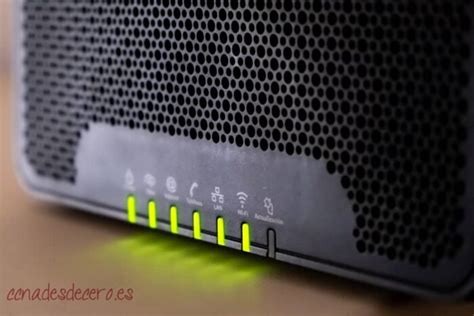
El router, ese pequeño pero vital aparato que nos conecta al mundo digital, está salpicado de pequeñas luces, a menudo pasadas por alto hasta que algo falla. Estas luces no son meros adornos; son indicadores cruciales del estado de tu conexión a Internet y del funcionamiento interno del dispositivo. Comprender qué significa cada una de ellas y cómo deben iluminarse es fundamental para diagnosticar problemas, asegurar una conexión estable y, en última instancia, aprovechar al máximo tu red doméstica u de oficina. Desde la simple luz de encendido hasta los complejos indicadores de red, cada destello o ausencia de luz cuenta una historia sobre tu conexión.
La Luz de Encendido (Power): El Primer Paso Hacia la Conectividad
La luz de encendido, comúnmente etiquetada como "Power", es el indicador más básico y, a menudo, el punto de partida para cualquier diagnóstico. Su función es simple pero esencial: confirmar que el router está recibiendo corriente eléctrica y que el dispositivo está operativo.
- Estado Óptimo: Idealmente, esta luz debe permanecer encendida de manera fija, usualmente en un color verde o amarillo brillante. Esta iluminación constante es la señal inequívoca de que el router tiene energía y ha superado su autodiagnóstico inicial.
- Problemas Potenciales: Si la luz de encendido está completamente apagada, la causa más probable es que el router no esté conectado a la toma de corriente o que haya un fallo en el suministro eléctrico. En casos menos comunes, podría indicar un problema interno del propio router, sugiriendo que el dispositivo ha dejado de funcionar.

La Luz de Internet: Tu Vínculo con el Proveedor
La luz de Internet es uno de los indicadores más importantes, ya que refleja la salud de la conexión entre tu router y tu proveedor de servicios de Internet (ISP). Esta luz te informa si el router está recibiendo una señal válida de Internet.
- Estado Óptimo: Una luz de Internet encendida de forma fija indica una conexión activa y estable con tu ISP. En algunos modelos, esta luz puede parpadear mientras el router está transmitiendo datos, lo cual es un comportamiento normal y esperado.
- Problemas Potenciales: Si la luz de Internet está apagada, significa que no hay comunicación con el proveedor de Internet. Esto podría deberse a una interrupción del servicio por parte del ISP, un problema con el cableado que conecta tu hogar al exterior, o una configuración incorrecta en el router. Un cambio a color rojo o naranja en esta luz es una señal de alarma que puede indicar una interrupción en el servicio, un fallo de configuración o un problema más profundo con el router mismo.
Conexión a la Red (DSL/FTTH/PON/LOS): El Puente Hacia la Fibra u ADSL
Esta luz, que puede tener diferentes nombres como DSL, FTTH, PON o incluso LOS (Loss of Signal), es específica para el tipo de conexión de banda ancha que utilizas. Su función es indicar si el router ha establecido una conexión física y lógica con la infraestructura de tu proveedor.
- Estado Óptimo: La luz debe estar encendida de forma fija, generalmente en verde o amarillo. Esto confirma que el router ha sincronizado correctamente con la red de tu proveedor, ya sea fibra óptica (FTTH/PON) o ADSL. Un parpadeo rápido puede indicar que el router está intentando establecer la conexión o transmitiendo datos, lo cual es normal durante estos procesos.
- Problemas Potenciales: Si esta luz está apagada, sugiere que el router no está detectando la señal de la línea de tu proveedor. Si se enciende en rojo, es una indicación clara de un problema en la línea física (por ejemplo, un cable dañado o una interrupción en la central) o un fallo en el equipo de tu proveedor o en el propio router. La luz LOS, en particular, es un indicador de que se ha perdido la señal de la línea, lo que requiere atención inmediata.
Cómo Reparar un Cable de Fibra Óptica SIN Herramientas | Método Fácil en Casa
La Luz de WiFi (WLAN/WiFi): La Puerta de Entrada Inalámbrica
La luz de WiFi, a menudo etiquetada como WLAN o simplemente WiFi, es tu indicador de que la red inalámbrica de tu router está activa y lista para conectar dispositivos.
- Estado Óptimo: Esta luz tiene dos estados principales de funcionamiento normal:
- Fija: Indica que la red WiFi está habilitada y funcionando, pero actualmente no hay dispositivos transmitiendo o recibiendo datos activamente.
- Parpadeante: Señala que hay actividad en la red inalámbrica. Cuanto más rápido parpadee, mayor será la cantidad de datos que se están transmitiendo. Esto es normal cuando utilizas tus dispositivos conectados por WiFi.
- Problemas Potenciales: Si la luz de WiFi está apagada, significa que la función inalámbrica está desactivada. Esto puede deberse a que se ha desactivado intencionadamente a través de un botón físico en el router o mediante la configuración del software del router. Un parpadeo excesivamente rápido y constante, especialmente si no hay dispositivos conectados de forma activa, podría ser una señal de que alguien está utilizando tu red WiFi sin tu autorización. Es importante revisar la lista de dispositivos conectados para asegurarte de que solo estén aquellos que reconoces.
Luces de Puertos LAN: Conexiones por Cable en Acción
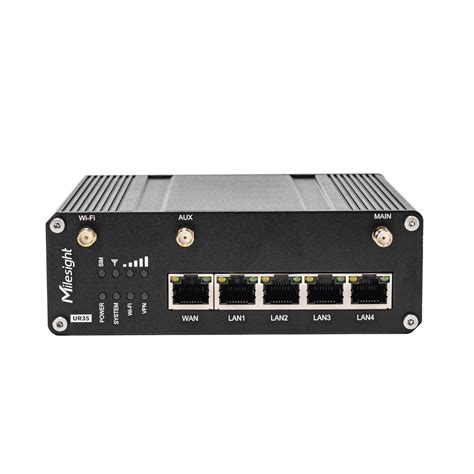
Los puertos LAN (Local Area Network) son las conexiones físicas por cable Ethernet que permiten conectar dispositivos directamente al router. Cada puerto (LAN1, LAN2, etc.) suele tener su propia luz indicadora.
- Estado Óptimo:
- Fija: Una luz fija en un puerto LAN indica que un dispositivo está conectado a ese puerto mediante un cable Ethernet, pero no hay actividad de transmisión de datos en ese momento.
- Parpadeante: Un parpadeo en la luz de un puerto LAN significa que hay actividad de red, es decir, datos que se están enviando o recibiendo a través de esa conexión por cable.
- Problemas Potenciales: Si la luz de un puerto LAN está apagada, puede indicar que no hay ningún dispositivo conectado por cable a ese puerto, o que el cable Ethernet está defectuoso o mal conectado.
La Luz de WPS: Conexión Simplificada y Consideraciones de Seguridad
La luz de WPS (Wi-Fi Protected Setup) indica el estado de esta función, que permite conectar dispositivos a la red WiFi sin necesidad de introducir la contraseña manualmente.
- Estado Óptimo: Idealmente, la luz de WPS debe encenderse de forma fija por un corto período de tiempo cuando se activa la función para emparejar un nuevo dispositivo, y luego apagarse. Esto confirma que el proceso de conexión WPS está en marcha o ha sido completado con éxito.
- Problemas Potenciales: Si la luz de WPS permanece encendida de forma continua durante un tiempo prolongado o de manera intermitente sin que se esté intentando conectar un nuevo dispositivo, podría ser una señal de un intento de acceso no autorizado a tu red. El WPS, aunque conveniente, puede presentar vulnerabilidades de seguridad si no se maneja con cuidado. Por ello, muchos usuarios optan por desactivar esta función desde la configuración del router una vez que han conectado todos sus dispositivos.
Otros Indicadores y Funciones Avanzadas
Además de las luces estándar, algunos routers pueden presentar indicadores adicionales o comportamientos luminosos que ofrecen información más detallada:
- Indicadores de Banda de Frecuencia (2.4 GHz / 5 GHz): Los routers de doble banda suelen tener luces separadas o indicadores combinados que señalan si la red de 2.4 GHz o la de 5 GHz (o ambas) están activas. La banda de 2.4 GHz ofrece mayor alcance pero menor velocidad y más interferencias, mientras que la de 5 GHz proporciona mayor velocidad y menos interferencias, pero con un alcance menor.
- Puertos USB: Si tu router cuenta con puertos USB para conectar dispositivos de almacenamiento o impresoras, puede haber una luz indicadora asociada para mostrar la actividad o el estado de conexión de estos periféricos.
- Indicadores de Estado de la Línea (LOS): Como se mencionó anteriormente, la luz LOS (Loss of Signal) es crítica en conexiones de fibra óptica. Su encendido, especialmente en rojo, indica una pérdida total de la señal de la línea, requiriendo la intervención del proveedor.
Comprendiendo los Colores y Patrones de las Luces
Es crucial recordar que el significado exacto de los colores y los patrones de parpadeo puede variar ligeramente entre fabricantes y modelos de routers. Sin embargo, las tendencias generales son consistentes:
- Verde/Azul: Generalmente indica un estado normal, conexión activa o funcionamiento correcto.
- Amarillo/Naranja: A menudo señala una advertencia, una conexión establecida pero con posibles limitaciones, o un estado de transición (como durante el arranque o la reconexión).
- Rojo: Casi universalmente indica un problema grave, un fallo de conexión, un error de hardware o una interrupción del servicio.
- Apagado: Significa que la función correspondiente está desactivada, no recibe energía, o no hay conexión o actividad.
- Fijo: Indica que la función está activa y en espera, o que la conexión está establecida pero sin transferencia de datos activa.
- Parpadeante: Generalmente señala actividad de red, transmisión de datos, o un intento de establecer una conexión.
Gestión y Supervisión de Dispositivos Conectados
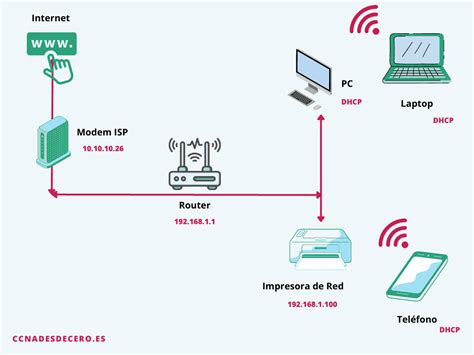
Los routers modernos, especialmente aquellos con interfaces de gestión web o aplicaciones móviles como Linksys Smart Wi-Fi, ofrecen herramientas para supervisar y administrar los dispositivos conectados a tu red. Consultar la "Lista de Dispositivos" (Device List) o la "Tabla de Clientes DHCP" (DHCP Client Table) te permite ver qué aparatos están actualmente en línea y conectados a tu router.
- Identificación de Dispositivos: Puedes ver una lista de todos los dispositivos que han obtenido una dirección IP de tu router. Es importante revisar esta lista periódicamente para asegurarte de que solo estén conectados los dispositivos que reconoces y autorizas.
- Renombrar y Configurar Dispositivos: Algunas interfaces permiten renombrar los dispositivos conectados para una fácil identificación (por ejemplo, "Mi Teléfono" o "Smart TV"). También puedes ver detalles técnicos como sus direcciones MAC.
- Configuración de DMZ: La tabla de clientes DHCP es útil para configurar reglas de Zona Desmilitarizada (DMZ), que pueden ser necesarias para ciertos juegos en línea o aplicaciones que requieren acceso directo desde Internet.
El Router como Centro de la Red: Funciones y Beneficios
Más allá de las luces, el router es el corazón de tu red. Su función principal es el "routing", que es la capacidad de reenviar paquetes IP (unidades de datos con una dirección de Protocolo de Internet) de una red a otra.
- Conexión de Redes: Los routers conectan redes locales (LAN) a redes de área amplia (WAN), como Internet. También pueden conectar diferentes segmentos de una red corporativa.
- Optimización de Tráfico: Utilizan algoritmos y tablas de routing para encontrar la ruta más rápida y eficiente para los datos entre dispositivos. Seleccionan la ruta con el "valor de métrica" más bajo para optimizar la entrega de paquetes.
- Acceso y Productividad: Proporcionan acceso a Internet y a aplicaciones empresariales, mejorando la productividad, especialmente para trabajadores remotos. Facilitan el acceso rápido a la información de los clientes, mejorando la respuesta y el servicio.
- Ahorro de Costos: Permiten compartir recursos como impresoras, servidores y la propia conexión a Internet entre múltiples usuarios, generando ahorros significativos para las empresas.
- Seguridad: Facilitan el acceso remoto seguro para trabajadores móviles, permitiéndoles conectarse a la red de la empresa de forma segura.
Mejorando tu Experiencia WiFi: Más Allá de las Luces
Entender las luces del router es el primer paso. Para optimizar tu conexión inalámbrica, considera estos aspectos:
- Contraseña Segura: Cambia la contraseña por defecto de tu red WiFi. Las contraseñas generadas automáticamente por el fabricante pueden ser vulnerables. Accede a la configuración de tu router (normalmente a través de las IPs 192.168.1.1 o 192.168.0.1) para establecer una clave robusta.
- Posicionamiento del Router: Coloca el router en una ubicación central y elevada en tu hogar u oficina para maximizar la cobertura de la señal. Evita obstáculos como paredes gruesas, espejos o electrodomésticos que puedan interferir con las ondas.
- Bandas de Frecuencia: Si tu router es de doble banda, aprende a utilizar las bandas de 2.4 GHz y 5 GHz de manera efectiva. La banda de 2.4 GHz es mejor para la cobertura y dispositivos que no requieren alta velocidad, mientras que la de 5 GHz es ideal para streaming, juegos y dispositivos cercanos que necesitan mayor ancho de banda. Los routers más nuevos con WiFi 6 y 6E ofrecen aún más mejoras, incluyendo la banda de 6 GHz.
- Canales WiFi: Las redes WiFi operan en canales específicos. Si tu conexión es lenta, puede ser porque el canal que utilizas está saturado por redes vecinas. Utiliza aplicaciones de análisis de WiFi para identificar los canales menos congestionados y cámbialo en la configuración de tu router.
- Ancho de Banda del Canal: En la configuración avanzada, puedes ajustar el ancho de banda de los canales (por ejemplo, de 20 MHz a 40 MHz en la banda de 2.4 GHz). Esto puede aumentar la velocidad, pero también puede incrementar las interferencias si hay muchas redes cercanas.
- Actualización de Firmware: Mantén el firmware de tu router actualizado. Las actualizaciones suelen incluir mejoras de rendimiento, seguridad y corrección de errores. Algunos routers se actualizan automáticamente, mientras que otros requieren una intervención manual a través de la interfaz de administración.
- Extensores de Cobertura: Si la cobertura WiFi es un problema, considera el uso de repetidores WiFi, PLC (Power Line Communication) o sistemas Mesh. Los repetidores amplifican la señal existente, los PLC utilizan el cableado eléctrico para transmitir la señal de red, y los sistemas Mesh crean una red única y homogénea con múltiples nodos.
- Routers Neutros: Si el router proporcionado por tu operador no cumple tus expectativas, puedes considerar la compra de un router neutro de terceros. Este se conectaría al router del operador (que podría ponerse en modo "bridge" o puente) y ofrecería un rendimiento y características superiores.
Al comprender el significado de cada luz en tu router y aplicar estas estrategias de optimización, podrás asegurar una conexión a Internet más estable, rápida y segura, aprovechando al máximo la tecnología que tienes a tu disposición.