La integración de un televisor como pantalla secundaria para un Mac se ha vuelto una práctica común, ya sea para ampliar el espacio de trabajo, disfrutar de contenido multimedia o mejorar la experiencia de juego. Sin embargo, esta versatilidad a menudo viene acompañada de desafíos visuales, principalmente relacionados con el overscan y el underscan. Comprender estos fenómenos y sus soluciones es crucial para obtener la mejor calidad de imagen posible al conectar tu Mac a un televisor vía HDMI.
El Misterio del Overscan: Imágenes Recortadas en Tu Televisor
El overscan es un fenómeno histórico en la tecnología de visualización que persiste, especialmente en televisores. Se refiere a la situación en la que la imagen se muestra ampliada, haciendo que los bordes de la misma queden cortados y, por lo tanto, ocultos para el espectador. Este efecto se originó en los días de los televisores de tubo de rayos catódicos (CRT), donde la señal de vídeo era lineal y continua.
Orígenes Históricos del Overscan
En los televisores antiguos, el haz de electrones que recorría la pantalla para generar la imagen necesitaba tiempos de sincronización precisos. Durante el breve instante en que el haz saltaba de una línea a la siguiente, o al final de cada barrido horizontal, se seguía emitiendo señal de video que no se visualizaba físicamente en la pantalla. Para compensar las imprecisiones inherentes a la tecnología CRT y asegurar que la imagen siempre se viera completa, incluso con ligeros desplazamientos del haz, los televisores aplicaban un margen de amplificación. Este margen, el overscan, aseguraba que la imagen visible siempre cubriera la totalidad de la pantalla física, aunque a costa de recortar los bordes.
El Overscan en la Era Digital
A pesar de la llegada de tecnologías de pantalla más precisas como LCD y OLED, los mecanismos de emisión de imagen en muchos televisores modernos, especialmente en la distribución de datos de emisión, continúan emulando los métodos de antaño para mantener la compatibilidad y la eficiencia. Esto significa que, aunque la tecnología subyacente sea diferente -con millones de pequeños "bombillas" (píxeles) en lugar de un haz de electrones-, el televisor puede seguir procesando la señal de forma que se aplique un zoom artificial.
Consecuencias del Overscan
El principal problema del overscan radica en la pérdida de información. En un monitor de ordenador, esto puede traducirse en la imposibilidad de ver elementos esenciales de la interfaz, como la barra de tareas de Windows o el Dock de macOS. En un televisor, la información crítica de un canal, como un logo con la hora o subtítulos, puede quedar oculta. En el ámbito de los videojuegos, el overscan puede ser particularmente perjudicial, afectando la jugabilidad al ocultar elementos importantes del HUD (Head-Up Display) o incluso partes del escenario.
Underscan: El Problema Opuesto con Barras Negras
Si el overscan recorta la imagen, el underscan hace lo contrario: la imagen se muestra más pequeña de lo que debería, resultando en la aparición de barras negras alrededor de ella. Esto también se conoce como "pillarboxing" (barras laterales) o "letterboxing" (barras superior e inferior).
Causas del Underscan
El underscan puede surgir por varias razones. Una de ellas es la configuración explícita del dispositivo de origen (como tu Mac) para compensar un overscan inherente del televisor. Si el televisor amplía la imagen, el Mac puede intentar reducirla para que todo sea visible, pero si esta reducción es excesiva o si el televisor no está aplicando overscan, aparecerán las barras negras.
Otro escenario común es cuando la resolución de salida del Mac no coincide perfectamente con la resolución nativa del televisor, o cuando el televisor está configurado para "ajuste de pantalla" o modos similares que intentan encajar la imagen en la pantalla física sin recortarla, pero si la relación de aspecto no coincide, puede generar barras.
La Eliminación del Underscan Slider en macOS
Un punto de frustración para muchos usuarios de Mac ha sido la desaparición del control deslizante de "underscan" en las Preferencias del Sistema > Pantallas a partir de macOS El Capitan. Anteriormente, este control permitía ajustar manualmente el tamaño de la imagen para eliminar el overscan o, en algunos casos, crear un ligero underscan si era necesario. Su ausencia ha llevado a los usuarios a buscar soluciones alternativas.
Soluciones Prácticas para Conectar tu Mac a un Televisor HDMI
Afortunadamente, existen diversas estrategias para abordar los problemas de overscan y underscan y asegurar una visualización óptima. Estas soluciones se pueden clasificar en ajustes del televisor, configuraciones del Mac y, en algunos casos, software de terceros.
1. Ajustes Directos en el Televisor
La forma más sencilla y a menudo más efectiva de solucionar el overscan es a través de los menús de configuración del propio televisor.
- Modos de Imagen Específicos: Muchos televisores modernos ofrecen modos de imagen diseñados para eliminar el overscan. Busca opciones como "Screen Fit" (en Samsung), "Just Scan" (en LG), "Ajuste de Pantalla", "Modo de Presentación", "Modo Computadora" o "Formato". Estos modos instruyen al televisor para que muestre la imagen tal como la recibe, sin aplicar ningún zoom.
- Etiquetado de Entradas HDMI: Una configuración de hardware muy útil es renombrar la entrada HDMI a la que está conectado tu Mac como "PC" o "Computadora" en el menú de selección de fuentes del televisor. Este simple gesto a menudo cambia el submuestreo de crominancia a 4:4:4, lo que garantiza que el texto sea nítido y legible, crucial para usar el televisor como monitor.
- Modo Juego: Activar el "Modo Juego" en tu televisor es otra estrategia excelente. Este modo suele desactivar gran parte del procesamiento de imagen interno del televisor, priorizando la velocidad y reduciendo el input lag. Al hacerlo, el televisor se comporta más como un monitor, eliminando el zoom artificial y, por ende, el overscan.
2. Configuraciones en macOS
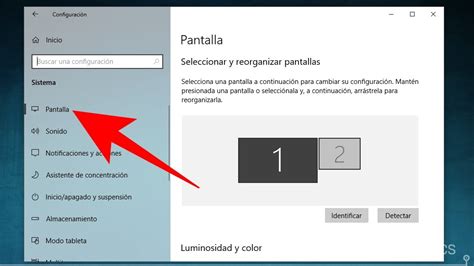
Aunque el control deslizante de underscan desapareció, macOS aún ofrece algunas opciones y métodos para ajustar la imagen.
- Resolución de Pantalla: Asegúrate de que tu Mac esté configurado para la resolución nativa de tu televisor. Puedes encontrar esta opción en Preferencias del Sistema > Pantallas. Al seleccionar la resolución más adecuada, a veces se corrige automáticamente el problema.
- Ajustes Avanzados de Color (Histórico): En versiones anteriores de macOS, las "Opciones avanzadas de color" dentro de las Preferencias del Sistema > Pantallas podían ofrecer ajustes relacionados con la calibración de color que indirectamente afectaban la forma en que la imagen se mostraba. Si bien no era un control directo de overscan/underscan, a veces podía influir.
- Software de Terceros para Resoluciones Personalizadas (Windows): Si bien la información proporcionada se centra en Mac, es relevante mencionar que en Windows, herramientas como "Custom Resolution Utility" permiten crear resoluciones personalizadas. Esto puede ser útil si la tarjeta gráfica o el sistema operativo no ofrecen la resolución exacta que tu televisor necesita para una visualización perfecta. Si bien esto es para Windows, la idea subyacente de forzar una resolución específica puede ser relevante si se encuentran adaptadores o software de terceros para Mac que ofrezcan funcionalidades similares.
3. Conexión y Configuración de Audio
Al conectar tu Mac a un televisor vía HDMI, también es importante configurar el audio para aprovechar los altavoces del televisor.
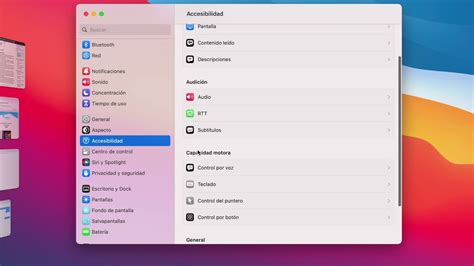
- Preferencias de Sonido: En Preferencias del Sistema > Sonido, puedes seleccionar el dispositivo de salida de audio. Si tu televisor es compatible con audio HDMI, debería aparecer como una opción. Asegúrate de que esté seleccionado para que el sonido se transmita a través del cable HDMI.
- Soporte de Audio Multicanal: Ten en cuenta que algunas computadoras Mac con puertos HDMI pueden no admitir audio multicanal. Consulta las especificaciones técnicas de tu Mac para confirmar el soporte de audio.
Como Configurar de forma Avanzada de Audio en Mac
Consideraciones Adicionales y Compatibilidad
La conexión HDMI de un Mac a un televisor es generalmente una opción robusta, compatible con diversas resoluciones y tasas de refresco.
- Especificaciones HDMI: Los puertos HDMI en Macs pueden soportar diferentes resoluciones y frecuencias de actualización, desde 4K a 60 Hz o incluso 240 Hz en modelos compatibles, hasta 8K a 60 Hz en los más recientes. El audio también es compatible con formatos como Dolby Surround 5.1.
- Reproducción Encriptada (HDCP): Para la reproducción de contenido protegido como el de Apple Music, iTunes y QuickTime Player, se requiere compatibilidad con HDCP (High-bandwidth Digital Content Protection). Safari, en versiones recientes de macOS, también puede soportar contenido encriptado si la página web y el contenido lo permiten. Si la Mac entra en reposo durante la reproducción, podría aparecer un error de HDCP.
- Adaptadores y Resoluciones: Es importante tener en cuenta que algunos adaptadores (como los Thunderbolt a HDMI) pueden tener limitaciones en cuanto a las resoluciones y frecuencias de actualización que soportan.
El Rol de los Procesadores de Imagen del Televisor
Es fundamental entender que un televisor moderno no es una simple pantalla pasiva. Los televisores, especialmente los Smart TV, incorporan procesadores de imagen que aplican una serie de filtros, suavizado, mejora de color y, crucialmente, reescalado. Este último es a menudo el responsable directo del overscan. A diferencia de un monitor de PC, que está diseñado para mostrar la señal de manera "virgen", los televisores procesan activamente la imagen. Forzar al televisor a comportarse como un monitor, ya sea a través del Modo Juego, el etiquetado de entrada "PC", o ajustes específicos de imagen, es la clave para neutralizar este procesamiento agresivo.
Conclusión Provisional
La experiencia de usar un televisor como monitor para un Mac puede ser fluida y de alta calidad si se abordan correctamente los problemas de overscan y underscan. La clave reside en combinar los ajustes del propio televisor, especialmente los modos "PC" o "Juego", con la configuración adecuada de resolución y, si es necesario, la búsqueda de soluciones de software. Si bien la eliminación del control deslizante de underscan en macOS ha presentado un desafío, las opciones disponibles en la mayoría de los televisores modernos ofrecen vías efectivas para lograr una imagen perfectamente ajustada en tu pantalla.