En la era digital actual, los portátiles se han convertido en herramientas indispensables para el trabajo, el estudio y el entretenimiento. Sin embargo, el teclado integrado de muchos portátiles, especialmente los modelos más delgados y ligeros, puede resultar incómodo o limitar la productividad. Afortunadamente, conectar un teclado externo a tu portátil es un proceso sencillo que puede mejorar drásticamente tu experiencia de escritura y eficiencia. Este artículo explorará las diversas formas de conectar teclados externos a tu portátil, abarcando desde las conexiones USB y Bluetooth hasta las consideraciones sobre teclados inalámbricos y la configuración del sistema operativo.
Las Ventajas de un Teclado Externo para tu Portátil
Un teclado externo no es solo un accesorio opcional; puede ser una mejora significativa para tu flujo de trabajo. Las razones para optar por un teclado externo son variadas y convincentes.
Comodidad Mejorada: Un teclado externo USB puede ser considerablemente más cómodo para escribir que el teclado incorporado en un portátil. Esto es especialmente cierto si el teclado integrado es pequeño o tiene un tacto poco satisfactorio. Muchos teclados externos también presentan diseños ergonómicos, pensados para reducir la fatiga en las manos y antebrazos durante largas sesiones de escritura.
Calidad de Escritura Superior: A menudo, los teclados externos ofrecen una sensación táctil más suave y una respuesta más precisa que los teclados de portátil. Esta mejora en la calidad de la escritura puede hacer que la tarea de teclear sea más agradable y menos propensa a errores.
Mayor Flexibilidad y Personalización: Con un teclado externo, tienes la libertad de elegir el dispositivo que mejor se adapte a tus necesidades específicas. Por ejemplo, si eres programador, puedes optar por un teclado con teclas de acceso rápido personalizadas para tus herramientas de desarrollo. Si eres un jugador, un teclado mecánico con respuesta rápida puede ser tu elección ideal.
Aumento de la Productividad: Al disponer de un teclado más cómodo, ergonómico y fácil de usar, es natural que tu velocidad y eficiencia de escritura aumenten. Esto se traduce directamente en una mejora de la productividad general, permitiéndote completar tareas más rápidamente.
Puertos Comunes en Portátiles para Conectar Teclados
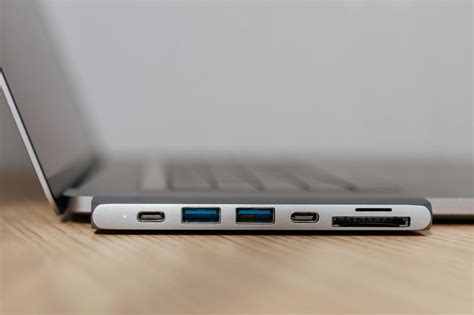
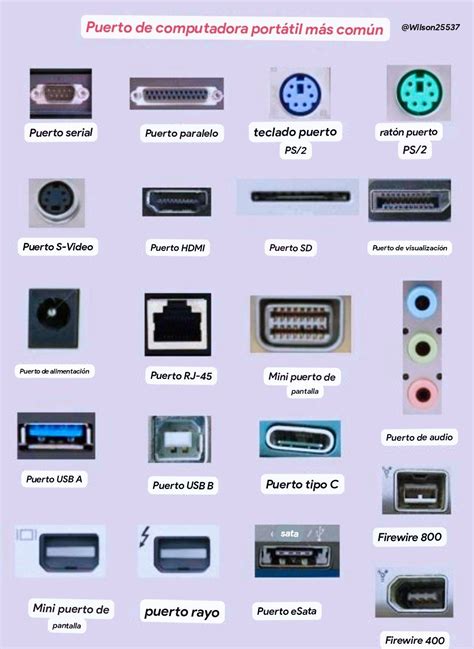
Antes de adquirir un nuevo teclado, es crucial identificar los puertos disponibles en tu portátil. Esta información determinará qué tipo de conexión podrás utilizar. Los portátiles modernos y algunos modelos más antiguos ofrecen diversas opciones:
USB (Universal Serial Bus): Este es, con diferencia, el método más común y sencillo para conectar un teclado externo. La mayoría de los portátiles actuales cuentan con uno o varios puertos USB. Existen diferentes versiones de USB (2.0, 3.0, 3.1, etc.), pero para la mayoría de los teclados, cualquier puerto USB será compatible.
PS/2: Aunque cada vez menos común en los portátiles modernos, algunos modelos más antiguos todavía incluyen un puerto PS/2. Este puerto, generalmente redondo y de color específico (a menudo morado para teclados), ofrece una conexión directa. Si tu portátil tiene uno, podrás conectar teclados diseñados para este puerto.
Bluetooth: Para los teclados inalámbricos, Bluetooth es una tecnología de conexión muy popular. Permite una conexión sin cables, eliminando la necesidad de un receptor USB dedicado en muchos casos. La mayoría de los portátiles modernos vienen equipados con Bluetooth integrado.
Wi-Fi: Algunos teclados inalámbricos avanzados utilizan Wi-Fi para la conectividad. Esto puede ofrecer un alcance mayor y, en algunos casos, una conexión más estable que Bluetooth, aunque es menos común para teclados de uso general.
Es fundamental verificar los puertos de tu portátil antes de comprar un teclado externo para asegurar la compatibilidad. Los puertos PS/2 son menos habituales, pero si tu portátil es un modelo más antiguo, podrías encontrarlos.
Localizando los Puertos de Conexión en tu Portátil
Para conectar un teclado externo, necesitas identificar los puertos adecuados tanto en tu portátil como en el teclado. Estos puertos suelen estar situados en los laterales o en la parte posterior del portátil, dependiendo del modelo.
Los puertos más habituales para teclados son USB y, en modelos más antiguos, PS/2. Para identificar los puertos adecuados, examina detenidamente tu portátil. Busca un puerto rectangular (USB) o un puerto redondo, a menudo de color morado (PS/2).
Los teclados USB utilizan un conector rectangular, mientras que los teclados PS/2 emplean un conector redondo. Una vez que hayas identificado el tipo de puerto en tu portátil y hayas adquirido un teclado compatible, el siguiente paso es simplemente conectarlo al puerto correspondiente.
Compatibilidad General de Teclados Externos
Una de las preguntas más frecuentes al considerar periféricos externos es si cualquier teclado es compatible. En general, la respuesta es sí, siempre y cuando el teclado sea compatible con el tipo de puerto disponible en tu portátil (USB, Bluetooth, etc.) y con tu sistema operativo.
Es importante asegurarse de que el teclado externo sea compatible con el sistema operativo de tu portátil (Windows, macOS, Linux). Además, verifica que el teclado tenga las teclas y funciones que esperas de un teclado estándar, especialmente si buscas características específicas.
Conexión de un Teclado Externo USB
Conectar un teclado externo USB a tu portátil es un proceso excepcionalmente sencillo y puede mejorar significativamente tu experiencia de usuario. Si buscas mayor comodidad, una mejor calidad de escritura o teclas específicas, un teclado USB es una excelente opción.
Guía paso a paso para conectar un teclado USB:
- Verifica la disponibilidad de puertos USB: La mayoría de los portátiles vienen con al menos un puerto USB. Confirma que tu equipo cuente con uno libre.
- Conecta el teclado: Simplemente enchufa el conector USB del teclado externo en un puerto USB disponible de tu portátil. Asegúrate de que esté bien conectado.
- Espera la detección automática: En la mayoría de los casos, tu portátil detectará y configurará el teclado automáticamente en cuestión de segundos. Verás una notificación indicando que un nuevo dispositivo está listo para usarse.
- Prueba el teclado: Abre un programa de texto o un editor de texto y escribe algunas palabras para verificar que el teclado esté funcionando correctamente.
Con estos sencillos pasos, puedes disfrutar de un teclado más cómodo y eficiente.
Conexión de un Teclado Externo PS/2
Conectar un teclado PS/2 puede ser un poco menos directo que con USB, ya que no todos los portátiles modernos disponen de este puerto. Sin embargo, si tu portátil tiene un puerto PS/2 y deseas utilizar un teclado PS/2, aquí tienes cómo hacerlo:
- Verifica la presencia del puerto PS/2: Asegúrate de que tu portátil disponga de un puerto PS/2. Si no lo tiene, no podrás conectar un teclado PS/2 directamente.
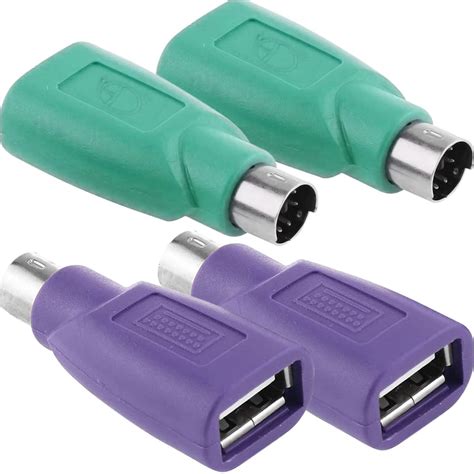
- Considera un adaptador PS/2 a USB: Si tu portátil solo tiene puertos USB, puedes usar un adaptador PS/2 a USB. Conecta el teclado PS/2 al adaptador y luego el adaptador a un puerto USB del portátil.
- Conecta el teclado: Si tu portátil tiene un puerto PS/2, conecta el conector redondo del teclado directamente en él.
- Espera la detección: El portátil debería detectar el teclado. En algunos casos, puede ser necesario reiniciar el equipo para que el nuevo dispositivo sea reconocido correctamente.
- Prueba el teclado: Abre un editor de texto y verifica que todas las teclas funcionen como se espera.
Añadiendo un Teclado Inalámbrico a tu Portátil
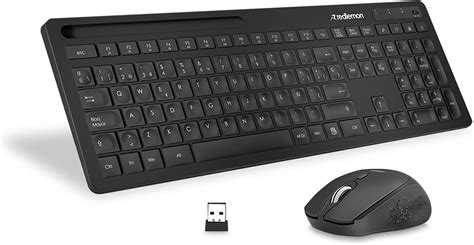
Los teclados inalámbricos ofrecen una comodidad excepcional, permitiendo liberar espacio en tu escritorio y usar el teclado a una mayor distancia del portátil. Esto proporciona una flexibilidad sin igual.
Pasos para conectar un teclado inalámbrico:
- Instala las baterías: Asegúrate de que el teclado inalámbrico tenga baterías con carga suficiente o insértalas correctamente en su compartimento.
- Conecta el receptor (si aplica): Muchos teclados inalámbricos vienen con un pequeño receptor USB (dongle). Conecta este receptor a un puerto USB disponible en tu portátil. En muchos casos, esto es suficiente para que el teclado funcione (conexión "plug-and-play").
- Enciende el teclado y activa el modo de emparejamiento: Enciende el teclado. Si es un teclado Bluetooth o RF que requiere emparejamiento explícito, activa su modo de emparejamiento. Esto suele hacerse presionando un botón específico en el teclado o receptor.
- Espera la sincronización: Si usas un receptor USB, el teclado debería emparejarse automáticamente con él. Si es Bluetooth, deberás buscar el teclado en la configuración de Bluetooth de tu portátil y seleccionarlo para emparejar.
- Prueba el teclado: Abre un editor de texto y verifica que todo funcione correctamente.
La principal ventaja de un teclado inalámbrico es la comodidad: adiós a los cables enredados y hola a la libertad de movimiento. Además, muchos teclados inalámbricos están diseñados ergonómicamente para mayor confort.
Conectando Teclados Inalámbricos Bluetooth
La conectividad Bluetooth ofrece una forma elegante de añadir un teclado a tu portátil sin ocupar un puerto USB.
Pasos para conectar un teclado Bluetooth:
- Habilita el Bluetooth en tu portátil:
- Ve a "Configuración" (o "Panel de control" en versiones anteriores de Windows) y busca la opción "Dispositivos" o "Bluetooth y otros dispositivos".
- Asegúrate de que el interruptor de Bluetooth esté activado.
- Enciende el teclado y activa el modo de emparejamiento:
- Enciende tu teclado Bluetooth.
- Mantén presionado el botón de emparejamiento (suele estar en la parte inferior o trasera del teclado) hasta que una luz indicadora comience a parpadear. Consulta el manual de tu teclado para instrucciones específicas.
- Empareja el teclado en tu portátil:
- En la configuración de Bluetooth de tu portátil, haz clic en "Agregar Bluetooth u otro dispositivo" o similar.
- Selecciona "Bluetooth" y espera a que tu portátil detecte el teclado.
- Haz clic en el nombre de tu teclado en la lista de dispositivos encontrados y luego en "Emparejar" o "Conectar".
- Es posible que se te pida que introduzcas un código de emparejamiento en el teclado.
Una vez emparejado, el teclado debería funcionar de inmediato.
Conectando Teclados Inalámbricos Wi-Fi
Los teclados Wi-Fi son menos comunes para uso general de portátiles, pero existen. El proceso de conexión suele implicar configurar el teclado para que se conecte a tu red Wi-Fi doméstica, y luego tu portátil se conecta a ese teclado a través de la misma red. Las instrucciones específicas varían mucho según el fabricante.
Habilitando Funciones Adicionales y Configuraciones del Teclado
Más allá de la simple conexión física, Windows ofrece diversas opciones para optimizar la experiencia de uso de tu teclado.
Teclado en Pantalla y Funciones de Accesibilidad
Para situaciones de emergencia o para usuarios con necesidades específicas, Windows incluye un teclado en pantalla.
- Activar el Teclado en Pantalla: Ve a "Inicio" > "Configuración" > "Accesibilidad" > "Teclado" y activa el botón de alternancia "Teclado en pantalla".
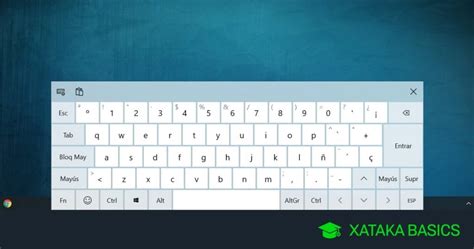
Este teclado virtual puede ser controlado con el ratón o un dispositivo de puntero. Además, puedes configurar modos de funcionamiento:
- Mantener el puntero sobre las teclas: Los caracteres se introducen automáticamente al apuntar a ellos durante un tiempo.
- Examinar las teclas: El teclado resalta las áreas de forma continua, y puedes seleccionar una tecla mediante un método abreviado o un dispositivo de entrada de interruptor.
Configuración del Teclado en Windows 10
Windows 10 ofrece amplias opciones de configuración para adaptar el teclado a tus preferencias.
Ajustes de Escritura: En "Configuración" > "Dispositivos" > "Escritura", puedes activar o desactivar sugerencias mientras escribes, corrección automática de palabras mal escritas y sugerencias de texto multilingües.
Configuración Avanzada del Teclado: Dentro de las "Opciones de teclado" o "Configuración avanzada del teclado", puedes elegir métodos de entrada para diferentes idiomas, usar una barra de idioma en el escritorio y configurar atajos de teclado para cambiar el idioma de entrada.
Teclas de Alternancia: Las teclas como Bloq Mayús, Bloq Num y Bloq Despl (Bloq Desplazamiento) cambian entre estados activado/desactivado. Puedes configurar cómo se comportan estas teclas, por ejemplo, si Bloq Mayús emite un sonido al activarse.
Teclas de Filtro: Esta función permite ignorar pulsaciones de teclas rápidas o repetidas, o ajustar la velocidad de las pulsaciones repetidas, lo cual es útil para evitar errores de escritura.
Métodos Abreviados de Teclado (Atajos): Windows permite subrayar los métodos abreviados de teclado para que sean más visibles. El uso de atajos mejora significativamente la eficiencia al realizar acciones sin necesidad de usar el ratón.
Teclado Numérico Externo
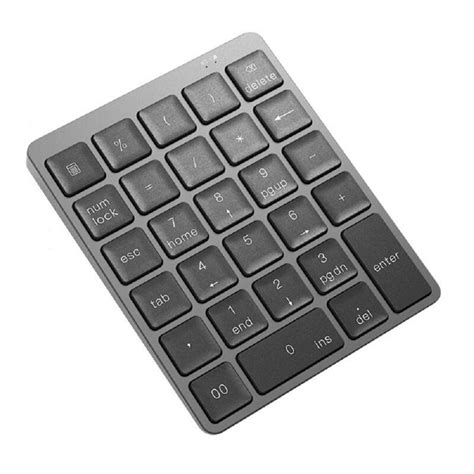
Si necesitas un teclado numérico dedicado, muchos teclados externos lo incluyen. Para activarlo en Windows, normalmente solo necesitas pulsar la tecla "Bloq Num" en el teclado numérico. Si conectas un teclado numérico externo que usa Bluetooth o RF, sigue los pasos de conexión inalámbrica mencionados anteriormente.
Solución de Problemas Comunes
Aunque la conexión de teclados externos suele ser sencilla, pueden surgir algunos problemas:
El teclado no es detectado:
- Asegúrate de que esté bien conectado.
- Prueba en otro puerto USB.
- Reinicia el portátil.
- Si es un teclado inalámbrico, verifica las baterías y la conexión del receptor.
- Actualiza los controladores del teclado desde el Administrador de dispositivos de Windows.
Teclas que no funcionan o funcionan mal:
- Limpia el teclado, ya que el polvo o la suciedad pueden interferir.
- Verifica la configuración del idioma del teclado en Windows. Si el idioma se ha cambiado accidentalmente, las teclas pueden no corresponder a lo que esperas. Haz clic en el indicador de idioma en la barra de tareas (por ejemplo, "ESP") para seleccionar el idioma correcto.
- En teclados inalámbricos, un receptor USB defectuoso o interferencias de otras señales inalámbricas pueden ser la causa. Intenta reconectar el receptor o alejar otros dispositivos electrónicos.
Caracteres duplicados o no deseados:
- Esto puede ocurrir con teclados inalámbricos si hay dos receptores conectados o si hay interferencias. Asegúrate de que solo un receptor esté activo o que no haya conflictos de señales.
- Un virus o malware también podría ser la causa de un comportamiento errático del teclado. Ejecuta un análisis antivirus completo.
Restablecer la configuración del teclado: Si has realizado cambios complejos y quieres volver a la configuración predeterminada, puedes hacerlo en la sección de Accesibilidad de la configuración de Windows.
Conclusión
Conectar un teclado externo a tu portátil, ya sea a través de USB, Bluetooth o una conexión RF inalámbrica, es un proceso accesible que puede mejorar significativamente tu comodidad y productividad. Al comprender los diferentes tipos de puertos, los métodos de conexión y las opciones de configuración del sistema operativo, puedes personalizar tu experiencia de escritura para que se ajuste perfectamente a tus necesidades. Ya sea que busques un teclado más ergonómico para largas jornadas de trabajo o un dispositivo con funciones especializadas, el mundo de los teclados externos ofrece una amplia gama de soluciones.