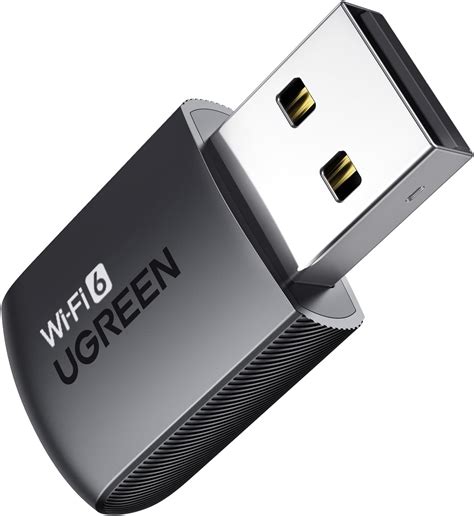
La conexión a Internet se ha convertido en una necesidad fundamental en la vida moderna, y los adaptadores WiFi USB ofrecen una solución inalámbrica y portátil para acceder a la red. Estos dispositivos de tamaño reducido son una alternativa práctica para aquellos que no cuentan con una conexión WiFi integrada en sus ordenadores o que desean liberarse de los cables. Sin embargo, muchos usuarios se enfrentan a un problema común: el módem USB no conecta a Internet. Afortunadamente, este inconveniente suele tener soluciones sencillas y directas.
Verificación Básica de la Conexión WiFi
Antes de sumergirse en soluciones más complejas, es crucial asegurarse de que la red WiFi a la que se intenta conectar funciona correctamente. Un primer paso fundamental es acceder a la configuración del sistema operativo. En Windows, esto se logra haciendo clic en el menú de inicio y seleccionando la opción de configuración, representada por un icono de engranaje. Dentro del menú de configuración, se debe elegir la opción de "WiFi" en el panel izquierdo.
Una vez en la sección de WiFi, se abrirá una nueva ventana que muestra las conexiones disponibles. Si la red deseada aparece en esta lista, el siguiente paso es intentar conectarse a ella. Si la conexión no se establece o si la red no aparece, el problema podría residir en la configuración del propio adaptador USB o en el dispositivo al que se está intentando conectar.
Comprobación del Modo Avión
Una causa frecuente por la que un adaptador WiFi USB no funciona correctamente es la activación accidental del "Modo Avión". Este modo desactiva todas las conexiones inalámbricas, incluyendo el WiFi. Existen dos maneras sencillas de verificar y desactivar el Modo Avión en Windows 10.
La forma más rápida es hacer clic en el icono de conexión WiFi, ubicado en la parte inferior derecha de la pantalla. Al hacerlo, se desplegará un menú que muestra las conexiones WiFi disponibles y el estado de la conexión actual. Si el Modo Avión está activado, aparecerá una opción para desactivarlo.
Una alternativa, aunque un poco más detallada, es navegar nuevamente a la configuración del sistema. Una vez dentro, se accede a "Redes e Internet". En el menú lateral izquierdo, se encontrará la opción "Modo avión". Al hacer clic en ella, se accederá a una ventana donde se puede activar o desactivar esta función.

Reinicio del Router WiFi
Si las comprobaciones iniciales no resuelven el problema, una de las soluciones más efectivas y comúnmente recurridas es reiniciar el router WiFi. El router es el dispositivo central que gestiona la conexión a Internet, y un simple reinicio puede solucionar problemas temporales o fallos de comunicación.
Para reiniciar el router, es necesario desconectar su cable de alimentación durante al menos 30 segundos. Pasado este tiempo, se vuelve a conectar el cable de energía. Se debe esperar unos minutos para que el router complete su proceso de arranque y vuelva a funcionar a plena capacidad. El estado operativo del router suele ser visible a través de las luces indicadoras que presenta el dispositivo.
▷ Como resetear router Tp-link a estado de fábrica, reiniciar Cualquier modelo
Uso del Solucionador de Problemas de Windows
Cuando un adaptador WiFi USB no logra conectarse a Internet y las soluciones manuales no surten efecto, es recomendable utilizar la herramienta de "Solucionar problemas" o "Troubleshooting" que ofrece el sistema operativo. Esta herramienta puede identificar y resolver problemas de conexión que no son evidentes a simple vista.
Para acceder a esta función en Windows 10, se debe ir al Panel de Control y navegar a "Redes e Internet". Dentro de esta sección, se encuentra el "Centro de redes y recursos compartidos". En la parte inferior de esta ventana, se halla la opción de "Solucionar problemas". Al hacer clic en ella, el sistema iniciará un análisis para detectar y corregir posibles errores en la conexión de red.
Actualización de Controladores (Drivers)
Un problema muy común que impide que un adaptador WiFi USB se conecte a Internet es la falta de actualización de sus controladores (drivers). Esto puede ocurrir especialmente después de haber actualizado el sistema operativo a una nueva versión. Los controladores son programas esenciales que permiten la comunicación entre el hardware del adaptador y el sistema operativo.
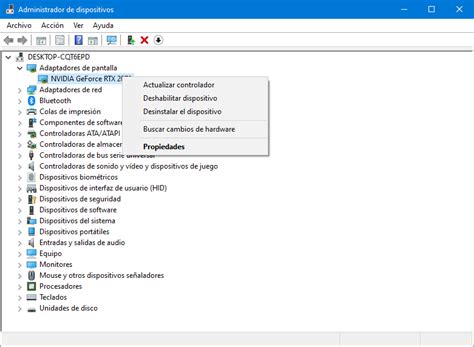
Para verificar y actualizar los controladores, se debe acceder al "Administrador de dispositivos". Dentro de esta herramienta, se buscan los "Adaptadores de red". Una vez localizado el controlador del adaptador WiFi USB, se hace clic derecho sobre él y se selecciona la opción "Actualizar controlador". Se elige la opción de "Buscar actualizaciones de software de controlador de forma automática". Si el sistema no encuentra ninguna actualización, el problema podría no residir en la falta de actualización.
Reversión de Controladores
En ocasiones, el problema puede surgir no por la falta de actualización, sino por la instalación de un controlador defectuoso o incompatible. Si se ha actualizado recientemente el controlador del adaptador WiFi USB y a partir de ese momento ha comenzado a fallar la conexión, revertir a una versión anterior del controlador puede ser la solución.
Para ello, se accede nuevamente al "Administrador de dispositivos" y se localiza el controlador del adaptador. Se hace clic derecho sobre él y se seleccionan "Propiedades". En la ventana de propiedades, se busca la pestaña "Controlador" y se selecciona la opción "Revertir al controlador anterior". Si esta opción está disponible, al hacer clic en ella, el sistema restaurará la versión previa del controlador, lo que podría solucionar el problema de conexión.
Desactivación Temporal de Antivirus y Firewall
Los programas de seguridad como el antivirus y el firewall están diseñados para proteger el ordenador de amenazas, pero en algunos casos, pueden interferir con la conexión a Internet de ciertos dispositivos, como los módems USB. Una prueba útil es desactivar temporalmente estos programas para ver si el adaptador WiFi USB comienza a funcionar correctamente.
Si al desactivar el antivirus o el firewall la conexión se restablece, se sabe que el problema reside en la configuración de estos programas. En ese caso, se deberá acceder a las configuraciones del antivirus o firewall para ajustar las excepciones o permitir la comunicación del módem USB. Es importante recordar volver a activar los programas de seguridad una vez realizada la prueba.
Reinstalación del Controlador del Adaptador
Otra solución efectiva es desinstalar por completo el controlador del adaptador WiFi USB y permitir que el sistema operativo lo reinstale automáticamente. Este proceso puede corregir archivos corruptos o configuraciones erróneas del controlador.
Para llevar a cabo esta acción, se accede al "Administrador de dispositivos", se busca el adaptador de red correspondiente, se hace clic derecho sobre él y se selecciona la opción "Desinstalar dispositivo". Tras desinstalarlo, se reinicia el ordenador. Al volver a iniciar el sistema, Windows debería detectar la ausencia del controlador e iniciar automáticamente la búsqueda e instalación de una nueva versión compatible.
Consideraciones Adicionales y Diagnóstico Avanzado
En algunos casos, la problemática puede ser más específica y estar relacionada con la configuración del propio módem USB o con conflictos de software más complejos. La información proporcionada en foros de discusión revela que ciertos modelos de módem USB, como los Huawei Mobile Broadband, pueden presentar inconvenientes particulares.
Un usuario reportó que su módem USB Huawei dejó de funcionar después de quitar el PIN de la tarjeta SIM. Aunque inicialmente probó la conexión sin PIN y funcionó, al día siguiente no conectaba. Desinstalar e reinstalar el "Escritorio Movistar" (el software de gestión del módem) no resolvió el problema. Esto sugiere que la gestión del perfil de conexión o la comunicación entre el módem y el software puede verse afectada por cambios en la configuración de seguridad de la SIM.
Otro escenario interesante surge al intentar configurar módems USB en sistemas operativos menos comunes o en distribuciones de Linux. La dificultad para que herramientas como wvdialconf detecten el módem, o la necesidad de desactivar el PIN de la SIM para que funcione, indican que la compatibilidad y la configuración de bajo nivel son factores críticos. La mención de la edición de archivos como netrasa.inf y la adición de "Miniports" de red en Windows sugiere un nivel de diagnóstico y solución de problemas más avanzado, a menudo necesario cuando las soluciones estándar no son suficientes.
La aparición de errores específicos, como un aviso al intentar encender el módem USB desde el software de gestión, requiere un análisis detallado. La posibilidad de que el módem se haya "desprogramado" es una hipótesis, aunque la causa más probable suele ser un problema de software, configuración o un fallo temporal de comunicación.
En entornos de Linux, la configuración manual de la red mediante archivos como /etc/conf.d/net y el uso de herramientas de conexión como wvdial son comunes cuando el software propietario no está disponible o no funciona correctamente. La ausencia de indicadores claros sobre la velocidad de conexión (GPRS, 3G) en estas configuraciones manuales es una limitación a tener en cuenta.
Finalmente, la mención de problemas específicos de hardware, como un fallo relacionado con portátiles Lenovo, subraya la importancia de considerar la compatibilidad entre el módem USB y el equipo anfitrión. En ocasiones, puede ser necesario modificar archivos de configuración del sistema operativo o añadir componentes de red específicos para que el módem funcione correctamente.