Los routers son nuestra puerta de entrada a la vasta red de Internet en nuestros hogares. Si bien las tarifas móviles con datos han ganado popularidad, la conexión WiFi sigue siendo la norma para acceder a la red desde nuestras viviendas. La estabilidad de esta conexión es fundamental para disfrutar de una experiencia de uso diaria fluida y sin interrupciones. Sin embargo, la mayoría de los routers carecen de pantallas informativas, dependiendo en gran medida de las luces LED para comunicar su estado. En el caso de los routers de fibra óptica de los operadores, una luz LED roja que aparece de repente suele ser una señal de alerta. Si nos hemos quedado sin conexión a Internet, esta luz aparecerá en el indicador correspondiente al estado de nuestra conexión de fibra óptica.
El Significado Común de la Luz Roja en los Routers
En la mayoría de los casos, una luz roja en el router indica un problema. Si nos hemos quedado sin conexión a Internet, esta luz se manifestará en el indicador de estado de nuestra conexión de fibra óptica. Sin embargo, antes de entrar en pánico o buscar soluciones complejas, es crucial recordar que cada router es diferente. Aunque el significado de las luces rojas puede ser similar entre muchos dispositivos, no siempre es idéntico. Es importante tener en cuenta que no todas las luces rojas requieren la intervención de un técnico especializado. En ocasiones, un simple reinicio del router durante unos minutos puede ser suficiente para restablecer nuestra conexión a Internet.
La Luz "LoS" en Rojo: Un Indicador Crítico en la ONT
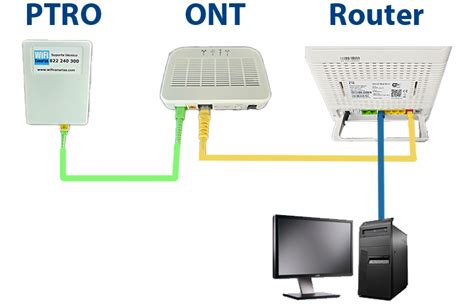
Una de las luces más importantes en el contexto de la fibra óptica es la que indica el estado de la conexión, a menudo etiquetada como "LoS" (Loss of Signal) en la ONT (Optical Network Terminal). Si esta luz se presenta en color rojo, significa que hay un problema con el cable de fibra óptica de nuestra instalación. Una causa común podría ser que el cable se haya desconectado accidentalmente de la CTO (Caja de Terminal de Punto de Acceso) en la instalación de un vecino, por ejemplo. Si es posible, una inspección visual de la fibra óptica puede revelar daños evidentes o cortes. En caso de encontrar algún problema, es fundamental contactar a nuestro operador para que realicen las reparaciones necesarias. Si la luz "LoS" en la ONT está en rojo, nuestras opciones son limitadas más allá de contactar a nuestro operador para que envíen un técnico a revisar y solucionar el inconveniente. Esta luz roja indica una interrupción en la conexión de fibra óptica, impidiendo nuestro acceso a Internet.
Luces Rojas en Routers de Operadores Específicos: Movistar y Orange
La luz en cada uno de los operadores o en el router es un indicador importante de su estado y funcionamiento. Aunque cada operador o compañía tiene diferentes routers instalados, existen modelos que son más habituales en los hogares.
Movistar: Entendiendo las Luces del Router Smart Wi-Fi
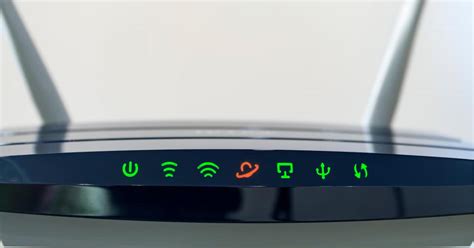
En el router Smart Wi-Fi de Movistar, encontramos cuatro luces LED. La que se encuentra situada más a la derecha es la que indica el estado de nuestra conexión a Internet. Si esta luz está en azul fijo y no parpadea, significa que tenemos conexión a Internet y todo funciona correctamente. Sin embargo, si la luz LED está roja y fija, indica que tenemos un problema de red. La luz roja nos señala que no se ha podido establecer la conexión a Internet, ya sea por un problema nuestro o del operador. En el caso de que el problema sea nuestro, podría deberse a que el cable de fibra óptica se haya roto o esté en mal estado.
La luz roja puede aparecer en otros LED del router de Movistar. Por ejemplo, si el LED rojo corresponde al teléfono y parpadea, indicará una incidencia con el servicio telefónico. Si está fijo, señalará que no se puede acceder al servicio de telefonía. En estas situaciones, siempre podemos intentar apagar y encender nuevamente el dispositivo. Para ello, habrá que mantener pulsado durante más de 10 segundos con un objeto punzante el botón "reset". Si tras este proceso no logramos restablecer la conexión a Internet, el siguiente paso será comunicarnos con el servicio técnico para que comprueben el estado de nuestra conexión de manera individualizada. Es posible que realicen un test a distancia para determinar la causa exacta del problema y, una vez identificada, emitan alguna actualización de software o proporcionen la solución.
Orange: El Router Livebox Fibra y sus Indicadores
Si eres cliente de Orange, es probable que tengas instalado en casa un router Livebox Fibra (que no requiere ONT). En este caso, debes saber que puede aparecer una luz roja en el LED correspondiente a la fibra. El botón de encendido de tu Livebox puede estar en verde fijo o apagado, indicando si está encendido o no. También encontraremos otras luces como "Internet", que solo puede estar apagada (esperando dirección IP) o en verde fijo si estamos conectados a Internet. Lo mismo ocurre con el teléfono, que puede estar en verde fijo si hay servicio de teléfono, apagado si no lo hay, o verde parpadeando si hay una llamada en curso o el teléfono está descolgado.
Sin embargo, la luz de fibra del router Livebox de Orange sí puede aparecer en rojo. Puedes observar el segundo LED del Livebox en rojo si no hay señal o si la fibra está incorrectamente conectada. Ahora que conoces el funcionamiento de las luces del router Livebox Fibra de Orange, debes saber que el color rojo en el LED de Fibra significa que no hay conexión de fibra o que no llega suficiente potencia.
Otros Operadores y el Significado General de la Luz Roja
El significado de la luz en el router de Vodafone puede variar según el modelo. En general, si la luz roja está encendida, puede indicar un problema en la conexión a Internet, dependiendo de qué luz esté iluminada. Además, es importante tener en cuenta que no todos los routers tienen una luz roja; algunos modelos pueden presentar una luz amarilla o naranja que señala algún problema en la conexión.
Otro de los grandes operadores de telefonía en nuestro país es MásMóvil, que también opera con su propia red. En este caso, la configuración de luces de su router es muy similar a la de los anteriores, y evidentemente, la luz roja no es una buena señal. Uno de los métodos más recurrentes es resetear el router a la configuración de fábrica y comprobar si el problema se ha resuelto. Para ello, debes utilizar un objeto punzante del tamaño de un clip y pulsar el botón "Reset" que encontrarás en la parte trasera del aparato. Si la luz se ha puesto en color verde, ¡enhorabuena!, puedes usar Internet con normalidad.
En el resto de operadores, el uso de la luz roja puede variar según la compañía contratada. En el router de Finetwork, la luz roja puede aparecer en el indicador de WiFi o Internet, advirtiendo que la conexión no es correcta. En Lowi, el significado de las luces puede variar dependiendo del modelo del dispositivo. En Jazztel, si la luz roja de la fibra está encendida, puede ser síntoma de que el router no está correctamente conectado a la PTRO (Punto de Terminación de Red Óptica). En el router de Simyo, la luz roja generalmente indica que hay algún problema en la conexión de Internet.
Como podemos comprobar, en la mayoría de los routers, el significado de la luz roja es bastante similar. Si tu operadora no se encuentra en este listado, siempre puedes tomarlo como una guía para entender de forma aproximada cómo puedes dar con la solución. Aunque la luz roja pueda significar algo distinto en contextos específicos, suele indicarnos cuándo la conexión falla. La mayoría de los operadores explican en sus páginas web que es un indicador de que la fibra óptica no está funcionando como debería, lo que implica que no podremos navegar por Internet.
Pasos para la Configuración y Optimización de Routers Telsur
El router Telsur es el dispositivo a través del cual nos conectamos a Internet y obtenemos nuestra dirección IP. Telsur provee dos marcas principales de router: la gran mayoría pertenece a la marca Zhone (modelo 6212), pero también podrías tener uno de la marca Winstars (modelo 6218).
Configuración del Router Zhone de Telsur
Para acceder al panel de configuración, escribe la siguiente dirección IP en la barra de tu navegador favorito: http://192.168.1.1/. Debes estar conectado a Internet. Una vez ingresado, el sistema te pedirá un nombre de usuario y contraseña. Escribe "USER" tanto en el campo de usuario como en el de contraseña. Luego, debes ingresar en tu computador a "Configuración" - "Redes inalámbricas". Allí puedes habilitar o deshabilitar la red WiFi. Recuerda guardar los cambios. Ahora debes cambiar el nombre de tu red WiFi y establecer tu clave. Para ello, vuelve a ingresar http://192.168.1.1/ y ubica la casilla "SSID", donde podrás modificar tanto el nombre de usuario como la clave de tu WiFi Telsur.
Configuración del Router Winstars de Telsur
Escribe la siguiente dirección IP en el buscador de tu navegador favorito: http://192.168.1.1/. Recuerda que ya debes estar conectado a Internet. A continuación, la plataforma requerirá un nombre de usuario y contraseña. Teclea "USER" tanto en el espacio para poner el usuario como en el de la clave. A continuación, en la barra de inicio de tu computador, entra a "Configuración" - "Redes inalámbricas". Allí podrás activar o desactivar la red WiFi. Ya puedes cambiar el nombre de tu red WiFi Telsur y establecer tu contraseña. Para ello, vuelve a ingresar http://192.168.1.1/ y encuentra la casilla "SSID": allí podrás modificar tanto el nombre de usuario como la clave de tu WiFi Telsur.
Configuraciones del Router que debes cambiar AHORA MISMO 🔥
Router Telsur HIGH-SPEED: Características y Beneficios
Telsur ofrece el Router High Speed, ideal para conexiones en hogares (para navegar por Internet, teletrabajar, utilizar plataformas de Streaming y jugar online) y también para PYMES. Esto se debe a que proporciona:
- Mejor velocidad inalámbrica: El router Telsur utiliza tecnología MIMO (Multiple-Input/Multiple Output), un servicio que aumenta la eficiencia de los sistemas de comunicación inalámbrica al emitir su señal desde varias antenas ubicadas en el router, entregando una mejor cobertura.
- Transmisiones más rápidas: Esta tecnología permite que plataformas como Disney+, HBO MAX y Prime Video, entre otras, funcionen sin interrupciones. Lo mismo ocurre para consolas, Smart TV y otros dispositivos que utilizan Internet, debido a que las velocidades de transferencia son mayores.
- Emisión de señales simultáneas: Los routers comunes emitían únicamente una banda ancha de 2.4 GHz, que tiende a estar muy saturada. El router que ofrece Telsur transmite dos señales: una en la banda de 2.4 GHz y otra en la de 5 GHz, que es más rápida, está menos congestionada y reduce las interferencias. Es ideal para quienes trabajan en casa.
- Cuatro puertos para conexiones más rápidas: El router de Telsur cuenta con cuatro puertos Gigabit Ethernet que permiten conexiones 10 veces más rápidas que las de un Ethernet estándar.
Es importante saber que el arriendo mensual de este router Telsur tiene un costo de $5.990 IVA incluido.
Consejos para Optimizar tu Router Telsur
Existen algunos trucos que te ayudarán a minimizar las interferencias en tu señal de Internet:
- Elimina elementos interferentes: Retira del entorno de tu router Telsur objetos que puedan interferir, como muros gruesos y dispositivos que compiten con la señal de 2.4 GHz, como microondas y teléfonos inalámbricos.
- Verifica la velocidad de tus dispositivos: Revisa que tus dispositivos cuenten con una buena velocidad de transferencia, porque a veces la culpa no es del módem, sino de tu propio computador o teléfono. Chequea las características técnicas de tu tarjeta de red.
- Minimiza la distancia: Reduce la distancia entre el módem Telsur y tus dispositivos para obtener una señal más fuerte.
- Comprueba tu velocidad contratada: Verifica que estás navegando a la velocidad de Internet contratada realizando un test de velocidad Telsur.
Ten en cuenta que la banda ancha de 2.4 GHz es la más popular, ya que la mayoría de los dispositivos la utilizan. En áreas con mucha población, las interferencias son comunes. La banda de 5 GHz soluciona estos problemas en parte, pero tiene sus limitaciones: mientras más alta es la potencia de una señal WiFi, menor es su cobertura. Las redes de 5 GHz son menos efectivas a la hora de atravesar paredes, muebles u otros obstáculos, lo que puede limitar su rendimiento en ciertos tipos de casas u oficinas. Si deseas asegurar la estabilidad y velocidad de un dispositivo determinado, te recomendamos que, al momento de las instalaciones, le preguntes al técnico por el sistema Smart Connect de Telsur, que ofrece conexiones cableadas que ayudan al router Telsur a evitar las interferencias.
¿Cuándo Contactar al Operador?
Si la luz roja persiste y las soluciones autónomas no han funcionado, la mejor opción es consultar con el servicio técnico de la operadora en cuestión para conocer los pasos a seguir. Como hemos mencionado, es probable que se deba a un fallo puntual de tu operadora y, por tanto, puedas recuperar tu conexión en el momento en que se restablezca, lo que no suele tardar mucho desde que se detecta el error. O es posible que se deba a un fallo concreto de tu instalación. En última instancia, si tu operadora no se encuentra en los listados mencionados, siempre puedes tomar esta información como una guía para entender de forma aproximada cómo dar con la solución, recordando que el manual de instrucciones de tu router es siempre la fuente más recomendada para información específica.