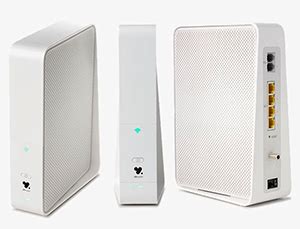
El acceso a una conexión a Internet rápida y fiable es fundamental en el hogar y la oficina modernos. Para los suscriptores de VTR, el router Arris Next Generation se presenta como una pieza central de esta infraestructura digital. Diseñado para ofrecer un rendimiento superior, este dispositivo es capaz de soportar anchos de banda de hasta 1 Gb/s, lo que lo hace ideal para hogares con múltiples dispositivos conectados simultáneamente y para aquellos que exigen velocidades de navegación elevadas. Además, su capacidad para incorporar un Firewall asegura una transferencia de archivos segura, añadiendo una capa vital de protección contra amenazas en línea. Sin embargo, como cualquier tecnología avanzada, pueden surgir interrogantes sobre su configuración, mantenimiento y optimización. Este artículo profundiza en los aspectos clave para que los usuarios puedan aprovechar al máximo su router VTR Next Generation, abordando desde la configuración inicial hasta la solución de problemas comunes y las mejores prácticas para mejorar la cobertura de la señal.
Configuración y Gestión de tu Router VTR Next Generation
Comprender cómo configurar y gestionar tu router VTR es el primer paso para una experiencia de Internet sin contratiempos. El router Arris Next Generation de VTR, a menudo identificado como el modelo "Mercury" por sus usuarios, es el dispositivo estándar que VTR instala para sus servicios de Internet hogar. Su diseño está pensado tanto para el uso doméstico como para entornos de oficina, destacando su capacidad para manejar altas demandas de ancho de banda.
Para aquellos que desean personalizar su red, la modificación del nombre de la red WiFi (SSID) y la contraseña es un proceso accesible a través de la configuración rápida del router. Si bien no es estrictamente necesario cambiar estos datos, ya que el nombre y la clave de fábrica suelen estar impresos en una etiqueta en el propio dispositivo y sirven como recordatorio, hacerlo puede ser una medida de seguridad adicional o una preferencia personal. El proceso implica acceder a la interfaz de configuración del router, donde se pueden encontrar opciones para "Cambiar" junto al Nombre de la red WiFi y la Contraseña WiFi. Al renombrar la red, se recomienda evitar caracteres especiales o la letra "Ñ" para asegurar la compatibilidad con diversos dispositivos. Al modificar la contraseña, es aconsejable crear una clave robusta de al menos 12 dígitos, combinando mayúsculas, minúsculas y números, lo que mejora significativamente la seguridad de tu red. Una vez realizados los cambios deseados, es crucial presionar el botón "Aplicar cambios" para que las nuevas configuraciones surtan efecto.
Solución de Problemas Comunes: Reinicio y Diagnóstico de Luces
Los problemas de conexión o el olvido de contraseñas pueden ser frustrantes, pero el router VTR ofrece mecanismos sencillos para su resolución. El reinicio del dispositivo es una de las primeras y más efectivas acciones a tomar cuando la conexión a Internet presenta fallos o el router no responde adecuadamente. Para reiniciar el router, simplemente desconéctalo de la fuente de alimentación y espera al menos 20 segundos antes de volver a conectarlo. Este simple acto puede resolver una amplia gama de problemas temporales de red.
Si deseas restaurar completamente el router a su configuración de fábrica, incluyendo el restablecimiento de la contraseña y el nombre de red a los valores originales de etiqueta, deberás presionar y mantener presionado el botón de RESET. Este botón, usualmente ubicado en la parte posterior o inferior del dispositivo, debe ser presionado hasta que las luces del router comiencen a parpadear, indicando que el proceso de reinicio a valores de fábrica se ha iniciado.
La comprensión del significado de las luces indicadoras en el router VTR es crucial para diagnosticar problemas de servicio. Cada luz proporciona información vital sobre el estado de tu conexión:
Luz LED WiFi: Normalmente se encuentra apagada durante el uso habitual. Se iluminará en color verde cuando estés configurando el router o cuando presiones el botón WPS. Si esta luz se muestra en color rojo, indica un problema con la conexión WiFi. En este caso, intentar reiniciar el router es el primer paso, y si el problema persiste, contactar a VTR para una posible incidencia técnica es recomendable.
Luz LED Internet: Por lo general, esta luz está apagada. Se ilumina en color verde durante la configuración o actualización del router. Una luz roja en este indicador señala un problema con la conexión a Internet. Al igual que con la luz WiFi, reiniciar el router es una solución inicial, y si persiste el inconveniente, se debe contactar al servicio técnico de VTR.
Luz LED Telefonía: Habitualmente está apagada. Una luz verde indica que el servicio de telefonía está siendo habilitado. Si la luz se muestra en color rojo, puede deberse a un problema con el servicio o a que el servicio de telefonía no está contratado con VTR.
Luz LED base: Generalmente es de color blanco. Ocasionalmente puede parpadear en verde, lo cual no es motivo de preocupación. Si esta luz se enciende en rojo, indica algún tipo de problema. Reiniciar el equipo o contactar a VTR si no hay conexión a Internet son las acciones a seguir.
Ante cualquier inconveniente que no pueda ser resuelto mediante estas medidas, el Servicio al Cliente de VTR está disponible para brindar asistencia técnica y solucionar los problemas relacionados con tu router.
Maximizando la Cobertura de Señal WiFi
Una señal WiFi potente y consistente en todos los rincones del hogar es esencial para una experiencia de navegación fluida. La ubicación del router juega un papel fundamental en la calidad de la cobertura. Para mejorar la experiencia de navegación con tu router VTR, se recomiendan varios consejos clave:
Ubicación Centralizada: Coloca el router en un punto lo más equidistante posible a todos los puntos de tu hogar. Esto asegura que la señal se distribuya de manera más uniforme, evitando zonas con poca o nula cobertura.
Espacio Abierto y Despejado: Sitúa tu router en un espacio abierto. Cuantos menos objetos haya a su alrededor, menor será la interferencia que afectará a la señal.
Es importante ser consciente de los objetos que pueden interferir significativamente con la señal del router. Estos incluyen:
- Materiales de Construcción y Mobiliario: Muebles metálicos, vidrio templado o espejados pueden atenuar o reflejar las señales WiFi.
- Electrodomésticos: El horno de microondas, al operar, genera interferencias electromagnéticas que pueden degradar la calidad de la señal WiFi.
- Otros Dispositivos Inalámbricos: Aparatos como teléfonos inalámbricos, cámaras de seguridad, monitores para bebés y otros dispositivos que operan en frecuencias similares pueden causar interferencias.
Para aquellos que experimentan problemas persistentes de cobertura, VTR ofrece soluciones como extensores de red. Un extensor Sercomm, por ejemplo, puede ser una herramienta eficaz para mejorar la cobertura de la red de manera sencilla y rápida, ampliando el alcance de la señal WiFi a áreas del hogar que antes no recibían una conexión adecuada.
5 trucos para que tu Wifi sea más rápido y llegue a toda tu casa
Conceptos Clave y Preguntas Frecuentes
Para una comprensión más completa de la tecnología de red que soporta tu servicio de Internet VTR, es útil familiarizarse con algunos términos y conceptos fundamentales.
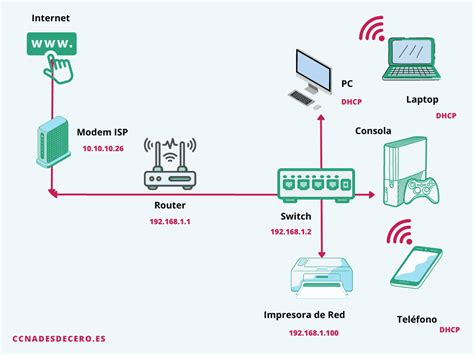
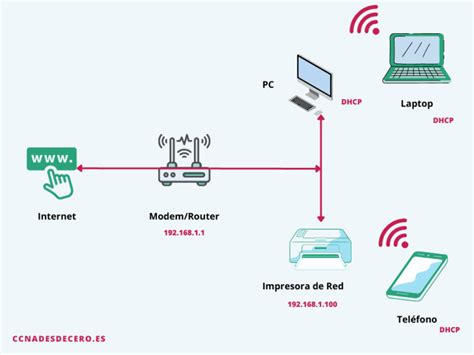
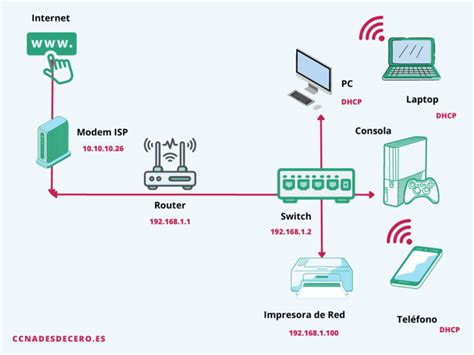
El Router es el dispositivo encargado de compartir la señal de Internet con múltiples equipos dentro de tu hogar a través de WiFi, creando tu red local. Por otro lado, el Módem es el dispositivo que actúa como interfaz entre tu red doméstica y el proveedor de servicios de Internet (ISP), traduciendo y enviando la señal de Internet desde tu proveedor a tu hogar. En muchos casos, VTR proporciona un dispositivo combinado que funciona como módem y router.
El Modo Bridge o Puente es una configuración que permite que un router comparta la conexión a Internet con otro router. Para conectarse en Modo Bridge, es importante tener en cuenta que no se debe ser cliente de fibra óptica, ya que esta tecnología requiere configuraciones específicas. El objetivo de este modo es, por lo general, utilizar un router propio con funcionalidades avanzadas mientras se aprovecha la conexión de Internet proporcionada por el ISP.
En ocasiones, los usuarios pueden encontrarse con un equipo adicional, como un "típico modem blanco nextgen wifi", tras haber dado de baja un servicio anterior de VTR. Si este equipo no fue retirado y se ha contratado nuevamente el servicio, surge la pregunta sobre su utilidad. Si bien estos dispositivos pueden ser difíciles de revender o reutilizar para fines generales fuera de la red de VTR, en algunos casos, un usuario con conocimientos técnicos podría explorarlo para configuraciones específicas, aunque esto no es una práctica común ni recomendada para el usuario promedio. Para la mayoría, si el equipo no es requerido por el servicio activo, la opción más práctica es su desecho adecuado.
Para asegurar que estás obteniendo las velocidades de navegación esperadas, VTR pone a disposición su Speedtest VTR, una herramienta que permite comprobar la velocidad de tu conexión a Internet. Realizar este test de velocidad es fundamental para diagnosticar problemas de rendimiento y asegurar que el servicio contratado se corresponde con la experiencia real.
Es importante conocer lo que sucede cuando las luces del router o de un extensor parpadean o se apagan. Las luces verdes, rojas y blancas en el extensor, al igual que en el router principal, son indicadores de estado que proporcionan información valiosa sobre el funcionamiento del dispositivo y la conexión. Un parpadeo verde, por ejemplo, puede indicar actividad o un proceso en curso, mientras que una luz roja generalmente señala un error o una desconexión.
La correcta configuración y el mantenimiento proactivo de tu router VTR Next Generation son esenciales para disfrutar de una conexión a Internet óptima. Siguiendo las recomendaciones sobre ubicación, comprendiendo el significado de las luces indicadoras y utilizando las herramientas de diagnóstico disponibles, los usuarios pueden resolver la mayoría de los problemas comunes y asegurar que su experiencia de navegación sea lo más fluida y rápida posible.