En la era digital actual, una conexión a Internet estable y eficiente es fundamental para una multitud de actividades, desde el entretenimiento hasta el trabajo remoto. A menudo, los usuarios se encuentran con la necesidad de optimizar su conexión para aplicaciones específicas, como programas de descarga o juegos en línea, lo que puede requerir la configuración de puertos en sus módems. Este artículo explora en profundidad el uso de puertos en módems Netgear, desmitificando el proceso y proporcionando una guía detallada para aquellos que buscan mejorar su experiencia en línea.
La Importancia de los Puertos en la Red
Para comprender la necesidad de abrir puertos, es crucial entender qué son y cómo funcionan. Los puertos son, en esencia, las "puertas" a través de las cuales la información viaja hacia y desde su router. Un router doméstico, ya sea de ADSL o fibra óptica, dispone de un total de 65,536 puertos. Estos puertos actúan como puntos de entrada y salida de datos. Si un puerto está cerrado y una aplicación específica necesita utilizarlo para comunicarse, la conexión puede experimentar lentitud, cortes o fallos.
Los puertos se clasifican en tres categorías principales:
- Puertos bien conocidos o de sistema (0-1023): Reservados para el sistema operativo y protocolos fundamentales.
- Puertos registrados (1024-49151): Utilizados por programas y juegos instalados. Su configuración suele realizarse durante la instalación de la aplicación.
- Puertos privados o dinámicos (49152-65535): Empleados por aplicaciones que se conectan a un servidor.
Además de esta categorización, los puertos operan bajo dos protocolos principales:
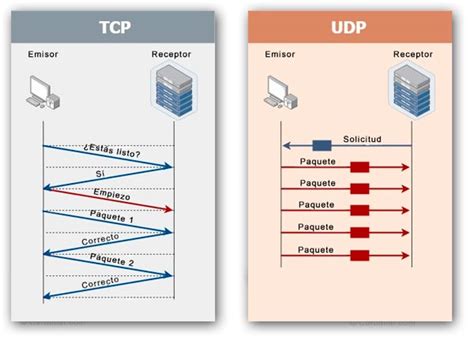
- TCP (Transmission Control Protocol): Funciona como un servicio postal certificado. Antes de enviar datos, establece una conexión con el destinatario, asegurando la entrega y el orden de los paquetes. Es ideal para aplicaciones donde la fiabilidad es primordial.
- UDP (User Datagram Protocol): Es un protocolo de entrega rápida. No establece una conexión previa, enviando datos de manera más directa. Es similar a lanzar una botella al mar con un mensaje. UDP es preferible para aplicaciones que priorizan la velocidad sobre la garantía total de entrega, como transmisiones en tiempo real o juegos en línea.
La principal diferencia entre TCP y UDP radica en su enfoque: TCP prioriza la fiabilidad y la secuencia, mientras que UDP opta por la velocidad y la eficiencia, sacrificando la confirmación de entrega.
¿Por Qué Abrir Puertos?
En la actualidad, el protocolo UPnP (Universal Plug and Play) ha simplificado significativamente el proceso de apertura de puertos, permitiendo que muchas aplicaciones y dispositivos gestionen automáticamente esta tarea. Sin embargo, aún existen excepciones. Ciertas aplicaciones o juegos, especialmente aquellos que no disponen de funcionalidad UPnP integrada o no son capaces de comunicarse con el router para solicitar la apertura de puertos, requieren una configuración manual.
Los escenarios comunes que pueden requerir la apertura manual de puertos incluyen:
- Programas de descarga (eMule, Torrent): Para optimizar la velocidad y la estabilidad de las descargas.
- Juegos en línea: Para mejorar la conexión con servidores y reducir la latencia, especialmente en consolas de videojuegos que pueden experimentar problemas de NAT (Network Address Translation) con configuraciones predeterminadas.
- Servidores (FTP, SSH, VPN): Para permitir el acceso remoto a servidores alojados en la red local.
- Aplicaciones de videovigilancia: Para acceder a las cámaras de seguridad desde fuera de la red local.
- Acceso remoto a equipos: Para conectarse a otro ordenador de forma remota.
- Mejora del rendimiento de aplicaciones específicas: Algunas aplicaciones, como Skype, pueden beneficiarse de tener puertos abiertos para una comunicación más fluida.
En esencia, la apertura de puertos se vuelve necesaria cuando se requiere permitir que la información fluya desde Internet (el exterior de la NAT) hacia un dispositivo específico dentro de su red local.
Accediendo a la Configuración de su Router Netgear
El primer paso para configurar los puertos es acceder a la interfaz de administración de su módem Netgear. La mayoría de los routers modernos incluyen una etiqueta debajo del dispositivo con la dirección IP de gestión, el nombre de usuario y la contraseña. Las credenciales de acceso predeterminadas suelen ser "admin/admin", "1234/1234" o combinaciones similares.
Para encontrar la dirección IP de su router:
- Abra la consola de comandos (CMD) en Windows buscando "cmd" en el buscador.
- Escriba
ipconfigy pulse Enter. - La dirección IP de la puerta de enlace predeterminada es la que deberá introducir en su navegador web.
Una vez que tenga la dirección IP, ábrala en su navegador web. Normalmente, las direcciones IP comunes son 192.168.1.1 o 192.168.0.1, aunque esto puede variar según el modelo del router. Se le solicitará el nombre de usuario y la contraseña.
Importante: Se recomienda encarecidamente cambiar la contraseña de acceso al router por una que sea segura y única, similar a la importancia de la contraseña de su Wi-Fi. Si olvida la contraseña, la única opción suele ser resetear el router a su configuración de fábrica.
Configuración de Puertos: NAT y Port Forwarding
Dentro de la interfaz de administración del router, deberá buscar las secciones relacionadas con la configuración de red. Los nombres de estos menús pueden variar según el fabricante y el modelo, pero comúnmente se encuentran como "NAT", "Virtual Server" o "Port Forwarding".
NAT (Network Address Translation): Esta tecnología permite que múltiples dispositivos en su red local compartan una única dirección IP pública para acceder a Internet. El router traduce las direcciones IP privadas internas a la dirección IP pública externa y viceversa. La apertura de puertos es necesaria cuando se desea establecer una comunicación desde el exterior de la NAT hacia el interior.
Port Forwarding (Reenvío de Puertos): Este proceso consiste en indicar al router que reenvíe un puerto específico o un rango de puertos a la dirección IP de un dispositivo local concreto. Cuando el router recibe un paquete de datos destinado a ese puerto, lo redirige al equipo local designado.
Para configurar el reenvío de puertos, generalmente encontrará campos para introducir la siguiente información:
- Puerto Externo (o Puerto de Inicio/Final): El número de puerto que desea abrir en el router. Si la aplicación o el dispositivo requiere un puerto específico, debe utilizar ese número. Si necesita abrir un rango de puertos consecutivos, especificará el puerto de inicio y el puerto final.
- Dirección IP Interna (o Dirección IP del Dispositivo): La dirección IP local del dispositivo (ordenador, consola, servidor) al que se reenviarán los paquetes. Es crucial que esta dirección IP sea estática para evitar problemas. Puede configurar una IP estática manualmente en el dispositivo o utilizar la opción "DHCP estático" (Static DHCP) en el router, asignando una IP específica a la dirección MAC del dispositivo.
- Protocolo: Deberá seleccionar si la aplicación utiliza TCP, UDP o ambos.
- Nombre de la Regla (Opcional): Un nombre descriptivo para la regla de reenvío de puertos, por ejemplo, "Puertos eMule" o "Servidor FTP".
Una vez introducidos los datos, deberá aplicar los cambios.
Ejemplo de Configuración para eMule
Para que eMule funcione correctamente con una ID alta, es necesario abrir los puertos TCP y UDP que utiliza. Los puertos predeterminados para eMule suelen ser el 2000 (TCP) y el 2001 (UDP), aunque estos pueden ser modificados en la configuración de eMule.
- Acceda a la configuración de su router Netgear.
- Navegue hasta la sección "Port Forwarding" o "Virtual Server".
- Cree una nueva regla para el puerto TCP:
- Puerto Externo: 2000
- Dirección IP Interna: La IP de su ordenador.
- Protocolo: TCP
- Nombre: eMule TCP
- Cree una nueva regla para el puerto UDP:
- Puerto Externo: 2001
- Dirección IP Interna: La IP de su ordenador.
- Protocolo: UDP
- Nombre: eMule UDP
- Aplique los cambios.
Después de configurar los puertos, reinicie eMule y realice una prueba de conexión para verificar que todo funciona correctamente.
Consideraciones Adicionales y Solución de Problemas
- NAT Mala: Algunos usuarios, especialmente jugadores de consola, experimentan problemas de "NAT mala". Abrir los puertos necesarios para sus juegos puede resolver esta situación.
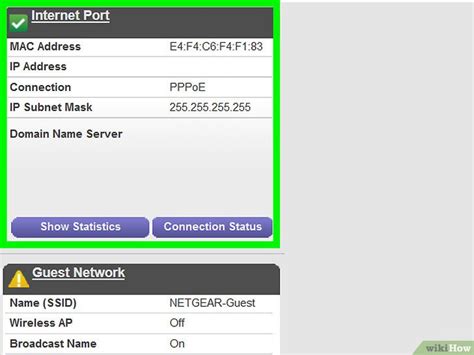
- Restauración de Configuración de Fábrica: Si el sistema se cambia al modo router, el punto de acceso puede restablecerse a la configuración de fábrica. Tenga en cuenta que la dirección IP del puerto WAN PoE, el nombre de host, el país de funcionamiento y la zona horaria pueden conservarse.
- Credenciales del ISP: En muchas instalaciones, las credenciales de inicio de sesión de su proveedor de servicios de Internet (ISP) se introducen en el módem de cable o DSL. Los campos "Nombre de usuario" y "Contraseña" se activarán en la configuración del router.
- VLANs (Virtual Local Area Networks): Cada ID de VLAN se corresponde con una red Wi-Fi (SSID). Al crear un nuevo SSID, puede asignarle un ID de VLAN único. Cada SSID configurado constituye un nuevo punto de acceso virtual (VAP).
- Umbral RSSI: Este valor determina la intensidad mínima de la señal recibida para que un dispositivo Wi-Fi se conecte.
- DHCP: El servidor DHCP se encuentra habilitado de forma predeterminada, asignando direcciones IP a los dispositivos. Puede especificar la duración de la concesión de la dirección IP. Si desea aislar a los clientes Wi-Fi, desactivando el enrutamiento entre VLANs, solo podrán comunicarse con sus propias VLANs e Internet.
- Prueba de Puertos: Existen herramientas en línea y aplicaciones descargables que permiten escanear y verificar si los puertos de su router están abiertos correctamente. En Windows, puede usar el comando
netstat -anen CMD. En macOS, utilice la "Utilidad de red" y la opción "Port Scan". - CG-NAT (Carrier-Grade Network Address Translation): Si su proveedor de servicios de Internet utiliza CG-NAT, es posible que no pueda abrir puertos para acceder a su red desde el exterior, ya que usted no tiene una dirección IP pública única asignada. Debe asegurarse de que su ISP le proporcione una dirección IP pública.
Abrir los puertos del router Netgear cd3100d de ONO 2016
Seguridad y Riesgos Asociados a la Apertura de Puertos
Si bien abrir puertos puede mejorar la funcionalidad de ciertas aplicaciones, también introduce riesgos de seguridad. Es fundamental ser consciente de estas implicaciones:
- Exposición a Ataques: Al abrir puertos, se crean puntos de entrada potenciales para el malware, troyanos y accesos no autorizados. Los atacantes pueden explotar estos puertos para comunicarse con su equipo.
- Vulnerabilidades: La apertura de puertos puede aumentar la exposición a vulnerabilidades generales de seguridad.
- Ataques DDoS (Distributed Denial of Service): Los atacantes pueden utilizar puertos abiertos para facilitar la transferencia masiva de datos, colapsando el ancho de banda de su red.
- Riesgo Adicional: Incluso si la intención es solo jugar en línea, abrir un puerto que no está en uso por una aplicación legítima puede ser aprovechado por terceros.
Recomendaciones de Seguridad:
- Abrir solo los puertos necesarios: Evite abrir puertos que no sean estrictamente requeridos.
- Cerrar puertos al finalizar su uso: Si un puerto solo se necesita ocasionalmente, ciérrelo después de su uso para minimizar la exposición.
- Mantener el firmware del router actualizado: Las actualizaciones de firmware a menudo incluyen parches de seguridad importantes.
- Utilizar contraseñas seguras: Tanto para el acceso al router como para las redes Wi-Fi.
- Realizar escaneos de seguridad regulares: Monitoree su red para detectar posibles amenazas.
- Considerar el uso de un Firewall: Un firewall bien configurado puede proporcionar una capa adicional de protección.
En el contexto de la seguridad, la configuración de un firewall en routers como el NETGEAR BR500 es crucial. Opciones como la desactivación de la protección contra ataques DoS, el filtrado NAT, o la configuración de reglas de tráfico son fundamentales para proteger la red. La funcionalidad de reenvío de puertos, si bien útil, debe ser gestionada con precaución, entendiendo que cada puerto abierto representa una potencial puerta de entrada.
Agregación de Puertos Ethernet
Para usuarios que requieren un mayor ancho de banda y redundancia, la agregación de puertos Ethernet permite combinar múltiples enlaces Ethernet para que actúen como uno solo. Esto se logra configurando "Link Aggregation Group" (LAG) en los dispositivos de red. Por ejemplo, en algunos modelos Netgear, se puede activar LACP (IEEE 802.3ad) y conectar dos puertos Ethernet (como los puertos 4 y 5) a los puertos agregados del otro dispositivo. Es importante realizar esta configuración antes de conectar físicamente los cables para evitar bucles de red, que pueden ralentizar o detener el tráfico.
En resumen, la gestión de puertos en módems Netgear es una herramienta poderosa para optimizar la conexión a Internet para diversas aplicaciones. Si bien UPnP simplifica muchas de estas tareas, la configuración manual del reenvío de puertos sigue siendo esencial en ciertos escenarios. Sin embargo, es imperativo abordar este proceso con un conocimiento claro de las implicaciones de seguridad, implementando medidas de protección adecuadas para salvaguardar su red.