En la era digital actual, la conectividad a Internet se ha convertido en una extensión indispensable de nuestras vidas. Sin embargo, esta dependencia a menudo se ve interrumpida por problemas técnicos, uno de los cuales se manifiesta como el enigmático mensaje de "modelo de router no soportado". Este error puede ser frustrante, ya que impide el acceso a la red y, por ende, a un mundo de información y servicios. Comprender las causas subyacentes de este inconveniente es el primer paso crucial para encontrar soluciones efectivas. Este artículo se adentrará en las complejidades detrás de este mensaje, explorando las diversas razones por las que un router podría no ser compatible y ofreciendo un abanico de estrategias para restablecer la conectividad.
Identificando la Raíz del Problema: ¿Es el Router o la Conexión?
Antes de sumergirse en las especificidades del modelo de router, es fundamental realizar una evaluación general de la red. A menudo, los problemas de conectividad no residen exclusivamente en el dispositivo enrutador, sino que pueden ser el resultado de factores externos o de la propia infraestructura de Internet.
Uno de los primeros pasos a seguir es asegurar que la conexión a Internet funcione sin problemas cuando el ordenador está conectado directamente al módem. Si Internet no es estable en esta configuración, la comunicación con su proveedor de servicios de Internet (ISP) es el camino a seguir para solucionar cualquier problema subyacente. Esto descarta la posibilidad de que el enrutador sea el único culpable y redirige la atención hacia la fuente de la señal.
Posteriormente, es vital verificar la estabilidad de la conexión cuando el ordenador se conecta al enrutador utilizando un cable Ethernet. Si la conexión sigue siendo inestable, la prueba de diferentes cables Ethernet, puertos LAN y hasta ordenadores distintos puede ayudar a aislar si el problema reside en el propio enrutador o en uno de los componentes de conexión.
La Inestabilidad Inalámbrica: Un Desafío Común
Los dispositivos inalámbricos a menudo experimentan desconexiones intermitentes, incluso cuando los dispositivos cableados permanecen conectados y funcionando correctamente. Esta discrepancia sugiere que la problemática se centra en la transmisión de la señal Wi-Fi. Las causas de esta inestabilidad pueden ser variadas y, a menudo, se relacionan con la optimización del entorno y la configuración del enrutador.
Uno de los factores más influyentes es la distancia al enrutador. Cuanto más lejos se encuentre un cliente inalámbrico, más débil será la señal, lo que puede llevar a desconexiones o a una conexión inestable. Por lo tanto, ubicar los clientes inalámbricos a una distancia razonable del enrutador es una medida preventiva esencial.
Los obstáculos físicos también juegan un papel significativo. Mantener el enrutador en el lugar más céntrico de la casa y alejado de elementos que puedan bloquear su señal es crucial. Objetos metálicos, cuerpos de agua, paredes de concreto reforzado, y paredes con aislamiento de aluminio, así como otros materiales de construcción similares, tienen la capacidad de debilitar gravemente el paso de una señal inalámbrica.
Otro factor a considerar es el número de clientes inalámbricos conectados. Cuantos más dispositivos compartan la red inalámbrica, menos ancho de banda estará disponible para cada uno. Es posible que uno o dos dispositivos estén "acaparando" el ancho de banda, lo que provoca una disminución del rendimiento en otros. Desconectar temporalmente algunos dispositivos puede mejorar significativamente el rendimiento de los demás.
La interferencia de otros equipos inalámbricos es una causa frecuente de problemas. Todos los dispositivos inalámbricos compiten por transmitir datos por el aire. Teléfonos inalámbricos, monitores para bebés, dispositivos Bluetooth (como altavoces inalámbricos o ratones), y las redes inalámbricas de los vecinos pueden interferir con su propia red inalámbrica, creando congestión y reduciendo la calidad de la señal.
La optimización de la posición del enrutador y sus antenas es igualmente importante. Para enrutadores con antenas externas, ajustar su orientación puede maximizar el rendimiento. Se recomienda colocar el enrutador en un lugar elevado y orientar sus antenas a 45 grados (en diagonal) o 0 grados (en línea recta paralela al piso) para una efectividad óptima.
Si el problema persiste, la modificación de algunas configuraciones en el enrutador puede ser necesaria. Cambiar a un canal inalámbrico diferente es una opción común. En la configuración inalámbrica, también es importante verificar la configuración de País/Región. Los canales 1, 6 y 11 suelen ser los más efectivos, pero se puede experimentar con cualquier canal disponible.
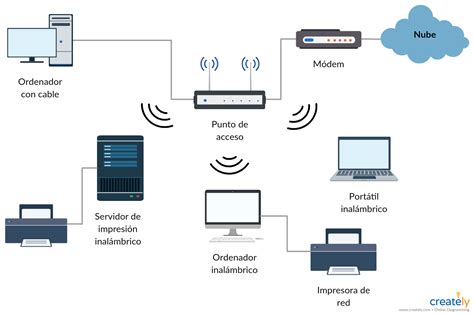
Finalmente, es indispensable probar el dispositivo WIFI individual. Si todos los demás dispositivos obtienen una conexión inalámbrica continua, pero un dispositivo específico experimenta una red inalámbrica intermitente, es probable que el problema resida en el propio dispositivo. Intentar usar ese dispositivo en otra red o ubicación puede ayudar a diagnosticar si el problema es del dispositivo o de la red.
El Misterio del Puerto WAN Desconectado y la MAC Address
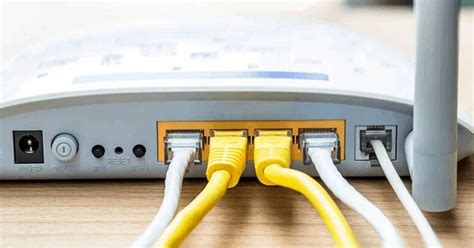
En ocasiones, al revisar la página de estado del router, puede aparecer un mensaje en rojo: "WAN Port is unplugged". Este mensaje es una indicación clara de que el módem no está conectado correctamente al puerto WAN del router. Una conexión física deficiente o un cable dañado pueden ser los culpables.
Otro escenario común, especialmente con algunos proveedores de servicios de Internet (ISP), es el registro de la dirección MAC del ordenador la primera vez que se accede a Internet a través de su cable módem. Si posteriormente se añade un router a la red para compartir la conexión, el ISP puede no aceptarlo debido al cambio en la dirección MAC. Para mitigar esto, se recomienda asegurarse de estar conectado al router TP-Link (o el modelo en cuestión) con el mismo ordenador que estaba conectado originalmente al cable módem.
Conflictos de Dirección IP: Una Barrera Invisible
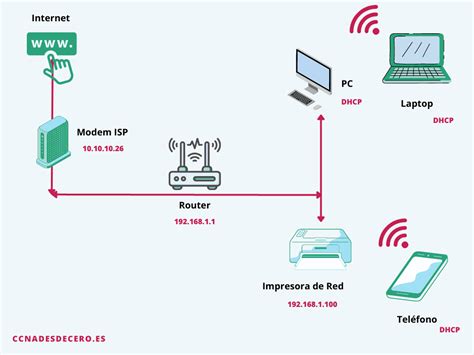
La mayoría de los routers TP-Link (y muchos otros fabricantes) utilizan 192.168.1.1 o 192.168.0.1 como dirección IP LAN por defecto. Si su módem o router ADSL existente ya utiliza un rango de IP similar, puede producirse un conflicto. Esta colisión de direcciones IP impide que el router se comunique eficazmente con el módem, resultando en la pérdida de conexión a Internet. Consultar la documentación específica de su router y módem para identificar y resolver estos conflictos de direcciones IP es esencial.
El Router del Operador: Un Centro de Posibles Fallos
Los routers proporcionados por los operadores de telefonía suelen ser el epicentro de la conectividad doméstica. Sin embargo, a pesar de su centralidad, no están exentos de problemas. Identificar si el fallo proviene del router o de la conexión del operador puede ser una tarea compleja.
Los microcortes, esos pequeños cortes de conexión sin motivo aparente, suelen ser un problema del operador y no del router. Estos pueden ocurrir de forma inesperada mientras se navega, y sus causas son diversas, desde problemas en el servidor hasta incidencias relacionadas con obras en la infraestructura de cableado. Afortunadamente, muchos de estos problemas se solucionan automáticamente.
En casos de pérdidas puntuales de velocidad sin que la conexión se corte por completo, la causa puede ser tanto del router como del operador. Si es un problema del operador, puede deberse a una avería temporal. Si se sospecha del router, un simple reinicio (apagarlo y encenderlo) puede resolver problemas de "atasco".
Los canales Wi-Fi saturados pueden provocar una disminución de la velocidad. Cambiar a un canal menos congestionado puede mejorar el rendimiento. Asimismo, si se experimentan problemas con dispositivos conectados directamente al router (no por Wi-Fi), podría haber un problema con los cables Ethernet. Probar con un cable de mayor categoría o diferente puede ser la solución.
Si la cobertura Wi-Fi es deficiente, es posible que el router no esté ubicado correctamente o que carezca de la potencia suficiente para cubrir toda la casa. Además de optimizar la colocación del router y sus antenas, invertir en dispositivos como sistemas de red Mesh, repetidores o PLCs puede extender la cobertura.
Si ninguna de las soluciones anteriores resuelve los problemas de conexión en todos los dispositivos, es posible que haya un problema inherente con el router. Consultar las luces indicadoras del router para detectar errores o restablecer la configuración a sus valores de fábrica (si los fallos comenzaron después de realizar cambios) son pasos a considerar. Si el router es proporcionado por el operador y los problemas persisten, contactar con ellos para solicitar una sustitución es una opción viable.
Si los problemas se manifiestan solo en un dispositivo específico, la causa probablemente sea ese dispositivo en particular. Reiniciar el dispositivo o verificar la configuración de red en busca de problemas, como extensiones o complementos en el navegador, puede ser útil.
La Importancia del Firmware y la Configuración del Router
El firmware es el software interno que ejecuta el router. Mantenerlo actualizado es crucial para garantizar un rendimiento óptimo y la seguridad de la red. Dentro de los ajustes del router, generalmente se encuentra la opción para comprobar y descargar actualizaciones proporcionadas por el operador.
Los usuarios a menudo se enfrentan a desafíos al configurar su router, como olvidar contraseñas o no saber cómo abrir puertos para aplicaciones específicas. Estos problemas, aunque no directamente relacionados con un "modelo de router no soportado", pueden generar frustración y afectar la funcionalidad de la red.
Soluciones Específicas y Pasos a Seguir
Ante un mensaje de "modelo de router no soportado" o problemas de conectividad persistentes, se pueden seguir una serie de pasos metódicos:
Verificación de la Conexión Física: Asegúrese de que el cable Ethernet esté conectado correctamente al puerto WAN del router y que no esté suelto o dañado. Probar con un cable Ethernet diferente puede descartar problemas con el cable.
Confirmación de la Estabilidad de la Banda Ancha: Desconecte el router y conecte su PC directamente a la fuente de Internet mediante un cable Ethernet. Si la conexión a Internet no está disponible incluso en esta configuración directa, el problema reside en el servicio de banda ancha de su ISP.
Optimización de la Señal Wi-Fi:
- Ubicación del Router: Coloque el router en una ubicación central y elevada, minimizando los obstáculos entre el router y los dispositivos.
- Canal Wi-Fi: Si la señal Wi-Fi es fuerte pero la velocidad es baja, considere conectar a la red Wi-Fi de 5 GHz (si su router la soporta), ya que esta banda suele experimentar menos interferencias.
- Reducción de Interferencias: Si hay múltiples redes Wi-Fi en su área, configure el canal Wi-Fi del router para evitar la superposición de canales. Esto se puede hacer accediendo a la configuración del router y seleccionando un canal menos congestionado. En algunos casos, puede ser necesario ajustar el ancho de banda a 20 MHz y configurar la protección como "Largo" para mejorar la estabilidad en entornos con alta interferencia.
Seguridad de la Red Wi-Fi: Cambiar la contraseña de Wi-Fi del router por una más compleja es fundamental para mejorar la seguridad y prevenir accesos no autorizados que puedan afectar el rendimiento. Asegúrese de que el modo de encriptación Wi-Fi predeterminado sea WPA/WPA2 PSK, ya que cambios manuales en este método pueden afectar el rendimiento.
Actualización de Controladores: Intente actualizar el controlador del adaptador de red de su PC. Controladores obsoletos pueden causar problemas de comunicación entre el dispositivo y la red.
Gestión de Dispositivos Conectados: En una era con múltiples dispositivos conectados, es importante gestionar cuántos aparatos están utilizando la red simultáneamente. Si su router ofrece redes Wi-Fi separadas (por ejemplo, 2.4 GHz y 5 GHz), conecte los dispositivos que requieren mayor rendimiento a la red de 5 GHz. Si solo dispone de una red, considere limitar el número de conexiones simultáneas o identificar dispositivos que puedan estar consumiendo excesivo ancho de banda.
Reiniciar y Restablecer: El clásico reinicio del router (apagar, esperar un minuto y volver a encender) es a menudo la solución más simple y efectiva. Si los problemas persisten, un restablecimiento completo del router a su configuración de fábrica (utilizando un clip o un objeto similar para presionar el botón de reinicio) puede ser necesario, aunque esto eliminará todas las configuraciones personalizadas.
5 trucos para que tu Wifi sea más rápido y llegue a toda tu casa
- Consideraciones sobre el ISP: Los proveedores de servicios de banda ancha actualizan periódicamente las direcciones IP, lo que a veces puede interrumpir las conexiones. Si después de todas las comprobaciones el problema persiste, es fundamental comunicarse con su ISP para informarles de la situación y solicitar asistencia.
En conclusión, el mensaje de "modelo de router no soportado" o cualquier otra falla de conectividad, aunque inicialmente desalentador, rara vez es un callejón sin salida. Al abordar metódicamente las posibles causas, desde la estabilidad de la conexión base hasta las configuraciones avanzadas del router y las interferencias ambientales, es posible desentrañar la raíz del problema y restaurar una conectividad a Internet fluida y confiable. La paciencia, la observación detallada y la aplicación de las soluciones adecuadas son las claves para superar estos obstáculos técnicos.