Los ruidos anómalos provenientes de componentes de almacenamiento, como los discos duros externos, y otros periféricos conectados a través de puertos USB, pueden ser una fuente significativa de preocupación para los usuarios. Estos sonidos, a menudo descritos como "clacks" o chasquidos, pueden indicar desde un funcionamiento normal hasta un fallo inminente, llevando a la posible pérdida de datos valiosos. Comprender las causas y buscar soluciones efectivas es crucial para mantener la integridad de nuestros sistemas informáticos.
El Misterio del "Clack, Clack" en Discos Duros Externos
Un usuario relata una experiencia particularmente desconcertante con un disco duro HDD externo de 2 TB. Inicialmente, el dispositivo funcionaba sin problemas en varios ordenadores. Sin embargo, al conectarlo a un Intel Stick conectado a un televisor para la reproducción de contenido multimedia, comenzaron a manifestarse los ruidos. El Intel Stick, al tener un único puerto USB, requería el uso de un hub para conectar el receptor del ratón/teclado y otros dispositivos, como el propio disco duro externo.
El problema se intensificó cuando, al transferir archivos, el disco duro comenzó a emitir un sonido de "CLACK CLACK", similar a un trabamiento del cabezal de lectura/escritura. Lo más peculiar era que este ruido se volvía sincrónico con ciertas acciones, como al presionar la tecla de pausa en un juego. El usuario observó que el ruido cesaba si no se realizaba ninguna otra actividad en el sistema mientras se transferían archivos. Si se navegaba por internet o se ejecutaba alguna aplicación, el disco duro comenzaba a "clakear" y, en ocasiones, dejaba de ser reconocido por el sistema.
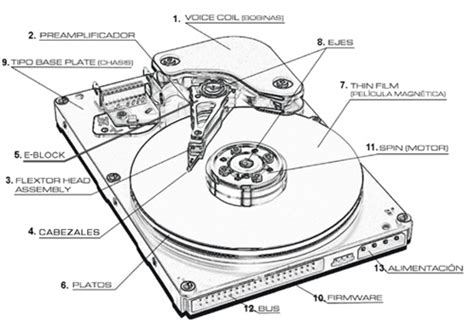
La preocupación creció al pensar en la posibilidad de un fallo catastrófico, considerando la importancia de los archivos almacenados. Se contemplaron soluciones drásticas como el cambio de cabezal o la búsqueda de un disco idéntico para piezas de repuesto. La hipótesis inicial apuntaba a una sobretensión provocada por el hub "chino" como posible causante del daño tanto en un lector de DVD portátil como en el disco duro.
La Búsqueda de la Causa: Portátil Asus y Voltaje
La situación se volvió aún más confusa cuando el mismo disco duro externo, al ser probado en un portátil Asus con un procesador similar al del Intel Stick, presentaba exactamente el mismo comportamiento: los "clipeos" y el bucle de arranque del lector de DVD. Esto llevó a pensar en un posible "gafe" o en dos fallos simultáneos.
Una pista crucial surgió al examinar la alimentación de los dispositivos. El portátil Asus, al no tener un enchufe de corriente tradicional y experimentar problemas con su batería, a menudo se quedaba sin energía rápidamente al alimentar dispositivos por USB. Un incidente notable fue cuando, al conectar el móvil para transferir archivos, el portátil se apagó abruptamente por falta de batería.
Esto planteó la hipótesis de que la falta de voltaje adecuado podría ser la causa subyacente. La teoría sugiere que ni el lector de DVD ni el disco duro externo recibían el voltaje necesario para operar correctamente, lo que podría explicar tanto la imposibilidad de arrancar como los ruidos anómalos en el disco duro. A pesar de que el disco duro y el DVD no tenían alimentación externa, su funcionamiento dependía de la energía suministrada por los puertos USB de estos ordenadores de bajo consumo.
La Verificación en un Ordenador de Sobremesa
La prueba definitiva llegó al conectar tanto el lector de DVD portátil como el disco duro externo a un ordenador de sobremesa. Sorprendentemente, en el ordenador de sobremesa, el lector de DVD fue reconocido sin problemas, permitiendo la transferencia de todos los archivos deseados. Acto seguido, se procedió a probar el disco duro externo.
El resultado fue revelador: el disco duro funcionaba a la perfección, sin emitir ningún "clack". Se realizaron pruebas de lectura, escritura y modificación de archivos sin incidentes. Esta discrepancia entre el comportamiento en los ordenadores de bajo consumo (Intel Stick y Asus) y el ordenador de sobremesa reforzó la teoría del voltaje insuficiente.
El Factor Voltaje y su Influencia en el Funcionamiento de Periféricos
La explicación más plausible para esta situación radica en la diferencia de potencia que los distintos dispositivos pueden suministrar a través de sus puertos USB. Los ordenadores de sobremesa, al contar con fuentes de alimentación más robustas y estar conectados directamente a la red eléctrica, son capaces de proporcionar un voltaje y una corriente más estables y potentes a los periféricos conectados. En contraste, los dispositivos como el Intel Stick y el portátil Asus, que a menudo dependen de la alimentación vía USB y tienen baterías con menor capacidad o sistemas de gestión de energía más restrictivos, pueden no ser capaces de suministrar la energía necesaria para el arranque y funcionamiento óptimo de dispositivos que requieren un consumo mayor, como un disco duro externo o un lector de DVD portátil.

El sonido de "clack, clack" en el disco duro externo, que a menudo se asocia con un fallo del cabezal, podría ser una manifestación de la lucha del dispositivo por obtener la energía suficiente para mover sus componentes internos. Cuando la energía es inestable o insuficiente, el cabezal puede intentar posicionarse repetidamente sin éxito, generando estos ruidos característicos. En algunos casos, esta inestabilidad eléctrica puede incluso llevar a la corrupción de sectores del disco, como se observó en las pruebas con HDTUNE, donde los sectores aparecían en rojo cuando el sistema se bloqueaba o se accedía a alguna aplicación.
Consideraciones Adicionales sobre Ruidos en Discos Duros
Es importante diferenciar entre los ruidos normales de funcionamiento de un disco duro y aquellos que indican un problema. Los discos duros mecánicos (HDD) contienen piezas móviles, como platos giratorios y cabezales de lectura/escritura, que inevitablemente generan pequeños ruidos durante su operación. Estos sonidos, como suaves zumbidos o clics leves, son normales y no deben ser motivo de alarma.
Sin embargo, ruidos pronunciados y agresivos, como chasquidos fuertes y repetitivos, chirridos o zumbidos constantes e inusuales, son señales de alerta. Las causas más comunes de estos ruidos anómalos incluyen:
- Desgaste del cabezal de lectura/escritura: El cabezal puede estar rozando contra los platos, lo que indica un fallo mecánico inminente.
- Problemas con el motor de giro de los platos: El motor que hace girar los discos puede estar desgastado o fallar debido a sobrecargas eléctricas o acumulación de polvo.
- Daños en los platos: Aunque menos común, los platos donde se almacenan los datos pueden sufrir daños.
- Vibraciones: Una instalación deficiente o vibraciones externas pueden generar ruidos.
- Sectores defectuosos: Si bien no siempre generan ruidos mecánicos, los errores lógicos y los sectores defectuosos pueden contribuir a un comportamiento anómalo del disco.
En situaciones donde se sospecha un fallo del disco duro, la prioridad absoluta es realizar una copia de seguridad de todos los datos importantes. Herramientas de diagnóstico de disco duro pueden ayudar a identificar áreas problemáticas, pero ante la duda o la presencia de ruidos significativos, se recomienda encarecidamente acudir a servicios profesionales de recuperación de datos.
Interferencia Eléctrica y Conexiones USB
El problema de los ruidos anómalos no se limita únicamente a los discos duros. La experiencia de otro usuario con un monitor Dell conectado a un MacBook Pro a través de USB-C, y una tarjeta de sonido externa (Apollo Twin), ilustra un fenómeno similar relacionado con interferencias eléctricas. Al encender los monitores y la tarjeta de sonido, se manifestaba un ruido parecido a interferencias, incluso audible al abrir y cerrar ventanas en el Mac.
La solución en este caso implicó el uso de un concentrador USB (D-Link DUB-H4) con alimentación independiente para la tarjeta de sonido. Conectar la tarjeta de sonido al concentrador USB para su alimentación, y luego el concentrador al PC para la transferencia de datos, eliminó el ruido. Esto sugiere que la placa base del ordenador podía estar induciendo ruido a través de los puertos USB utilizados para alimentar dispositivos externos.
Este escenario resalta la importancia de una gestión adecuada de la alimentación y las conexiones, especialmente en sistemas con múltiples periféricos conectados a través de puertos USB. El uso de concentradores USB alimentados externamente puede ser una solución efectiva para aislar los dispositivos de posibles interferencias eléctricas y asegurar un suministro de energía estable.
Conclusiones Preliminares sobre la Causa Raíz
Basándonos en la experiencia compartida, la hipótesis más sólida para explicar los problemas experimentados con el disco duro externo y el lector de DVD en el Intel Stick y el portátil Asus apunta a una insuficiencia de voltaje o potencia suministrada por estos dispositivos a través de sus puertos USB. La arquitectura de estos sistemas, orientada a la portabilidad y al bajo consumo, puede limitar su capacidad para alimentar periféricos que requieren un mayor requerimiento energético.
El ordenador de sobremesa, con una fuente de alimentación más robusta, es capaz de proporcionar la energía necesaria para el funcionamiento correcto de ambos dispositivos, eliminando así los ruidos y los problemas de reconocimiento.
Si bien los ruidos de "clack, clack" en un disco duro suelen ser un indicativo de un fallo mecánico, en este contexto particular, parecen ser una consecuencia directa de la falta de energía adecuada, impidiendo que el disco opere correctamente.
Para mitigar estos problemas, se podrían considerar las siguientes acciones:
- Utilizar un hub USB con alimentación externa: Esto proporcionaría una fuente de energía adicional e independiente para los periféricos conectados.
- Conectar los dispositivos a un ordenador con mayor capacidad de suministro de energía: Como un ordenador de sobremesa o un portátil con puertos USB que ofrezcan mayor potencia.
- Verificar las especificaciones de voltaje y amperaje: Tanto de los puertos USB de los dispositivos de bajo consumo como de los periféricos externos para asegurar la compatibilidad.
- Realizar una copia de seguridad de los datos: Como medida de precaución ante cualquier posible fallo del disco duro, independientemente de la causa.
La investigación sobre este tema subraya la complejidad de las interacciones entre hardware, software y la gestión de energía en los sistemas informáticos modernos, y cómo factores aparentemente menores como el voltaje pueden tener un impacto significativo en el funcionamiento de los dispositivos.