La tecnología de Comunicación de Campo Cercano, conocida por sus siglas NFC (Near Field Communication), ha revolucionado la forma en que interactuamos con nuestros dispositivos móviles y el mundo que nos rodea. Permite una comunicación inalámbrica de corta distancia, facilitando desde pagos sin contacto hasta el intercambio rápido de información. Este artículo te guiará detalladamente sobre cómo activar y configurar la función NFC en tu HUAWEI Mate 20 Lite, explorando sus múltiples aplicaciones y resolviendo posibles inconvenientes.
Entendiendo la Tecnología NFC
La comunicación por campo cercano (NFC) es una tecnología de comunicación inalámbrica de corta distancia que permite a los dispositivos móviles y a otros dispositivos electrónicos conectarse sin contacto. Esta función permite hacer pagos móviles, autenticaciones de identidad, recargas de tarjetas de transporte, consultas de saldo de las tarjetas de transporte, así como transmitir datos y compartir aplicaciones.
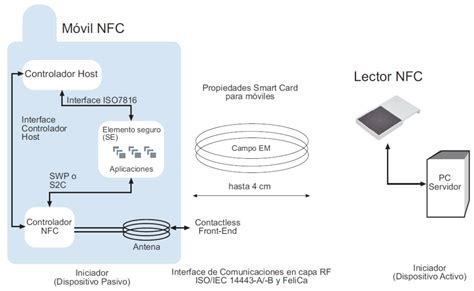
La tecnología NFC está basada en RFID y su objetivo son las comunicaciones de corto alcance. Gracias a esto, dos dispositivos pueden intercambiar información de forma inmediata en cuanto se acercan sin necesidad de unirlas previamente con algún código o app. Esta tecnología ha ido creciendo y ahora está presente en la mayoría de terminales de las nuevas generaciones. Si bien la tecnología NFC está también presente en otros medios, en telefonía móvil ha alcanzado su auge en pagos virtuales en los que ya no es necesario llevar la cartera o tarjeta encima para pagar. Con nuestros datos asociados en el teléfono podremos hacer compras y pagar en segundos. En el caso de los móviles y pagos, la tecnología en la que se basa NFC es un modo peer to peer donde ambos están trabajando a la vez comunicándose. Con la función de NFC podemos conseguir tener información al instante sin necesidad de estar instalando aplicaciones de terceros.
Activando NFC en tu HUAWEI Mate 20 Lite
Para activar la función NFC en tu HUAWEI Mate 20 Lite, el proceso es sencillo y se puede realizar a través de la configuración del dispositivo.
- Abrir Configuración: Accede a la aplicación "Ajustes" en tu teléfono. Puedes encontrarla en el menú principal o en la pantalla de inicio.
- Navegar a Conexiones: Busca y selecciona la opción "Conexiones".
- Acceder a NFC y Pago: Dentro del menú de "Conexiones", encontrarás la opción "NFC y pago". Púlsala para acceder a la configuración de NFC.
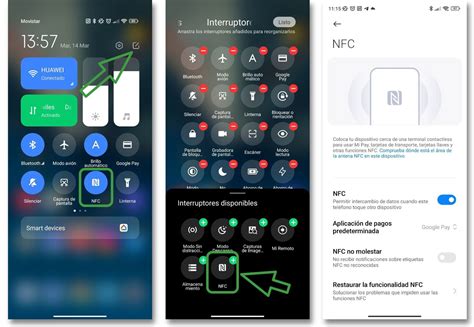
- Activar NFC: Verás un interruptor o un control deslizante. Mueve este interruptor para activar la función NFC. Una vez activado, el icono de NFC debería aparecer en la barra de estado de tu dispositivo.
Para otros teléfonos Android, la ruta puede variar ligeramente:
- Abrir Configuración: Dirígete a "Ajustes".
- Buscar Dispositivos Conectados o Conexiones: Navega hasta la sección "Dispositivos conectados" o "Conexiones", ya que el nombre puede variar según el modelo y la capa de personalización del sistema operativo.
- Preferencias de Conexión: Pulsa en "Preferencias de conexión" o una opción similar.
- Activar NFC: Aquí encontrarás la opción para activar NFC.
En móviles Xiaomi o POCO con MIUI 14 o HyperOS, la ruta común es: "Ajustes" > "Conexión y compartir" > "NFC". En estos casos, MIUI a menudo proporciona un interruptor de acceso rápido que te permite activar o desactivar NFC sin necesidad de entrar en el apartado correspondiente.
En dispositivos Google Pixel, la compañía de Mountain View generalmente ofrece la opción de pasar directamente por "Ajustes" > "Dispositivos conectados" > "Preferencias de conexión" > "NFC".
Configuración de Pagos sin Contacto con NFC
Una vez que hayas activado NFC, puedes configurarlo para realizar pagos sin contacto utilizando tu HUAWEI Mate 20 Lite.
- Abrir tu Aplicación de Billetera: Inicia la aplicación de pagos predeterminada en tu dispositivo, como Google Pay o HUAWEI Wallet, o cualquier otra aplicación de billetera que hayas instalado.
- Agregar un Método de Pago: Dentro de la aplicación, busca la sección de "Pagos" o "Tarjetas" y selecciona la opción para agregar un nuevo método de pago. Sigue las instrucciones en pantalla para añadir tu tarjeta bancaria o de transporte.
- Establecer como Predeterminada: Asegúrate de que tu tarjeta agregada esté configurada como la opción de pago predeterminada para las transacciones NFC.
Consideraciones Adicionales para Pagos:
- Aplicaciones de Pago Predeterminadas: Tu teléfono puede tener varias aplicaciones de pago predeterminadas, como HUAWEI Wallet, la tarjeta SIM o aplicaciones de terceros. Si seleccionas HUAWEI Wallet, deberás añadir tu tarjeta bancaria y de transporte a la aplicación y configurarla como predeterminada en los ajustes de NFC.
- Compatibilidad de Tarjetas: Las tarjetas que añadas deben ser compatibles con NFC y el sistema de pago debe admitir etiquetas NFC. Algunas tarjetas de transporte pueden tener restricciones geográficas.
- Saldo Insuficiente: Si el saldo de tu tarjeta de pago es insuficiente, el pago por NFC fallará. Asegúrate de tener fondos suficientes o de recargar tu tarjeta.
- Cambio de Tarjeta Predeterminada: Para cambiar la tarjeta de pago predeterminada, accede a la aplicación Wallet, navega a la configuración correspondiente y selecciona otra tarjeta.
- Aplicaciones de Terceros: Si utilizas una aplicación de pago de terceros, asegúrate de que tu teléfono esté conectado a Internet y que la pantalla esté encendida. Algunas aplicaciones de terceros recurren al plug-in de UnionPay; asegúrate de tener la versión más reciente de este plug-in. Si el problema persiste, puede ser necesario desinstalar y reinstalar el plug-in.
Usos y Aplicaciones del NFC
La tecnología NFC va más allá de los pagos sin contacto, ofreciendo una amplia gama de funcionalidades:
Intercambio de Archivos y Datos
Con NFC, puedes compartir rápidamente archivos, contactos, enlaces web e incluso contraseñas de Wi-Fi con otros dispositivos compatibles que estén cerca. Simplemente acerca los dispositivos y confirma la transferencia.
Compartir Archivos Usando NFC con Cascades SDK 10.1 y 10.2
Emparejamiento Rápido de Dispositivos
Algunos dispositivos, como auriculares o altavoces Bluetooth, utilizan NFC para facilitar el proceso de emparejamiento. Al acercar tu teléfono al dispositivo compatible, se iniciará automáticamente el proceso de conexión Bluetooth.
Lectura de Etiquetas NFC
Las etiquetas NFC son pequeños chips que pueden programarse con información. Puedes encontrarlas en carteles, productos, tarjetas de visita o incluso en pulseras. Al acercar tu teléfono a una etiqueta NFC, puedes acceder instantáneamente a la información almacenada, como direcciones web, detalles de contacto, o información sobre un producto.
Control de Dispositivos Inteligentes
NFC puede ser utilizado para interactuar con dispositivos del hogar inteligente. Por ejemplo, puedes programar una etiqueta NFC para que, al acercar tu teléfono, se enciendan las luces, se ajuste el termostato o se active una escena predefinida.
Acceso y Seguridad
En algunos sistemas, el NFC se utiliza para autenticación y control de acceso. Puedes usar tu teléfono para abrir puertas, acceder a edificios o incluso para iniciar sesión en ordenadores.
Tarjetas de Transporte y Acceso
La tecnología NFC es fundamental para muchas tarjetas de transporte público. Puedes usar tu teléfono para pagar el billete o validar tu pase de transporte simplemente acercándolo al lector.
Solución de Problemas Comunes con NFC
A pesar de su conveniencia, pueden surgir algunos problemas al utilizar la función NFC. Aquí te presentamos algunas soluciones:
NFC No se Activa o No Aparece el Icono
Si no encuentras la opción para activar NFC o el icono de acceso directo no aparece en el panel de notificaciones, es posible que tu dispositivo no sea compatible con NFC. Verifica las especificaciones técnicas de tu HUAWEI Mate 20 Lite.
Pagos NFC Fallan
- Posición del Dispositivo: Asegúrate de que el área NFC de tu teléfono esté orientada hacia el punto de pago. Generalmente, la antena NFC se encuentra en la parte trasera del dispositivo.
- Distancia: Mantén el teléfono a una distancia de 1 o 2 cm del terminal de pago.
- Fundas Protectoras: Las fundas metálicas o muy gruesas pueden interferir con la señal NFC. Intenta realizar el pago sin la funda.
- Configuración de la Aplicación de Pago: Verifica que la aplicación de pagos esté correctamente configurada y que la tarjeta seleccionada sea la correcta.
- Reiniciar el Teléfono: Un simple reinicio puede solucionar problemas temporales de software.
- Actualizaciones de Software: Asegúrate de que tu sistema operativo y tus aplicaciones de pago estén actualizadas a la última versión.
Problemas de Compatibilidad con Terminales NFC
Algunos dispositivos, como las máquinas POS o los torniquetes de metro, pueden tener problemas de compatibilidad con ciertos teléfonos o configuraciones NFC. Si un pago falla, intenta en otro dispositivo o terminal para descartar un problema específico del punto de pago.
Activación Automática de NFC para HUAWEI Wallet
Si notas que NFC se activa automáticamente al abrir la aplicación HUAWEI Wallet, esto puede deberse a una configuración de acceso directo. Para desactivarlo, ve a los ajustes de la aplicación Wallet y busca la opción "Activación automática de NFC" o similar, y desactíbala. También puedes configurar un acceso directo de doble pulsación para la aplicación Wallet que abra la pantalla de pago cuando pulses dos veces el botón de encendido.
Si después de seguir estos pasos el problema persiste, es recomendable realizar una copia de seguridad de tus datos y llevar el dispositivo a un Centro de Atención al Cliente de Huawei autorizado para obtener asistencia técnica profesional. La tecnología NFC ofrece un mundo de posibilidades, y con estos pasos, podrás aprovechar al máximo sus beneficios en tu HUAWEI Mate 20 Lite.