El router, esa caja a menudo ignorada pero esencial en nuestros hogares, es el portal a nuestro mundo digital. Para el modelo TG852, y en general para la mayoría de los routers domésticos, comprender su configuración es la clave para desbloquear un control total sobre tu red WiFi, mejorar la seguridad y resolver eficientemente los problemas de conexión. Esta guía te llevará desde los conceptos más básicos hasta las configuraciones avanzadas, permitiéndote optimizar tu experiencia en línea.
¿Qué es un Router y Cómo Funciona?
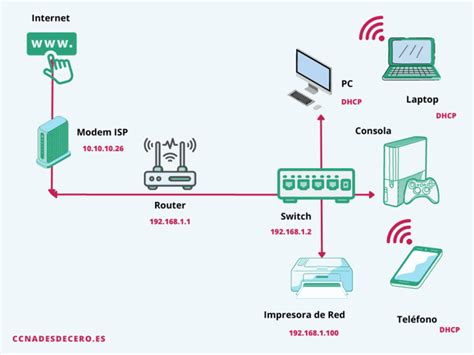
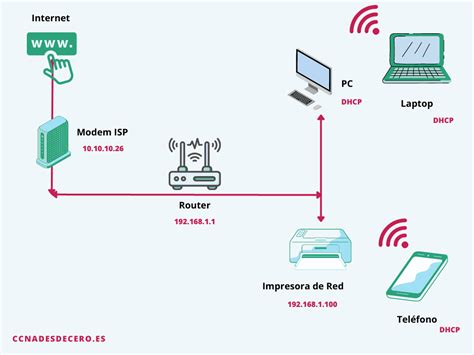
En su esencia, un router es el dispositivo encargado de generar tu red doméstica y facilitar el intercambio de datos entre tus dispositivos y la Internet. Cuando solicitas acceder a una página web, tu router capta la petición de tu ordenador, la envía a Internet y, a su vez, recibe la información solicitada para devolvértela. Los routers modernos suelen integrar funcionalidades de Switch o Hub, que permiten gestionar la red local de tu casa. Sin embargo, su capacidad va más allá de la red local, permitiendo la conexión a redes externas. Además, muchos routers incorporan tecnologías de seguridad avanzadas, como un Firewall basado en hardware, que protege tu red de forma inteligente contra ataques y otros peligros sin necesidad de instalar software adicional.
Accediendo a la Configuración de tu Router TG852
Para empezar a gestionar tu router, necesitas acceder a su panel de control. El método más común es a través de un navegador web. Abre tu navegador preferido y escribe la dirección IP del router en la barra de direcciones. Para el TG852, y muchos otros routers, las direcciones más comunes son 192.168.1.1 o 192.168.0.1. Es importante introducir solo los números, sin "http" ni otros prefijos.
Si estas direcciones no funcionan, puedes encontrar la puerta de enlace predeterminada de tu router utilizando el Símbolo del sistema de Windows. Escribe ipconfig en la consola y busca la dirección IP que aparece en "Puerta de enlace predeterminada".
🔍¡Descubre la IP de tu Módem! 🏠Aprende Cómo Encontrar la Dirección IP de tu Dispositivo de Red
Una vez introducida la dirección IP correcta, serás dirigido a una pantalla de inicio de sesión donde deberás ingresar el nombre de usuario y la contraseña de tu router. Si nunca has cambiado estas credenciales, puedes encontrarlas en el manual del router, en una pegatina adherida al dispositivo, o buscando el modelo específico en Internet. En caso de que tu router sea proporcionado por tu proveedor de servicios de Internet (ISP) y no puedas encontrar las credenciales, contacta directamente con tu ISP para que te las faciliten.
Configuración Inicial: Seguridad y Personalización
Una vez que hayas accedido al panel de configuración, es fundamental realizar algunos cambios básicos para proteger y personalizar tu red.
1. Cambio de la Contraseña de Acceso al Router
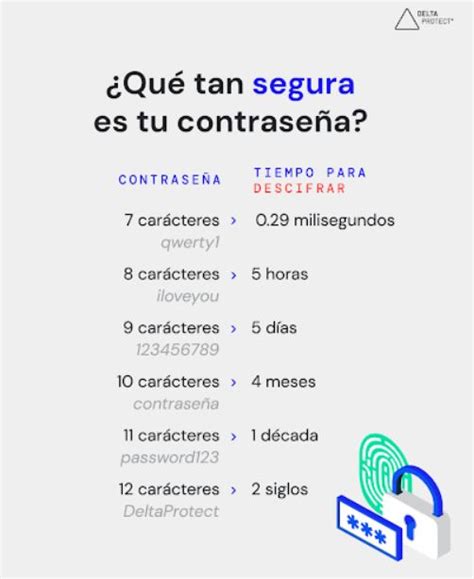
La primera y más importante medida de seguridad es cambiar la contraseña predeterminada de acceso a la configuración del router. Las contraseñas por defecto suelen ser muy sencillas y fáciles de adivinar, lo que podría permitir a intrusos modificar la configuración de tu red. Al cambiarla, se te pedirá la contraseña antigua y que introduzcas la nueva dos veces para confirmarla.
2. Personalización del Nombre de Red WiFi (SSID)
El nombre de tu red WiFi, conocido como SSID, es lo que aparece cuando buscas redes inalámbricas disponibles. Cambiar el SSID predeterminado por uno que tú elijas es un paso sencillo pero efectivo para identificar tu red. Si tu router es moderno y de doble banda (2.4 GHz y 5 GHz), podrás configurar nombres de red distintos para cada banda, lo que te permitirá diferenciarlas fácilmente y optimizar la conexión según tus dispositivos.
3. Creación de una Contraseña WiFi Robusta
La contraseña de tu red WiFi (clave WPA precompartida) es la barrera principal contra accesos no autorizados. Al elegir una contraseña, opta por una combinación robusta de letras (mayúsculas y minúsculas), números y símbolos. Evita información personal obvia o secuencias fáciles de adivinar. Aunque debe ser segura, también es importante que puedas recordarla para facilitar la conexión de tus dispositivos.
Optimizando la Conexión y la Cobertura WiFi
Más allá de la seguridad, puedes ajustar la configuración de tu router para mejorar la velocidad y la estabilidad de tu conexión WiFi.
1. Selección del Canal WiFi
Las redes WiFi operan en diferentes canales. Si muchos dispositivos cercanos utilizan el mismo canal, puede producirse saturación e interferencias, lo que resulta en una conexión más lenta. Tu router puede estar configurado para seleccionar un canal automáticamente, lo cual es suficiente en muchos casos. Sin embargo, para una optimización avanzada, puedes utilizar aplicaciones de escaneo de WiFi, como "WiFi Analyzer" para Android, que te mostrarán qué canales están menos saturados. Una vez identificado el canal óptimo, puedes configurarlo manualmente en los ajustes de tu router.
2. Posicionamiento Estratégico del Router
La ubicación física de tu router tiene un impacto significativo en la cobertura WiFi. Para maximizar el alcance de la señal:
- Ubicación Central: Coloca el router lo más cerca posible del centro de tu hogar. Esto permite que la señal se distribuya de manera más uniforme por todas las habitaciones.
- Posición Elevada: Las ondas WiFi tienden a propagarse hacia abajo. Colocar el router en una posición elevada, como sobre una estantería o mueble alto, puede mejorar su alcance.
- Minimizar Obstáculos: Evita colocar el router cerca de objetos que puedan interferir con la señal, como paredes gruesas, electrodomésticos metálicos (microondas, refrigeradores) o acuarios. Cuantos menos obstáculos haya, más lejos llegará la señal.
- Antenas (si las tiene): Si tu router cuenta con antenas externas, oriéntalas en perpendicular entre sí (una vertical y otra horizontal). Esto ayuda a optimizar la cobertura en diferentes direcciones.
3. Estándares de Velocidad WiFi y Cables Ethernet
La velocidad máxima teórica de tu conexión WiFi depende de los estándares tecnológicos que soporta tu router. Estos se identifican por las siglas que aparecen después de "WiFi" o "802.11", como b/g/n/ac/ax.
| Estándar | Banda de Frecuencia | Velocidad Máxima Teórica |
|---|---|---|
| 802.11a | 5 GHz | 54 Mbps |
| 802.11b | 2.4 GHz | 11 Mbps |
| 802.11g | 2.4 GHz | 54 Mbps |
| 802.11n (WiFi 4) | 2.4 GHz y 5 GHz | 600 Mbps |
| 802.11ac (WiFi 5) | 5 GHz | 1.3 Gbps |
| 802.11ax (WiFi 6) | 2.4 y 5 GHz | 10 Gbps |
Además del WiFi, los cables Ethernet son cruciales para las conexiones por cable. Las diferentes categorías de cables (Cat 5e, Cat 6, Cat 6a, Cat 7, Cat 8) soportan distintas velocidades y frecuencias. Para un uso doméstico, los cables de Categoría 5e o 6 suelen ser suficientes y son los más comunes.
Características Avanzadas y Solución de Problemas
El router TG852, y otros modelos avanzados, ofrecen funcionalidades adicionales para una gestión más detallada.
1. Gestión de Dispositivos Conectados
Puedes visualizar todos los dispositivos conectados a tu red en tiempo real. Esto te permite identificar usuarios desconocidos y, si es necesario, bloquearlos para mantener la seguridad de tu red.
2. Filtrado de Direcciones MAC
Para una capa extra de seguridad, puedes implementar un filtrado de direcciones MAC. Con esta función, puedes crear una lista de direcciones MAC permitidas para que solo esos dispositivos puedan conectarse a tu red, o una lista de direcciones MAC bloqueadas.
3. Control Parental y Filtro de URLs
Algunos routers incluyen funciones de control parental que permiten restringir el acceso a Internet para ciertos dispositivos o durante horarios específicos. Adicionalmente, pueden ofrecer un filtro de URL para bloquear el acceso a sitios web no deseados.
4. Apertura de Puertos (Port Forwarding)
La apertura de puertos es una configuración avanzada que permite redirigir el tráfico de Internet a un dispositivo específico en tu red local. Esto es útil para aplicaciones que requieren conexiones entrantes, como servidores de juegos o sistemas de videovigilancia. Sin embargo, es crucial hacerlo con precaución, ya que abrir puertos puede exponer tu red a riesgos de seguridad si no se gestiona adecuadamente. Es recomendable cerrar los puertos una vez que ya no sean necesarios.
5. Copia de Seguridad de la Configuración
Configurar un router puede llevar tiempo. Muchos modelos permiten guardar una copia de seguridad de tu configuración actual. Esto es invaluable si necesitas restablecer el router a su configuración de fábrica, ya que podrás restaurar tus ajustes personalizados rápidamente sin tener que volver a configurarlo todo desde cero.
6. Actualización del Firmware
El firmware es el software interno que controla el funcionamiento del router. Mantener el firmware actualizado es esencial para asegurar el rendimiento óptimo, la seguridad y la compatibilidad con las últimas tecnologías. Algunos routers se actualizan automáticamente, mientras que otros requieren que realices la actualización manualmente a través del panel de administración. Consulta el manual de tu router para conocer el procedimiento.

7. WPS (Wi-Fi Protected Setup)
El botón WPS en tu router permite conectar dispositivos a tu red WiFi sin necesidad de introducir la contraseña. Es útil para dispositivos como impresoras o consolas que no tienen una interfaz fácil para escribir contraseñas largas. Sin embargo, por motivos de seguridad, algunos expertos recomiendan desactivar WPS si no se utiliza, ya que puede presentar vulnerabilidades.
8. Puerto USB
Algunos routers, como el TG2482, pueden incluir un puerto USB. Este puerto puede tener diversas funcionalidades, como la conexión de discos duros externos para compartir archivos en la red o la conexión de impresoras.
El Equipo TG2482: Doble Banda para un Rendimiento Superior
El equipo TG2482 está diseñado para maximizar el desempeño y la cobertura de la red inalámbrica. Su característica destacada es la capacidad de emitir dos redes Wi-Fi simultáneamente, operando en las bandas de 2.4 GHz y 5 GHz.
- Banda de 2.4 GHz: Ofrece un mayor alcance y mejor penetración a través de obstáculos, siendo ideal para dispositivos que se encuentran más alejados del router o para tareas que no requieren la máxima velocidad.
- Banda de 5 GHz: Proporciona velocidades de conexión significativamente más altas y menor interferencia, siendo perfecta para streaming de video en alta definición, juegos en línea y transferencia de archivos grandes.
La elección de la banda adecuada dependerá de tus necesidades específicas y de la ubicación de tus dispositivos. Ambas bandas son adecuadas para actividades como descarga y transferencia de archivos, así como para visualizar imágenes y otros contenidos.
Soluciones para Problemas Comunes
- No puedes acceder a la configuración del router: Asegúrate de estar conectado a la red WiFi del router e intenta las direcciones IP comunes (192.168.1.1, 192.168.0.1) o verifica la puerta de enlace predeterminada. Si has cambiado la contraseña de acceso al router y la has olvidado, puede que necesites restablecer el router a sus ajustes de fábrica.
- Conexión WiFi lenta: Verifica la velocidad de tu conexión, cambia el canal WiFi a uno menos saturado, asegúrate de que tu router y dispositivos soportan estándares WiFi modernos (como WiFi 5 o WiFi 6) y considera la ubicación del router para optimizar la cobertura.
- Desconexiones frecuentes: Realiza un diagnóstico de red utilizando las herramientas de tu router o aplicaciones externas. Podría ser un problema de interferencia, un canal saturado, un firmware desactualizado o incluso un problema con tu proveedor de servicios de Internet.
Dominar la configuración de tu router TG852 te empodera para crear una red doméstica más segura, rápida y fiable, adaptada a tus necesidades.