La conexión de un monitor externo a través de HDMI es una tarea común para muchos usuarios de portátiles, permitiendo extender el espacio de trabajo o disfrutar de contenido multimedia en una pantalla más grande. Sin embargo, en ocasiones, sistemas operativos como Ubuntu pueden presentar problemas para detectar estas conexiones, especialmente cuando se combinan con configuraciones de hardware específicas, como las gráficas duales Intel-NVIDIA. Este artículo abordará una situación recurrente: un portátil con Ubuntu 20.04 y una tarjeta gráfica NVIDIA Quadro P1000 que no reconoce la conexión HDMI. Se explorarán las causas probables, las soluciones paso a paso y las consideraciones adicionales para garantizar una experiencia fluida.
El Desafío de las Gráficas Duales y la Detección de HDMI
En la mayoría de los portátiles modernos, especialmente aquellos orientados a un rendimiento gráfico superior o a tareas profesionales, se implementa una arquitectura de gráfica dual. Esta configuración típicamente combina una unidad de procesamiento gráfico (GPU) integrada, generalmente de Intel, con una GPU discreta de mayor potencia, como NVIDIA o AMD. La principal razón detrás de esta dualidad radica en la optimización del consumo energético. La GPU integrada de Intel es significativamente más eficiente en el uso de la batería y es suficiente para tareas cotidianas como la navegación web, el procesamiento de texto o la reproducción de video estándar. Por otro lado, la GPU NVIDIA está diseñada para cargas de trabajo más exigentes, como juegos, diseño gráfico, edición de video o simulaciones científicas, donde se requiere una potencia de procesamiento considerable.
El problema surge cuando el sistema operativo, por defecto, utiliza la GPU integrada para la mayoría de las operaciones, incluyendo la gestión de las salidas de video. Esto puede llevar a que las conexiones HDMI, que a menudo están físicamente conectadas a la GPU discreta NVIDIA, no sean reconocidas por el sistema. La solución, por lo tanto, reside en instruir al sistema para que utilice activamente la GPU NVIDIA cuando sea necesario, especialmente para la salida de video externa.
Identificando y Gestionando Controladores NVIDIA
El primer paso para resolver el problema de la falta de reconocimiento del HDMI es asegurarse de que los controladores adecuados para la tarjeta gráfica NVIDIA Quadro P1000 estén correctamente instalados y configurados en Ubuntu 20.04. Ubuntu, al ser una distribución Linux popular, cuenta con herramientas integradas para facilitar esta tarea.
1. Verificación de Controladores Actuales:Antes de realizar cambios, es prudente verificar qué controlador se está utilizando actualmente. Ubuntu suele ofrecer dos opciones principales para los controladores NVIDIA: los de código abierto (Nouveau) y los propietarios (NVIDIA). Los controladores propietarios de NVIDIA suelen ofrecer un mejor rendimiento y compatibilidad con características específicas, lo que los hace preferibles para tarjetas como la Quadro P1000.
Para verificar los controladores instalados, se puede acceder a la aplicación "Software y actualizaciones" en Ubuntu. Dentro de esta aplicación, hay una pestaña llamada "Controladores adicionales" (o similar). Esta pestaña escaneará el sistema y mostrará los controladores disponibles para el hardware detectado, incluyendo la tarjeta gráfica. Si se muestra una opción para seleccionar los controladores propietarios de NVIDIA, esta es generalmente la ruta a seguir.
2. Instalación de Controladores NVIDIA:Si los controladores propietarios de NVIDIA no están instalados o si se sospecha que hay un problema con la instalación actual, el proceso de instalación es relativamente sencillo.
- Usando la Herramienta Gráfica: La forma más sencilla es, nuevamente, a través de la pestaña "Controladores adicionales" en "Software y actualizaciones". Seleccionar el controlador propietario de NVIDIA recomendado (a menudo se indica con una etiqueta como "probado" o "recomendado") y hacer clic en "Aplicar cambios". El sistema descargará e instalará los controladores necesarios.
- Usando la Línea de Comandos (APT): Para usuarios más avanzados o si la interfaz gráfica no funciona correctamente, se puede utilizar el gestor de paquetes APT. Abrir una terminal (Ctrl+Alt+T) y ejecutar los siguientes comandos:
bashsudo apt updatesudo ubuntu-drivers autoinstallEl comandoubuntu-drivers autoinstallintentará detectar e instalar automáticamente los controladores recomendados para el hardware del sistema. Alternativamente, se puede listar los controladores disponibles conubuntu-drivers devicesy luego instalar uno específico, por ejemplo:sudo apt install nvidia-driver-XXX(donde XXX es el número de versión del controlador).
3. Reinicio del Sistema:Después de instalar o cambiar los controladores, es fundamental reiniciar el portátil. Este reinicio asegura que los nuevos controladores se carguen correctamente y que el sistema utilice la configuración actualizada.
Configuración de NVIDIA Prime para Gráficas Duales
Una vez que los controladores propietarios de NVIDIA están instalados, el siguiente paso crucial es configurar la gestión de las gráficas duales. En Ubuntu, esta gestión se realiza a través de una herramienta conocida como "NVIDIA PRIME". NVIDIA PRIME permite al usuario seleccionar qué GPU se utilizará para la renderización de aplicaciones y la salida de video.
1. Accediendo a la Configuración de NVIDIA:Después de reiniciar el sistema con los controladores NVIDIA instalados, debería aparecer una nueva aplicación en el menú de aplicaciones llamada "NVIDIA X Server Settings" (o simplemente "Configuración de NVIDIA"). Esta es la herramienta central para administrar la configuración de la GPU NVIDIA.
2. Selección de la GPU en NVIDIA PRIME:Dentro de la aplicación "NVIDIA X Server Settings", navegar a la sección relacionada con "PRIME Profiles" o "Administración de GPU". Aquí, el usuario generalmente encontrará opciones para seleccionar entre:
- Intel (Potencia): Utiliza la GPU integrada de Intel, priorizando el ahorro de energía.
- NVIDIA (Rendimiento): Utiliza la GPU NVIDIA discreta, ofreciendo el máximo rendimiento gráfico.
- Selección Automática: En algunas configuraciones, puede haber una opción para que el sistema elija automáticamente la GPU según la demanda de la aplicación.
Para resolver el problema del HDMI no reconocido, la solución más directa es seleccionar la opción "NVIDIA (Rendimiento)". Esto forzará al sistema a utilizar la GPU NVIDIA, y con ella, sus salidas de video asociadas, incluyendo el puerto HDMI.
3. Aplicación de Cambios y Reinicio:Una vez seleccionada la opción deseada, es importante hacer clic en el botón "Apply" o "Aplicar cambios" dentro de la configuración de NVIDIA. Es posible que se solicite la contraseña de administrador para confirmar los cambios. Tras aplicar la configuración, se recomienda encarecidamente reiniciar el portátil una vez más. Este reinicio final asegura que la selección de la GPU se aplique de manera consistente a todo el sistema y a las sesiones gráficas.
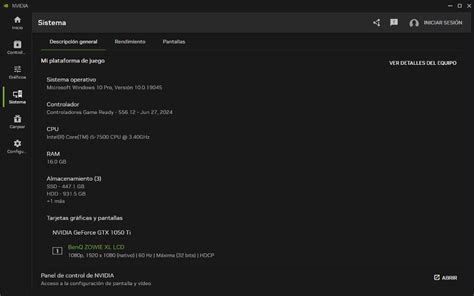
Verificación de la Conexión HDMI
Con la configuración de NVIDIA PRIME ajustada para utilizar la GPU NVIDIA, es el momento de probar la conexión HDMI nuevamente.
1. Conexión del Monitor:Asegúrate de que el monitor externo esté conectado al puerto HDMI del portátil y encendido.
2. Detección de Pantalla en Ubuntu:En Ubuntu 20.04, la configuración de pantalla se gestiona a través de la aplicación "Configuración" (Settings).
- Abrir "Configuración".
- Navegar a la sección "Pantallas" (Displays).
En esta sección, Ubuntu debería ahora detectar el monitor externo. Si el monitor está conectado y el sistema está configurado para usar la GPU NVIDIA, debería aparecer una representación visual de las pantallas conectadas.
3. Configuración de Pantallas:Una vez detectado, el usuario puede configurar cómo se utilizará la pantalla externa:
- Duplicar Pantallas: Muestra el mismo contenido en ambas pantallas.
- Extender Pantallas: Utiliza el monitor externo como una extensión del escritorio principal, permitiendo mover ventanas entre ambas pantallas.
- Solo Pantalla Externa: Desactiva la pantalla del portátil y utiliza únicamente el monitor externo.
También se pueden ajustar la resolución, la orientación y la tasa de refresco de cada pantalla individualmente.
Si después de seguir estos pasos el HDMI sigue sin ser detectado, podría ser útil probar con un cable HDMI diferente o en otro puerto HDMI del monitor, para descartar problemas de hardware.
Cómo Configurar dos o Varios Monitores en Linux Mint Desde la Terminal
Consideraciones Adicionales y Optimización
Si bien la configuración de NVIDIA PRIME resuelve la mayoría de los problemas de detección de HDMI en sistemas con gráficas duales, hay algunas consideraciones adicionales que pueden ser relevantes.
1. Consumo de Batería:Como se mencionó en la conversación original, activar la GPU NVIDIA de forma permanente o para tareas que no la requieren intensivamente tendrá un impacto notable en la duración de la batería. La NVIDIA Quadro P1000, aunque es una tarjeta profesional, consume significativamente más energía que la GPU integrada de Intel. Si la portabilidad es una preocupación importante, se recomienda utilizar la configuración "Intel (Potencia)" para el uso diario y cambiar a "NVIDIA (Rendimiento)" solo cuando sea necesario para aplicaciones gráficas intensivas o para utilizar el monitor externo.
2. Gestor de Energía y Controladores:En algunos casos, las configuraciones de ahorro de energía del sistema operativo o del propio hardware del portátil pueden interferir con la correcta activación de la GPU NVIDIA. Asegurarse de que el gestor de energía de Ubuntu esté configurado adecuadamente y que no haya perfiles de ahorro de energía demasiado agresivos activados puede ser beneficioso.
3. Actualizaciones del Sistema y Controladores:Mantener el sistema operativo Ubuntu y los controladores de NVIDIA actualizados es crucial para la estabilidad y la corrección de errores. Las actualizaciones periódicas pueden introducir mejoras en la compatibilidad de hardware y solucionar problemas conocidos. Es recomendable ejecutar sudo apt update && sudo apt upgrade regularmente.
4. Solución de Problemas Avanzados:Si el problema persiste, puede ser necesario investigar más a fondo. Esto podría incluir: * Verificar logs del sistema: Archivos como /var/log/Xorg.0.log pueden contener información sobre errores relacionados con la detección de hardware gráfico. * Configuración manual de Xorg: En casos raros, puede ser necesaria una configuración manual del servidor Xorg, aunque esto es un procedimiento avanzado y generalmente no se recomienda a menos que se sepa lo que se está haciendo. * Comprobar la configuración de la BIOS/UEFI: Algunas configuraciones de BIOS/UEFI permiten ajustar el comportamiento de las gráficas duales. Sin embargo, es importante proceder con precaución al modificar la configuración de la BIOS/UEFI.
La clave para resolver la situación donde el Linux Lite (o Ubuntu en este caso) no reconoce el HDMI con una NVIDIA Quadro P1000 reside en comprender la arquitectura de gráfica dual y configurar adecuadamente la herramienta NVIDIA PRIME. Al asegurarse de que los controladores correctos estén instalados y que la GPU NVIDIA esté seleccionada para la salida de video, se puede lograr que el monitor externo sea detectado y utilizado sin problemas.