El router VTR TG2492LG-VTR, un dispositivo que en su momento ofreció funcionamiento sin problemas, puede presentar desafíos al intentar reciclarlo para extender la cobertura de red en el hogar. Específicamente, al intentar utilizarlo para compartir internet mediante un cable y una segunda red Wi-Fi (SSID), se pueden experimentar conflictos con el router principal, como el router Huawei de Entel Fibra. Estos conflictos se manifiestan cuando el router VTR "le gana" al router principal, impidiendo el acceso a la configuración del Huawei/Entel y redirigiendo las conexiones al VTR. Este artículo explora las causas de estos problemas y ofrece soluciones detalladas, aprovechando la información disponible sobre la configuración y características de los routers VTR, incluyendo los modelos Arris Next Generation.
Entendiendo la Naturaleza del Conflicto: Router VTR vs. Router Principal
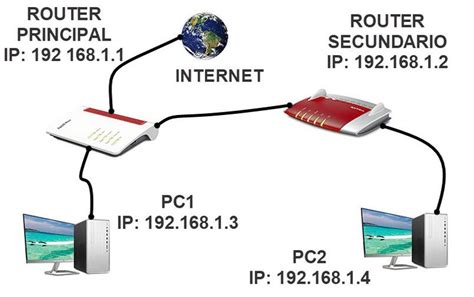
Cuando se intenta integrar un router VTR TG2492LG-VTR como un extensor de red, es fundamental comprender la dinámica de cómo los routers gestionan las direcciones IP y el tráfico de red. El router principal (en este caso, el de Entel Fibra) es el encargado de asignar direcciones IP a todos los dispositivos conectados a la red a través del protocolo DHCP (Dynamic Host Configuration Protocol). Si el router VTR también intenta realizar esta función DHCP mientras está conectado al router principal, se crea un conflicto. Ambos dispositivos compiten por asignar direcciones IP, lo que puede llevar a que los equipos se desconecten del router principal o que el acceso a la interfaz de configuración del router principal sea imposible, ya que el router VTR intercepta la solicitud.
La experiencia de otros usuarios corrobora esta dificultad. Al intentar desactivar el DHCP en el VTR o configurarlo en modo Bridge (puente), se observa que el router VTR parece "ganarle" al Huawei. Esto significa que, a pesar de los intentos de configuración, el VTR sigue actuando como el servidor DHCP principal, generando la inestabilidad en la red. Este comportamiento difiere de la experiencia más sencilla al configurar una ONT (Optical Network Terminal) para un propósito similar, donde el proceso fue directo y sin complicaciones.
El Rol del Modo Bridge y las Limitaciones del Router VTR TG2492LG-VTR
El modo Bridge o Puente es una configuración diseñada para permitir que un router comparta la conexión a Internet con otro router. En teoría, esto permitiría al router VTR actuar como un simple "puente" de red, recibiendo la señal de internet del router principal y transmitiéndola a través de su propia red Wi-Fi o puertos Ethernet, sin intentar gestionar la red (es decir, sin actuar como servidor DHCP). Sin embargo, en la práctica con el VTR TG2492LG-VTR, esta configuración puede ser problemática.
Cuando se intenta configurar el router VTR en modo Bridge y este "muere" o deja de funcionar correctamente, indica que el dispositivo no está soportando adecuadamente esta función o que la configuración no se ha realizado de manera óptima. La persistencia de la intervención del VTR en la red principal, incluso después de intentar desactivar el DHCP, sugiere que el firmware del router TG2492LG-VTR puede tener prioridades o comportamientos que dificultan su operación como un dispositivo secundario pasivo.
Configuración de Routers VTR: Arris Next Generation y Modelos Anteriores
VTR utiliza varios modelos de routers, siendo el Arris Next Generation uno de los más comunes para sus servicios de internet hogar. Este router está diseñado para soportar anchos de banda de hasta 1 Gb/s, lo que lo hace ideal para hogares con múltiples dispositivos conectados simultáneamente y para usuarios que requieren altas velocidades de navegación. Además, incorpora un Firewall para una transferencia segura de archivos.
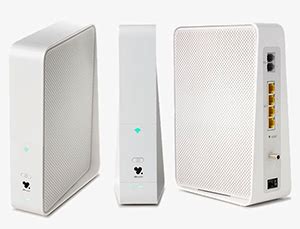
La configuración de estos routers, incluyendo el cambio de nombre de red Wi-Fi (SSID) y contraseña, se realiza generalmente a través de una interfaz de configuración rápida. Aunque se recomienda no cambiar los datos predeterminados que se encuentran en la etiqueta del router (nombre y clave), es posible personalizarlos. Para cambiar la contraseña, se accede a la configuración rápida, se selecciona "Cambiar" junto al Nombre de la red WiFi o Contraseña WiFi, se introduce el nuevo nombre o contraseña (de 12 dígitos, combinando mayúsculas, minúsculas y números), y se presiona "Aplicar cambios".
Reinicio y Restauración de Fábrica del Router VTR
Si el router VTR está presentando problemas de conexión o si se ha olvidado la contraseña del Wi-Fi, la solución más sencilla es reiniciar el dispositivo. Esto se logra desenchufándolo de la corriente eléctrica, esperando al menos 20 segundos, y volviéndolo a conectar. Para una restauración completa a los datos de fábrica, se debe presionar el botón de RESET hasta que las luces parpadeen. Esto restablecerá el nombre y la contraseña de fábrica que figuran en la etiqueta del router.
Interpretación de las Luces LED del Router VTR
Las luces LED en el router VTR son indicadores clave para diagnosticar problemas con los servicios.
- Luz LED WiFi: Normalmente está apagada. Se enciende en verde durante la configuración o al presionar el botón WPS. Una luz roja indica un problema con la conexión Wi-Fi, sugiriendo reiniciar el router o contactar a la compañía.
- Luz LED Internet: Normalmente está apagada. Se ve verde durante la configuración o actualización. Una luz roja señala un problema con la conexión a Internet, recomendando reiniciar el equipo o contactar a servicio técnico.
- Luz LED Telefonía: Usualmente apagada. Se enciende en verde si el servicio de telefonía está habilitado. Una luz roja indica un problema o que el servicio no está contratado.
- Luz LED base: Generalmente es blanca. Puede parpadear en verde sin ser motivo de preocupación. Una luz roja en este LED indica un problema general con el equipo, sugiriendo reiniciar o contactar a VTR.
Optimización de la Ubicación del Router VTR para Mejor Señal
La ubicación del router es crucial para una experiencia de navegación óptima y para extender la cobertura de manera efectiva. Se recomienda colocar el router en un espacio abierto, lejos de objetos que puedan interferir con la señal, como muebles de metal, vidrio templado o espejado, hornos de microondas y otros aparatos inalámbricos (teléfonos, cámaras, monitores para bebé).
Para asegurar una cobertura equitativa en todo el hogar, el router debe situarse en un punto equidistante a todas las habitaciones. Una ubicación centralizada maximiza el alcance de la señal y minimiza las zonas sin cobertura.
¿Cuál es la mejor ubicación para tu equipo Wifi en casa?
Diferencias Fundamentales: Router vs. Módem
Es importante distinguir entre un router y un módem. El módem es el dispositivo que conecta la red doméstica con el proveedor de servicios de Internet (ISP), traduciendo las señales del ISP a un formato que la red doméstica pueda entender. El router, por otro lado, toma la conexión a Internet proporcionada por el módem y la comparte con múltiples dispositivos dentro del hogar, ya sea a través de conexiones cableadas (Ethernet) o inalámbricas (Wi-Fi). En muchos dispositivos modernos, como el VTR TG2492LG-VTR, estas dos funciones suelen estar integradas en una sola unidad.
Soluciones Alternativas y Consideraciones Adicionales
Ante los problemas de configuración del VTR TG2492LG-VTR como extensor de red, existen alternativas:
- Utilizar un Router Dedicado como Extensor: Adquirir un router diseñado específicamente para funcionar como repetidor o extensor de rango Wi-Fi. Estos dispositivos suelen tener modos de operación más sencillos para este propósito.
- Modo Access Point (Punto de Acceso): Si el router VTR TG2492LG-VTR soporta un modo "Access Point", esta sería la configuración ideal. En este modo, el router VTR solo proporciona conectividad Wi-Fi y Ethernet, pero toda la gestión de red (incluyendo DHCP) sigue siendo responsabilidad del router principal. Para lograr esto, generalmente se conecta un cable Ethernet desde el router principal a uno de los puertos LAN del VTR, y se desactiva el DHCP en el VTR.
- Configuración Manual Avanzada: Si se tienen conocimientos más profundos de redes, se puede intentar configurar manualmente las direcciones IP del router VTR y del router principal para que no colisionen, y asegurarse de que solo el router principal actúe como servidor DHCP. Esto puede implicar asignar una dirección IP estática al VTR dentro del rango del router principal, pero fuera del rango DHCP asignado por este.
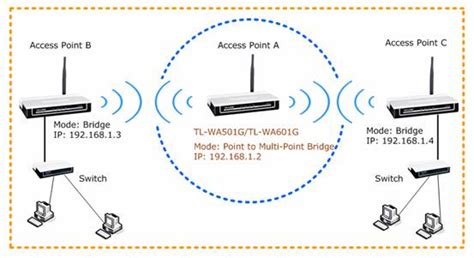
La clave para resolver el problema de que el VTR "le gane" al router principal reside en asegurar que el VTR no intente gestionar la red de forma independiente. Desactivar el DHCP en el VTR es el primer paso, pero si esto no resuelve el conflicto, la configuración del modo Bridge o Access Point debe ser investigada a fondo, o considerar el uso de hardware dedicado para la extensión de red.
Si el objetivo es simplemente extender la cobertura Wi-Fi, un sistema Wi-Fi Mesh podría ser una solución más integrada y sencilla, aunque esto implicaría adquirir un nuevo conjunto de dispositivos. El router Arris Next Generation de VTR, al ser un dispositivo más moderno, podría tener mejor soporte para configuraciones avanzadas o modos de operación específicos para la extensión de red, en comparación con modelos anteriores.
Es fundamental verificar la documentación específica del modelo VTR TG2492LG-VTR o contactar al servicio técnico de VTR para obtener orientación sobre cómo configurarlo correctamente en un escenario de red con otro router principal. A veces, la dificultad radica en la interfaz de usuario o en la necesidad de acceder a menús de configuración más profundos que no son evidentes en la configuración rápida.
Para aquellos que buscan mejorar la señal Wi-Fi de su router VTR, seguir los consejos de ubicación y evitar interferencias es esencial. La colocación estratégica, en un lugar céntrico y despejado, puede marcar una gran diferencia en la calidad de la conexión en todas las áreas del hogar. Si después de intentar estas configuraciones los problemas persisten, es posible que el router VTR TG2492LG-VTR no sea el dispositivo ideal para este propósito específico, y sea más recomendable considerar un repetidor Wi-Fi o un sistema Mesh dedicado.