La conexión de un portátil a un televisor a través de HDMI se ha convertido en una tarea cotidiana para muchos usuarios, ya sea para disfrutar de contenido multimedia en una pantalla más grande, realizar presentaciones o expandir el espacio de trabajo. Sin embargo, esta aparente sencillez puede verse empañada por una serie de problemas técnicos que, a menudo, resultan frustrantes. Los usuarios de portátiles Lenovo, en particular, han reportado diversas incidencias relacionadas con la salida HDMI, abarcando desde artefactos visuales hasta la ausencia total de señal o audio. Este artículo se adentra en las causas comunes de estos problemas, explorando soluciones prácticas y ofreciendo una perspectiva detallada para ayudar a los usuarios a restablecer la funcionalidad HDMI en sus dispositivos Lenovo.
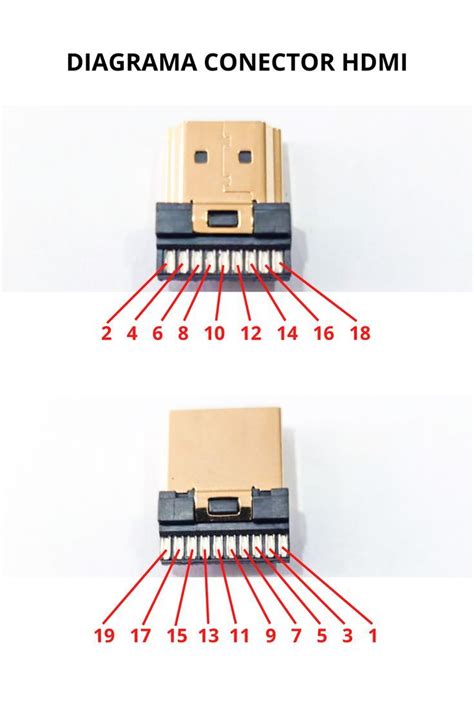
El Misterio de las Interferencias Visuales: Artefactos en la Pantalla del Televisor
Uno de los síntomas más desconcertantes de un problema HDMI es la aparición de artefactos visuales en la pantalla del televisor. Descripciones como "la pantalla del TV parece como cuando los televisores viejos perdían señal, eso que salen como líneas de varios colores o a veces, con los puntos negros en la pantalla" pintan un cuadro claro de una señal corrupta o inestable. Inicialmente, la culpa recae en lo más obvio: el cable HDMI o el propio televisor. Sin embargo, las pruebas de diagnóstico a menudo descartan estas posibilidades. Cuando "conecté otros dispositivos y funcionan bien" y "llevé el cable a otro TV y funciona bien", la atención se centra de nuevo en el portátil Lenovo.
La actualización del sistema operativo, en este caso a la última versión de Windows 10, es un punto de inflexión recurrente. "Además, el problema se da después de haber actualizado el PC a la ultima versión de W10 ya que antes me había funcionado bien." Esto sugiere una incompatibilidad o un conflicto introducido por la nueva versión del sistema operativo. Los problemas de controladores de video son un candidato principal. El consejo de "actualizar controladores de video" es fundamental. Sin embargo, no siempre es tan sencillo. La recomendación de utilizar "el software DDU (Display Driver Uninstaller) [para] quitar el controlador de video, reiniciar la PC y deja entrar a windows en el modo normal, y finalmente reinstalas el controlador de video" es una estrategia más profunda para asegurar una instalación limpia de los controladores, eliminando posibles rastros de versiones anteriores que puedan estar causando conflictos.
La interacción entre la configuración del televisor y la GPU (Unidad de Procesamiento Gráfico) del portátil también juega un papel crucial. Las opciones como "MODE PC" o "MODE GAME" en los televisores, o el cambio de la etiqueta de la entrada HDMI a 'PC', están diseñadas para desactivar los procesamientos de imagen que los televisores aplican por defecto. Estos "mejoras visuales" pueden interferir con la señal que envía la GPU del portátil, especialmente si la GPU ya está realizando sus propias optimizaciones. Cuando estas configuraciones no están disponibles o no resuelven el problema, la raíz puede estar más profundamente en la comunicación entre el hardware y el software.
El Silencio Digital: Ausencia de Audio a Través de HDMI
Otro escenario problemático común es la ausencia de audio a pesar de que la imagen se transmite correctamente. Un usuario reporta: "Cuando conecto mi laptop Lenovo IdeaPad S145-15AST a mi SMART-TV marca Royal, se ve correctamente la imagen, pero no se reproduce el audio, ni en la laptop, ni en la TV." La indicación en la barra de tareas de "No hay altavoces ni auriculares conectados" es engañosa, ya que el sistema operativo identifica el televisor como un dispositivo de salida de audio válido: "en Configuración/Sonido veo que en el dispositivo de salida está seleccionado SMART-TV (AMD High Definition Audio Device)".
La solución a este problema a menudo reside en la gestión de los controladores de audio. Reiniciar el servicio Audio de Windows (Audiosrv) es un primer paso lógico, asegurando que el servicio esté en ejecución y configurado correctamente. Sin embargo, cuando la actualización del controlador a través del Administrador de Dispositivos indica que "Ya están instalados los mejores controladores para el dispositivo", puede ser necesario buscar una fuente más específica. "Actualice el controlador de video desde la página de Lenovo directamente, esto pudiera ser de ayuda." Lenovo, como fabricante, a menudo proporciona controladores optimizados para su hardware específico, que pueden ser más efectivos que los controladores genéricos ofrecidos por el sistema operativo o por el fabricante del chip gráfico.
El "AMD High Definition Audio Device" es el controlador de audio responsable de la transmisión de sonido a través de HDMI. Si este controlador no está funcionando correctamente, o si hay un conflicto con el controlador de video, el audio no se transmitirá. La migración de la pregunta a la Comunidad de Soporte técnico de Microsoft subraya la naturaleza común de estos problemas, que a menudo requieren un diagnóstico detallado y soluciones específicas del fabricante.

Fallos Reconocidos por Lenovo: Problemas con Puertos USB, Thunderbolt y HDMI en ThinkPads
La popularidad de Lenovo en el mercado de portátiles, especialmente con sus líneas ThinkPad, ha llevado a la documentación de errores específicos. "La última remesa de los Lenovo ThinkPad parece que cuenta con algunos errores con sus puertos USB, Thunderbolt y HDMI que aparecen tras unos seis meses de uso, unos fallos que han sido reconocidos por la propia Lenovo y que, por suerte, tienen una solución bastante sencilla vía software." Estos problemas pueden manifestarse de diversas formas, incluyendo:
- El puerto USB-C no funciona.
- El controlador del Intel Thunderbolt no aparece en el administrador de dispositivos del sistema operativo.
- Los puertos USB-C o Thunderbolt no son visibles o tienen problemas de conectividad.
- La salida HDMI no está disponible.
- La batería no carga con un adaptador de corriente USB-C conectado al puerto USB-C.
- Aparece un mensaje pop-up de error del Intel Thunderbolt.
- Aparece un mensaje de error de modo seguro del Intel Thunderbolt.
- Error de comunicación entre la BIOS y el puerto Thunderbolt.
La solución a estos errores, según Lenovo, se centra en la actualización de drivers y firmware. "Por suerte Lenovo ya sabe el origen del problema que se puede arreglar vía software necesitando, tan solo, que instalemos los últimos drivers y firmware que aparecen en la web de soporte de Lenovo […] o a través del propio programa gestor de drivers/firmware que incorpora el portátil." Esto resalta la importancia de mantener el firmware del sistema y los controladores de todos los componentes actualizados directamente desde la fuente oficial del fabricante.
Pasos para la Solución de Problemas HDMI: Un Enfoque Sistemático
Cuando se enfrenta a problemas de conexión HDMI, un enfoque metódico es esencial. La conexión HDMI está diseñada para una transmisión eficiente de señales de sonido y vídeo. Si aparece un mensaje de error o la señal no se recibe adecuadamente, varios factores pueden ser la causa.
- Verificación de Conexiones Físicas: Es fundamental "verificar que ambos extremos [del cable HDMI] están conectados correctamente." Asegurarse de que el cable esté firmemente enchufado tanto en el portátil como en el televisor es el primer paso.
- Selección de la Entrada Correcta: Si se conecta un dispositivo a un puerto HDMI específico en el televisor, "asegúrate de que la fuente en la configuración del televisor también esté configurada como HDMI 1" (o el número de puerto correspondiente). Algunos dispositivos, como decodificadores o sistemas de cine en casa, pueden utilizar múltiples fuentes o configuraciones de entrada.
- Prueba de Puertos y Cables: Si la conexión inicial no funciona, "intenta usar otro puerto HDMI" en el televisor. Si el problema persiste, "intenta reemplazar el cable HDMI por uno nuevo y vuelve a intentarlo." Los cables HDMI pueden dañarse internamente, incluso si parecen intactos externamente. Utilizar un "cable HDMI de alta velocidad" es recomendable para asegurar la compatibilidad con resoluciones y tasas de refresco más altas.
- Ajustes en el Dispositivo Conectado: "Algunos dispositivos tienen un modo de espera que puede afectar la detección HDMI." Además, "verifica las configuraciones de salida de audio y video en el dispositivo conectado." Ajustar la configuración de color en el dispositivo conectado también puede ser útil en algunos casos.
- Configuraciones del Televisor: "Algunos televisores tienen configuraciones de control parental o si has configurado el control parental, este aspecto, puede afectar la detección de dispositivos." Revisar estas configuraciones puede ser necesario.
Cómo Solucionar HDMI no funiciona en Windows 10/11
Diagnóstico Diferencial: ¿El Problema es el Dispositivo o el Televisor?
Una parte crucial del diagnóstico es determinar si el problema reside en el portátil Lenovo o en el televisor. "Caso 1. Si la pantalla funciona normalmente cuando se conectan otros dispositivos externos, la incidencia tiene probablemente que ver con el dispositivo que se intenta conectar." Esto significa que si otros reproductores de Blu-ray, consolas de videojuegos o portátiles funcionan correctamente con el televisor, el foco debe estar en el portátil Lenovo.
Por otro lado, "Caso 2. Si ambos dispositivos no funcionan después de seguir los pasos anteriores, es posible que la incidencia esté provocada por el televisor." Si después de probar diferentes cables y asegurar las conexiones, tanto el portátil Lenovo como otros dispositivos externos presentan problemas HDMI con el mismo televisor, es probable que el televisor sea la causa.
Consideraciones Adicionales y Soporte Técnico
Otros aspectos a tener en cuenta incluyen la alimentación de los dispositivos. "Conecta ambos dispositivos a una fuente de energía confiable." Las fluctuaciones de energía pueden afectar la comunicación entre dispositivos. La función CEC (Consumer Electronics Control) es otra característica que puede causar problemas si no se configura correctamente. "Algunos dispositivos utilizan la función CEC para controlar varios dispositivos a través de un solo control remoto. Ajusta la configuración de color en el dispositivo conectado."
En última instancia, "la solución específica puede variar según el modelo y la marca de tu televisor y dispositivo." Si después de probar todas estas sugerencias el problema persiste, la comunicación con el soporte técnico es el siguiente paso lógico. "Si después de probar todas estas sugerencias el problema persiste, podría ser útil comunicarse con el servicio de atención al cliente de ambas marcas para obtener asistencia personalizada." El soporte de Lenovo, en particular, puede ofrecer soluciones de software o hardware específicas para los modelos afectados, especialmente si el problema está relacionado con fallos reconocidos por el fabricante. La persistencia y la documentación detallada de los pasos ya realizados serán de gran ayuda al contactar con el soporte técnico.