En la era digital actual, la capacidad de expandir la experiencia de visualización de nuestros dispositivos móviles se ha vuelto cada vez más importante. Ya sea para presentaciones de trabajo, disfrutar de contenido multimedia en una pantalla más grande, o incluso para juegos inmersivos, conectar tu tablet a un monitor o televisión externo ofrece una versatilidad inigualable. Para los usuarios de la línea Samsung Galaxy Tab S, especialmente aquellos que buscan maximizar su productividad y entretenimiento, entender cómo utilizar un adaptador HDMI es fundamental. Si bien el modelo específico "Samsung Tab 2" podría referirse coloquialmente a generaciones anteriores, las tecnologías y métodos de conexión evolucionan. Nos centraremos en las capacidades de conexión de pantallas externas para las series Galaxy Tab S8 y S7, que son las más recientes y ofrecen características avanzadas, así como en métodos universales aplicables a modelos anteriores que puedan tener esta funcionalidad.
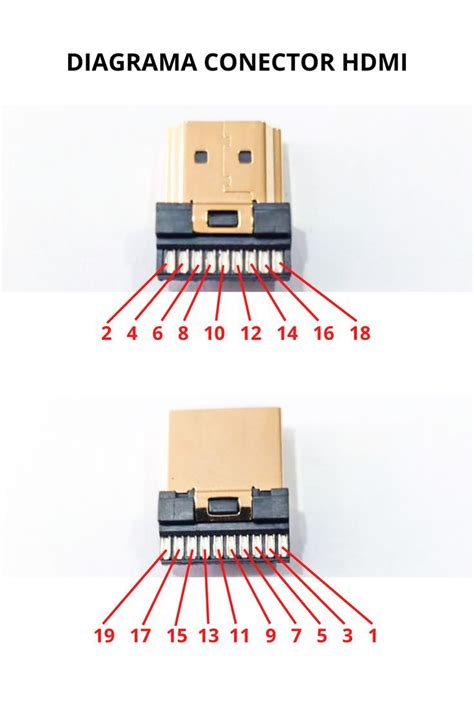
Entendiendo la Conexión HDMI para Tablets Samsung Galaxy Tab S
La conexión HDMI (High-Definition Multimedia Interface) es el estándar de oro para la transmisión de audio y video de alta definición entre dispositivos. Para tu Samsung Galaxy Tab S, la posibilidad de utilizar un adaptador HDMI te abre un abanico de posibilidades. Esto te permite proyectar la pantalla de tu tablet en un monitor externo, televisor o proyector, transformando tu dispositivo móvil en un centro multimedia o una estación de trabajo portátil. La calidad de la imagen y el sonido se mantiene intacta, ofreciendo una experiencia visual y auditiva superior a la que podrías obtener en la pantalla de la tablet.
La utilidad de esta conexión se extiende a diversos escenarios:
- Presentaciones y Negocios: Comparte diapositivas, documentos o demostraciones de software directamente desde tu tablet a una pantalla grande en una sala de conferencias.
- Entretenimiento Multimedia: Disfruta de películas, series, o videos de YouTube en la comodidad de tu televisor con una calidad de imagen impresionante.
- Juegos: Experimenta tus juegos móviles favoritos en una pantalla más grande, lo que puede mejorar significativamente la inmersión y el control.
- Educación y Aprendizaje: Visualiza tutoriales, cursos en línea o material educativo en un formato más accesible y cómodo para el estudio.
Es importante destacar que la disponibilidad y el método de conexión pueden variar ligeramente entre los diferentes modelos de Galaxy Tab S. Las generaciones más recientes, como las Galaxy Tab S8 y S7, incorporan características más avanzadas que facilitan estas conexiones.
Métodos de Conexión: De lo Básico a lo Avanzado
La forma en que conectas tu Samsung Galaxy Tab S a una pantalla externa dependerá del modelo específico de tu tablet y de las capacidades que ofrezca. A continuación, exploraremos los métodos más comunes y cómo aprovecharlos al máximo.
1. Conexión Directa con Adaptador HDMI (MHL/DisplayPort sobre USB-C)
Para la mayoría de las tablets Samsung Galaxy Tab S modernas, la conexión a una pantalla externa se realiza a través de su puerto USB-C. Este puerto, además de servir para la carga y la transferencia de datos, puede soportar la salida de video mediante protocolos como MHL (Mobile High-Definition Link) o DisplayPort Alternate Mode.
¿Cómo funciona?
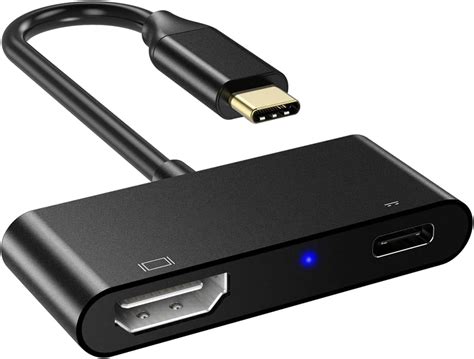
Necesitarás un adaptador de USB-C a HDMI. Estos adaptadores son pequeños dispositivos que se conectan al puerto USB-C de tu tablet y tienen un puerto HDMI hembra donde podrás enchufar un cable HDMI estándar. El otro extremo del cable HDMI se conecta a la entrada HDMI de tu televisor, monitor o proyector.
Pasos generales:
- Adquiere el adaptador correcto: Asegúrate de que el adaptador sea compatible con tu modelo específico de Galaxy Tab S y que soporte la salida de video (busca especificaciones como "DisplayPort Alternate Mode" o "MHL").
- Conecta el adaptador: Enchufa el extremo USB-C del adaptador al puerto de tu tablet.
- Conecta el cable HDMI: Conecta un extremo del cable HDMI al adaptador y el otro extremo a la entrada HDMI de tu pantalla externa.
- Selecciona la fuente de entrada: En tu televisor o monitor, utiliza el mando a distancia para seleccionar la entrada HDMI correcta (HDMI 1, HDMI 2, etc.) a la que has conectado la tablet.
- Configuración en la tablet: En la mayoría de los casos, la pantalla de tu tablet debería aparecer automáticamente en la pantalla externa. Si no es así, es posible que necesites ir a la configuración de la tablet, buscar opciones de "Pantalla" o "Conexiones externas" y habilitar la salida de video.
Consideraciones importantes:
- Compatibilidad del puerto: No todos los puertos USB-C soportan salida de video. Consulta las especificaciones de tu modelo de Galaxy Tab S para confirmarlo. Las series Galaxy Tab S8 y S7, por ejemplo, sí lo hacen.
- Resolución y tasa de refresco: La resolución máxima y la tasa de refresco de la imagen transmitida dependerán tanto de tu tablet como de la pantalla externa, así como del propio adaptador.
- Alimentación: Algunos adaptadores pueden requerir alimentación externa, especialmente si planeas usar la tablet de forma intensiva mientras está conectada. Busca adaptadores con un puerto de carga USB-C adicional si necesitas mantener la tablet cargada.
2. Segunda Pantalla Inalámbrica (Solo Series Galaxy Tab S8 y S7)
Las generaciones más recientes de Samsung Galaxy Tab, específicamente las series Galaxy Tab S8 y S7 con One UI 3.1 y versiones posteriores, ofrecen una característica innovadora: la Segunda Pantalla Inalámbrica. Esta función te permite duplicar o extender la pantalla de tu tablet a un ordenador con Windows 10 (versión 1803 o posterior) de forma inalámbrica, utilizando la tecnología de Microsoft "Screen Mirroring" o "Miracast".
¿Cómo funciona?
En lugar de un cable físico, esta conexión se basa en la red Wi-Fi. Tu tablet y tu ordenador deben estar conectados a la misma red.
Pasos para la Segunda Pantalla Inalámbrica:
- En tu ordenador: Inicia sesión y pulsa la tecla de Windows y la tecla K simultáneamente. Esto abrirá el panel "Conectar" en el lado derecho de tu pantalla.
- Selecciona un dispositivo: Aparecerá una lista de dispositivos disponibles para la conexión. Busca el nombre de tu tablet Galaxy Tab S (asegúrate de que el Bluetooth esté activado en ambos dispositivos y que la función de pantalla inalámbrica esté habilitada en la tablet, usualmente en el panel de notificaciones o en los ajustes rápidos).
- Establece la conexión: Selecciona tu tablet de la lista. Es posible que debas confirmar la conexión en ambos dispositivos.
- Disfruta de la Segunda Pantalla: Una vez conectado, la pantalla de tu ordenador aparecerá en la pantalla de la tablet. Aparecerá una barra de tareas en la parte superior de ambas pantallas.
- Bloquear/Desbloquear la barra de tareas: Selecciona el icono de la chincheta para bloquear o desbloquear esta barra de tareas. Esto te permite decidir si deseas que la barra sea visible o no en la pantalla de la tablet.
Modos de uso:
La función de Segunda Pantalla Inalámbrica ofrece dos modos principales:
- "Ilustración/Videojuegos": Este modo está optimizado para una respuesta rápida y baja latencia, ideal para dibujar, editar o jugar a videojuegos que requieren precisión. La calidad de imagen puede ser ligeramente menor para priorizar la fluidez.
- "Vídeo": Este modo prioriza la calidad de imagen, ofreciendo una experiencia visual superior para ver películas, series o presentaciones. La fluidez puede ser menor en comparación con el modo "Ilustración/Videojuegos".
Nota: La función de segunda pantalla solo está disponible en las series Galaxy Tab S8 y S7 con One UI 3.1 y versiones posteriores.
Cómo usar la Galaxy Tab S8 como segunda pantalla (Tab S9 Ultra)
3. Adaptadores y Cables Específicos para Modelos Anteriores
Para modelos de Samsung Galaxy Tab S más antiguos que no dispongan de USB-C con salida de video o la función de Segunda Pantalla Inalámbrica, la conexión a una pantalla externa podría requerir adaptadores más específicos.
- Adaptadores Micro-USB a HDMI (MHL): Si tu tablet tiene un puerto Micro-USB, es posible que puedas utilizar un adaptador Micro-USB a HDMI que soporte el protocolo MHL. Sin embargo, la compatibilidad con MHL es crucial y no todos los dispositivos Micro-USB la implementan para salida de video. Es fundamental verificar las especificaciones de tu tablet.
- Cables "AllShare Cast" o "Screen Mirroring": Algunas tablets Samsung más antiguas utilizaban tecnologías propietarias como "AllShare Cast" para la duplicación de pantalla inalámbrica. Esto requería un receptor compatible o un adaptador específico que se conectara a la pantalla externa y se comunicara con la tablet.
La disponibilidad de estos adaptadores y la compatibilidad pueden ser limitadas en la actualidad, ya que la tecnología ha avanzado hacia el estándar USB-C.
Optimización de la Experiencia de Conexión
Independientemente del método que utilices, hay algunos consejos para optimizar tu experiencia:
- Actualizaciones de Software: Asegúrate de que tanto tu tablet como tu dispositivo de visualización (si es un Smart TV con funciones de red) tengan el software más reciente. Las actualizaciones a menudo incluyen mejoras en la compatibilidad y el rendimiento de las conexiones de pantalla.
- Calidad del Cable y Adaptador: Invierte en cables y adaptadores de buena calidad. Los cables HDMI de alta velocidad y los adaptadores de marcas reconocidas pueden marcar una diferencia significativa en la calidad de la imagen y la estabilidad de la conexión.
- Entorno de Red (para Inalámbrico): Si utilizas la Segunda Pantalla Inalámbrica, asegúrate de tener una red Wi-Fi estable y con buena cobertura. Un router potente y una conexión a internet rápida pueden mejorar la experiencia.
- Configuración de Resolución: Una vez conectado, ajusta la resolución de la pantalla en la configuración de tu tablet para que coincida con la resolución nativa de tu monitor o televisor, si es posible. Esto proporcionará la imagen más nítida.
- Modo de Pantalla: Si tu tablet ofrece diferentes modos de salida (como los de la Segunda Pantalla Inalámbrica), experimenta con ellos para encontrar el que mejor se adapte a tu actividad (juegos, video, productividad).
Solución de Problemas Comunes
A pesar de la relativa simplicidad de estas conexiones, pueden surgir problemas. Aquí hay algunas soluciones generales:
- No hay imagen:
- Verifica que todos los cables estén firmemente conectados.
- Asegúrate de haber seleccionado la entrada HDMI correcta en tu televisor/monitor.
- Reinicia tanto la tablet como la pantalla externa.
- Prueba con otro cable HDMI o adaptador si tienes la posibilidad.
- Verifica que tu modelo de tablet soporte salida de video a través del puerto que estás utilizando.
- Imagen distorsionada o con interferencias:
- Un cable HDMI defectuoso o de baja calidad puede ser la causa.
- La interferencia electromagnética en el entorno podría afectar la señal. Intenta alejar los cables de fuentes de alimentación o dispositivos electrónicos.
- En el caso de conexiones inalámbricas, la distancia o las obstrucciones entre dispositivos pueden debilitar la señal.
- Sonido no funciona:
- Verifica la configuración de audio en tu tablet. Asegúrate de que la salida de audio esté configurada para el dispositivo HDMI.
- Comprueba el volumen en ambos dispositivos.
- Problemas con la Segunda Pantalla Inalámbrica:
- Asegúrate de que ambos dispositivos estén en la misma red Wi-Fi.
- Verifica que el Bluetooth esté activado en ambos.
- Reinicia ambos dispositivos y tu router Wi-Fi.
- Comprueba que tu versión de Windows y la One UI de tu tablet sean compatibles.
Si aún tiene problemas después de intentar esto, comuníquese con el Soporte de Samsung. Ellos podrán ofrecerte asistencia específica para tu modelo de dispositivo. Gracias. Nos alegramos de haberte ayudado.
En resumen, conectar tu Samsung Galaxy Tab S a una pantalla externa a través de HDMI o tecnologías inalámbricas es una forma poderosa de mejorar tu experiencia multimedia y de productividad. Ya sea que optes por la robustez de una conexión por cable con un adaptador USB-C a HDMI, o por la conveniencia de la Segunda Pantalla Inalámbrica en los modelos más recientes, las opciones están ahí para expandir tus horizontes visuales.