Acceder a la configuración de su router Linksys es el primer paso fundamental para gestionar su red doméstica, optimizar su conexión a Internet y asegurar sus dispositivos. Este proceso a menudo comienza con la identificación de la dirección IP por defecto del router, que actúa como una puerta de enlace virtual hacia su panel de administración. Si bien muchas veces esta dirección es universalmente conocida, la diversidad de modelos y configuraciones puede llevar a variaciones, haciendo crucial entender cómo localizarla y utilizarla.
¿Qué es una Dirección IP y Por Qué es Crucial para su Router Linksys?
Una Dirección de Protocolo (IP) de Internet es un identificador único, compuesto por cuatro conjuntos de números del 0 al 255, separados por tres puntos. Este sistema es esencial para que todos los dispositivos conectados a una red puedan comunicarse entre sí y acceder a Internet. En el contexto de su router Linksys, la dirección IP por defecto es la forma en que su ordenador o dispositivo móvil "encuentra" al router en la red para poder acceder a sus ajustes de configuración. Sin esta dirección, el panel de administración del router permanecería inaccesible, limitando su capacidad para personalizar la red.
La necesidad de conocer y, en ocasiones, modificar la dirección IP de su router surge en varios escenarios. Por ejemplo, puede ser útil para prevenir conflictos de direcciones IP si está conectando su router a otro router, o si su módem utiliza una dirección IP predeterminada similar a la de su router. Cambiar la dirección IP de su router puede asegurar una comunicación fluida y evitar problemas de conectividad.
El Punto de Partida: Conectando y Accediendo a su Router Linksys
El proceso para acceder a la configuración de su router Linksys generalmente sigue una serie de pasos lógicos, independientemente del modelo específico. La recomendación principal es utilizar una conexión cableada mediante un cable Ethernet para conectar su ordenador o portátil directamente al router. Esta conexión por cable, aunque no siempre indispensable, es preferible ya que elimina posibles interferencias o problemas de conexión inalámbrica que podrían surgir durante la configuración inicial, especialmente si aún no ha establecido sus credenciales de Wi-Fi.
Una vez conectado físicamente, el siguiente paso es abrir un navegador web en su dispositivo. Navegadores como Google Chrome, Safari, Internet Explorer o Microsoft Edge son comúnmente utilizados para este propósito. En la barra de direcciones de su navegador, deberá introducir la dirección IP por defecto de su router Linksys. Para muchos modelos de Linksys, estas direcciones suelen ser 192.168.1.1 o 192.168.0.1. Sin embargo, es importante tener en cuenta que la dirección IP puede variar según el modelo de su router. Una alternativa a la dirección IP numérica es utilizar el dominio myrouter.local, que muchos routers Linksys reconocen para acceder a la página de configuración.
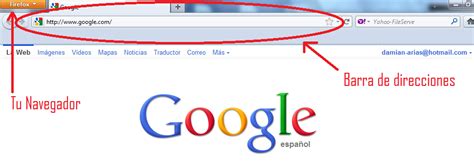
Tras introducir la dirección IP o el dominio, será dirigido a la página de autenticación del router. Aquí es donde deberá ingresar el nombre de usuario y la contraseña por defecto de su router. Para la mayoría de los routers Linksys Smart Wi-Fi, la contraseña por defecto es admin. El nombre de usuario, si se requiere, suele ser también admin o, en algunos casos, puede estar en blanco. Es vital distinguir la contraseña del router (la que usa para acceder a la configuración) de la contraseña Wi-Fi (la que usa para conectar sus dispositivos a la red inalámbrica).
Si experimenta problemas para iniciar sesión, es probable que esté introduciendo un nombre de usuario o contraseña incorrectos. Si no está seguro de cuáles son las credenciales por defecto, una práctica común es revisar la etiqueta adherida a la parte inferior o trasera de su router, donde a menudo se imprimen estas informaciones.
Solución de Problemas Comunes al Acceder a su Router Linksys
Los inconvenientes al intentar acceder a la página de configuración de su router Linksys son relativamente frecuentes, pero la mayoría tienen soluciones sencillas. Uno de los problemas más comunes es que la página de identificación del router no se carga. Si esto ocurre, lo primero que debe verificar es si el dispositivo que está utilizando (ordenador, portátil, smartphone) está correctamente conectado a la red Wi-Fi del router. A veces, la falta de conexión a la red inalámbrica es la causa principal de que la página no aparezca.
Si está seguro de que está conectado a la red, pero la página sigue sin cargar, es posible que su red esté utilizando una dirección IP diferente a la que está intentando acceder. Esto puede suceder, por ejemplo, si su módem también actúa como router y ha asignado una dirección IP diferente al router Linksys. En tales casos, es necesario identificar la dirección IP correcta que su router está utilizando.
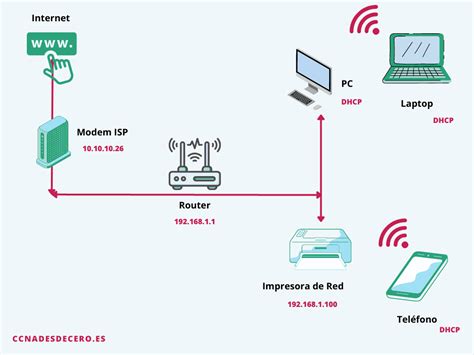
Para determinar la dirección IP correcta de su router, puede seguir varios métodos:
Conexión Cableada: Conecte su ordenador al router Linksys mediante un cable Ethernet. Una vez conectado, abra la configuración de red de su sistema operativo.
- En Windows: Abra el Símbolo del sistema (CMD) y escriba
ipconfig. Busque la "Puerta de enlace predeterminada" (Default Gateway). Esta dirección IP es la que utiliza su router. - En macOS: Vaya a Preferencias del Sistema > Red. Seleccione su conexión activa (Ethernet o Wi-Fi) y haga clic en "Avanzado". En la pestaña "TCP/IP", verá la dirección IP de su router listada como "Router".
- En Android: Vaya a Ajustes > Wi-Fi. Mantenga pulsado el nombre de su red Wi-Fi y seleccione "Modificar red" o "Ajustes avanzados". Busque la opción "Puerta de enlace" o "Router".
- En iOS: Vaya a Ajustes > Wi-Fi. Toque el icono "i" junto al nombre de su red Wi-Fi. La dirección IP de su router aparecerá bajo la sección "Router".
- En Windows: Abra el Símbolo del sistema (CMD) y escriba
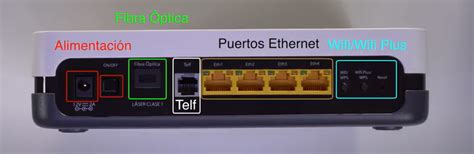
Verificación del Cable WAN: Asegúrese de que el cable que conecta su módem a la entrada WAN de su router Linksys esté correctamente enchufado en el puerto etiquetado como "WAN" o "Internet". Un cable mal conectado puede impedir la comunicación adecuada y afectar el acceso a la configuración.
Si tras estos pasos aún no puede acceder, o si ha olvidado la contraseña de administrador del router, el siguiente recurso es realizar un restablecimiento de hardware.
Restablecimiento de Hardware: Volver a la Configuración de Fábrica
Un restablecimiento de hardware (hard reset) es un procedimiento que restaura su router Linksys a su configuración predeterminada de fábrica. Esto es particularmente útil si ha olvidado la contraseña de administrador o si el router está experimentando problemas de funcionamiento persistentes. Para realizar este restablecimiento, generalmente deberá seguir estos pasos:
- Asegúrese de que el router esté encendido.
- Localice el pequeño botón de reinicio (reset button), que suele estar empotrado en la carcasa del router, a menudo en la parte trasera o inferior.
- Presione y mantenga presionado este botón utilizando un clip de papel desplegado o un objeto similar puntiagudo durante aproximadamente 10 segundos.
- Suelte el botón. El router se reiniciará y, tras unos minutos, volverá a la configuración de fábrica.
Importante: Un restablecimiento de hardware borrará todas las configuraciones personalizadas que haya realizado previamente, incluyendo el nombre y la contraseña de su red Wi-Fi, los ajustes de seguridad, y cualquier otra personalización. Después del restablecimiento, deberá reconfigurar su router desde cero, utilizando las credenciales de acceso por defecto (generalmente admin para usuario y admin para contraseña, con la IP 192.168.1.1 o 192.168.0.1).
Reconfiguración y Gestión Avanzada de su Router Linksys
Una vez que haya accedido al panel de administración de su router Linksys, se le presentará una interfaz donde podrá gestionar todos los aspectos de su red. La página de configuración principal, a menudo denominada "Página de Inicio Básica" (Basic Home Page), le permite navegar por diversas opciones.
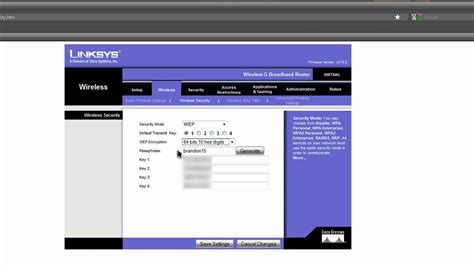
Dentro de esta interfaz, encontrará secciones dedicadas a la configuración de la red inalámbrica, la seguridad, la administración del router y, crucialmente, la configuración de red local y la gestión de la dirección IP.
Para modificar la dirección IP de su router Linksys, generalmente deberá seguir una ruta similar a esta:
- Acceda a la configuración del router con sus credenciales.
- Navegue hasta la sección de Conectividad (Connectivity).
- Seleccione la pestaña Red Local (Local Network).
- Busque y haga clic en la opción Editar (Edit) junto a Detalles del router (Router Details).
- En el campo correspondiente, introduzca la nueva dirección IP que desea asignar a su router.
- Es probable que también necesite ajustar la configuración del Servidor DHCP (DHCP Server). Cambie la Dirección IP inicial (Start IP address) para que se encuentre dentro del mismo rango de direcciones IP que su nuevo IP de router. El rango válido suele estar entre 2 y 254.
- Guarde los cambios.
- Finalmente, apague su router durante aproximadamente 30 segundos y luego vuelva a encenderlo. Tras el reinicio, su router operará con la nueva dirección IP que ha configurado.
Tipos de Conexión a Internet y su Impacto en la Configuración IP
Los routers Linksys son compatibles con varios tipos de conexión a Internet, y la configuración de su router dependerá del método que utilice su Proveedor de Servicios de Internet (ISP). Comprender estos tipos es fundamental para una configuración exitosa:
IP Dinámica (DHCP): Este es el tipo de conexión más común y sencillo. El router obtiene automáticamente una dirección IP, máscara de subred, puerta de enlace predeterminada y detalles DNS de su ISP o módem sin necesidad de configuración manual. La mayoría de los routers Linksys utilizan DHCP por defecto.
PPPoE (Protocolo Punto a Punto sobre Ethernet): Comúnmente utilizado por proveedores de DSL, PPPoE requiere que ingrese un nombre de usuario y una contraseña específicos proporcionados por su ISP para establecer la conexión a Internet.
IP Estática: En este escenario, su ISP le asigna una dirección IP fija que no cambia. Deberá configurar manualmente su router con la dirección IP, máscara de subred, puerta de enlace y ajustes DNS específicos proporcionados por su ISP.
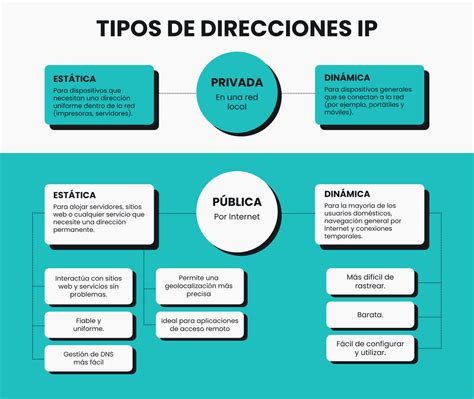
En algunos casos, especialmente con conexiones de fibra óptica, su ISP podría requerir un ID de VLAN para una mayor seguridad y para identificar su conexión correctamente. Esta información también se ingresaría durante la configuración del tipo de conexión a Internet.
Además, para ciertas configuraciones, como cuando conecta su router Linksys a otro router existente, o si su ISP utiliza una conexión por cable, puede ser necesario activar la función de Clonación de Direcciones MAC (MAC Address Cloning). Esta función permite al router "imitar" la dirección MAC de un dispositivo previamente autorizado, lo cual puede ser necesario para que el ISP reconozca y permita la conexión.
La Cuenta en la Nube de Linksys y la Experiencia de Usuario
Linksys ofrece una cuenta en la nube que mejora significativamente la experiencia del usuario con su red doméstica. A través de este servicio, conectar dispositivos inalámbricos como teléfonos inteligentes, tabletas, consolas de juegos, cámaras e impresoras inalámbricas a Internet se vuelve más sencillo. Esta cuenta puede facilitar la gestión remota de su red, el acceso a funciones como el Acceso de Invitados (Guest Access) y los Controles Parentales (Parental Controls), e incluso permitirle ver o cambiar su contraseña de Wi-Fi o de administrador a través de una interfaz web o una aplicación móvil. Configurar esta cuenta generalmente se realiza durante el proceso inicial de configuración del router o posteriormente a través de la sección de administración de la interfaz web.
La configuración de su router Linksys, aunque pueda parecer compleja inicialmente, se simplifica al comprender el papel de la dirección IP por defecto y seguir los pasos adecuados. Ya sea para acceder a la configuración básica, solucionar problemas de conexión o gestionar ajustes avanzados, conocer la dirección IP correcta y las credenciales de acceso es la clave para tener el control total de su red doméstica.