La interfaz Multimedia de Alta Definición (HDMI) se ha consolidado como el estándar de facto para la transmisión de audio y video de alta calidad entre dispositivos. Su popularidad en portátiles y ordenadores de escritorio se debe a su capacidad para enviar ambas señales a través de un único cable, simplificando las conexiones y mejorando la experiencia audiovisual. Sin embargo, en ocasiones, esta conexión puede presentar problemas, especialmente cuando se trata de gráficos integrados de Intel y su interacción con Windows. Este artículo profundiza en las causas y soluciones para cuando "Intel no deja usar HDMI", ofreciendo un enfoque detallado y práctico para resolver estas dificultades.
Entendiendo la Conexión HDMI y sus Fundamentos
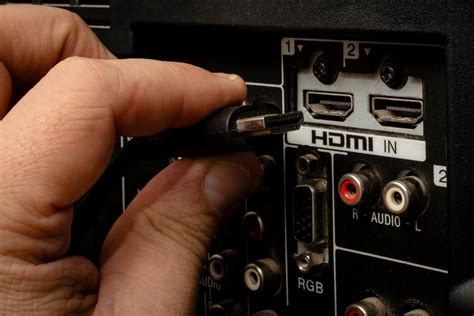
Antes de abordar los problemas específicos, es crucial comprender cómo funciona HDMI. Esta interfaz transmite señales digitales de video y audio sin comprimir, lo que permite una calidad de imagen y sonido excepcional. La mayoría de los dispositivos modernos, incluyendo portátiles, ordenadores de sobremesa, televisores y monitores, cuentan con puertos HDMI. La versatilidad de HDMI reside en su capacidad para detectar automáticamente el dispositivo conectado y ajustar la configuración de resolución y frecuencia de actualización para una experiencia óptima.
Diagnóstico del Problema: ¿Por Qué No Funciona el HDMI con Intel?
Cuando un usuario se encuentra con que el puerto HDMI no funciona, la frustración puede ser considerable, especialmente si antes sí lo hacía. En el caso de un PC de escritorio con un procesador Intel Core i5-4460 y gráficos integrados Intel HD Graphics 4400, como el descrito, la situación se vuelve aún más específica. La falta de detección del monitor a través de HDMI, mientras que la conexión VGA funciona, sugiere un problema localizado en la ruta de la señal HDMI o en la configuración del sistema operativo y los controladores.
Las causas de estos fallos son variadas y pueden incluir:
- Problemas de Hardware: Cables defectuosos, puertos dañados (tanto en el ordenador como en el monitor/TV), o incluso un fallo en la propia tarjeta gráfica integrada.
- Conflictos de Software y Controladores: Controladores de gráficos desactualizados, incorrectos o genéricos instalados por el sistema operativo.
- Configuración del Sistema Operativo: Ajustes incorrectos en la configuración de pantalla de Windows, o la selección de un puerto de entrada incorrecto en el monitor/TV.
- Incompatibilidades de Versión: En casos menos comunes, la versión específica del controlador de gráficos Intel y la versión de Windows 11 podrían tener una incompatibilidad que impida el funcionamiento correcto de HDMI.
Soluciones Paso a Paso para Fallos de Conexión HDMI
La resolución de problemas de HDMI requiere un enfoque metódico, empezando por las soluciones más sencillas y avanzando hacia las más complejas.
1. Verificación de Cables y Conexiones Físicas
La causa más común de cualquier problema de conexión es un simple error en el cableado.
- Comprobar el Cable HDMI: Asegúrese de que el cable HDMI esté firmemente conectado tanto al puerto HDMI del ordenador como al puerto HDMI del monitor o televisor. Desconecte y vuelva a conectar ambos extremos para asegurar un buen contacto.
- Inspeccionar Puertos: Revise visualmente los puertos HDMI en busca de daños físicos, suciedad o polvo. La acumulación de suciedad puede impedir una conexión adecuada. Si es necesario, utilice aire comprimido para limpiar los puertos.
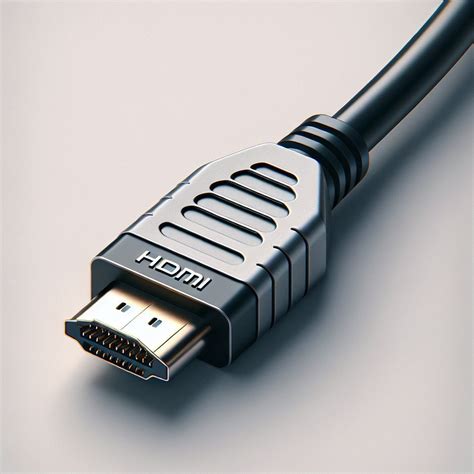
- Probar con Otro Cable HDMI: Los cables HDMI pueden dañarse internamente sin mostrar signos externos. Si es posible, pruebe con un cable HDMI diferente para descartar que el problema sea del cable. Es recomendable utilizar un cable que cumpla con las especificaciones necesarias para la resolución y tasa de refresco deseadas (por ejemplo, HDMI 2.0 o superior para 4K).
2. Reinicio de Dispositivos
Un reinicio puede solucionar fallos temporales de software o configuraciones erróneas.
- Reiniciar Ordenador y Monitor/TV: Apague completamente el ordenador y desconecte el cable HDMI. Luego, apague el monitor o televisor. Vuelva a conectar el cable HDMI al ordenador y al monitor/TV, y luego encienda primero el monitor/TV y después el ordenador.
3. Actualización de Controladores de Gráficos
Los controladores (drivers) son el software que permite al sistema operativo comunicarse con el hardware. Controladores desactualizados o corruptos son una causa frecuente de problemas de HDMI.
Método 1: Administrador de Dispositivos de Windows:
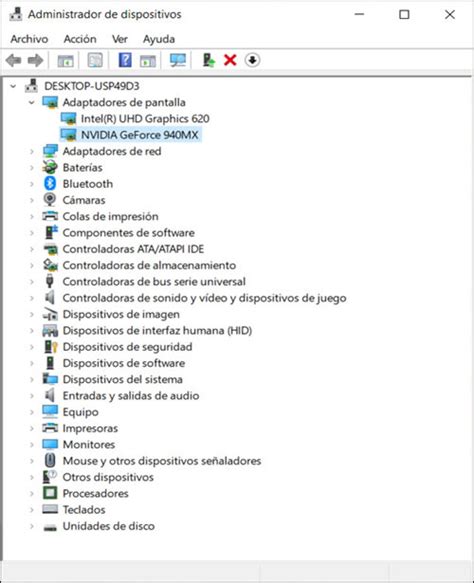
- Abra el menú de Inicio y busque "Administrador de dispositivos".
- Expanda la sección "Adaptadores de pantalla".
- Haga clic derecho sobre su tarjeta gráfica Intel HD Graphics 4400 (o la que corresponda) y seleccione "Actualizar controlador".
- Elija "Buscar automáticamente software de controlador actualizado". Si Windows encuentra una versión más reciente, siga las instrucciones para instalarla.
- Alternativamente, puede intentar "Desinstalar dispositivo" (asegurándose de marcar la casilla para eliminar el software del controlador si aparece) y luego reiniciar el equipo para que Windows intente reinstalar un controlador genérico o uno previamente descargado.
Método 2: Descarga Manual desde el Fabricante: Esta es la opción más recomendada para obtener los controladores más estables y optimizados.
- Página de Soporte del Fabricante del Ordenador: Visite el sitio web del fabricante de su PC de escritorio (si es un equipo ensamblado, puede ser más complejo, pero si es de marca como Dell, HP, Lenovo, etc., será más directo). Busque la sección de soporte o descargas, ingrese el modelo exacto de su equipo (en el caso del usuario, sería un PC de escritorio con esa configuración específica, pero el modelo exacto del fabricante es clave) y descargue los controladores de gráficos más recientes para Windows 11. Si no hay controladores específicos para Windows 11, intente con los de Windows 10, aunque la compatibilidad total no está garantizada.
- Página de Soporte de Intel: Dado que el problema está relacionado con los gráficos integrados de Intel, visitar el sitio web de Intel y utilizar su herramienta de detección automática de controladores o buscar manualmente los controladores para el procesador Intel Core i5-4460 y la gráfica Intel HD Graphics 4400 para Windows 11 es una excelente alternativa. Intel suele mantener sus controladores de gráficos actualizados.
4. Verificación de la Configuración de Pantalla de Windows
Una vez que los controladores están actualizados, es importante asegurarse de que Windows esté configurado para usar el segundo monitor.
- Acceder a Configuración de Pantalla: Haga clic derecho en el escritorio y seleccione "Configuración de pantalla".
- Detectar Pantallas: En la ventana de configuración de pantalla, debería ver una representación de sus monitores. Si el monitor HDMI no aparece, haga clic en el botón "Detectar" (si está disponible) o asegúrese de que el monitor esté encendido y seleccionado en la entrada HDMI correcta.
- Modo de Pantalla: Verifique que el modo de pantalla esté configurado como "Duplicar estas pantallas" o "Extender estas pantallas", según su preferencia. Si solo ve su pantalla principal, es posible que Windows no esté detectando la conexión HDMI.
- Configuración de la Tarjeta Gráfica Intel: Explore el software de control de gráficos de Intel (generalmente accesible haciendo clic derecho en el escritorio o buscando en el menú de inicio). Allí, puede haber opciones para gestionar múltiples pantallas y asegurar que el puerto HDMI esté habilitado y configurado correctamente.
5. Consideraciones Específicas del Hardware
En el caso de un PC de escritorio con gráficos integrados y una posible tarjeta gráfica dedicada (aunque el usuario menciona solo los gráficos integrados), es fundamental asegurarse de que el cable esté conectado al puerto correcto.
- Gráficos Integrados vs. Dedicados: Si su PC tiene tanto gráficos integrados (Intel HD Graphics 4400) como una tarjeta gráfica dedicada (NVIDIA o AMD), asegúrese de que el cable HDMI esté conectado a la tarjeta gráfica dedicada, ya que esta suele tener prioridad y deshabilitar la salida de video de la gráfica integrada cuando está en uso. Si solo tiene gráficos integrados, entonces el puerto HDMI en la placa base es el correcto.
- Puertos Múltiples en el Monitor/TV: Si su monitor o televisor tiene varias entradas HDMI, asegúrese de haber seleccionado la entrada correcta en el menú del dispositivo. Intente conectar el cable a un puerto HDMI diferente en el monitor/TV.
6. Diagnóstico Avanzado y Posibles Incompatibilidades
Si ninguna de las soluciones anteriores funciona, es posible que existan problemas más profundos o incompatibilidades.
- Prueba con VGA: El hecho de que VGA funcione indica que la tarjeta gráfica integrada y la placa base están operativas. El problema se centra específicamente en la salida HDMI.
- Prueba con otro Monitor/TV: Si es posible, conecte el ordenador a un monitor o televisor diferente para determinar si el problema reside en el monitor/TV original.
- Compatibilidad con Windows 11: Como se menciona en la información proporcionada, si el fabricante del ordenador no ha lanzado controladores específicos para Windows 11, la compatibilidad puede ser limitada. En tales casos, Microsoft recomienda contactar al fabricante para consultar sobre el desarrollo de controladores o considerar la reversión a Windows 10, donde los controladores genéricos podrían funcionar mejor.
- Reinicio de la Tarjeta Gráfica: Una combinación de teclas poco conocida pero útil para reiniciar la tarjeta gráfica sin reiniciar el sistema es
Win + Ctrl + Shift + B. Esto puede resolver problemas temporales de visualización.
El Rol de los Controladores y la Compatibilidad del Sistema Operativo
La información proporcionada por Jeisson Escamilla subraya la importancia crítica de los controladores oficiales. Los controladores genéricos instalados por Windows, aunque permiten que un dispositivo funcione, rara vez ofrecen el rendimiento y la compatibilidad total de los controladores desarrollados específicamente por el fabricante. Para un sistema con gráficos integrados Intel, la descarga de los controladores directamente desde la página de soporte de Intel para el procesador y la gráfica integrada es la ruta más segura para asegurar la compatibilidad con las funciones de salida de video, incluido HDMI.
Si, a pesar de todos los esfuerzos, la conexión HDMI sigue sin funcionar, y especialmente si el hardware es de una generación anterior que no tiene soporte oficial para Windows 11, la recomendación de Microsoft de contactar al fabricante del equipo o considerar volver a una versión anterior del sistema operativo (como Windows 10) se vuelve pertinente. Las incompatibilidades de controladores son una barrera significativa, y forzar una versión del sistema operativo en hardware no soportado puede llevar a problemas persistentes.
Consideraciones Adicionales y Buenas Prácticas
- Actualizaciones de Windows: Asegúrese de que su instalación de Windows 11 esté completamente actualizada, ya que las actualizaciones del sistema operativo a menudo incluyen mejoras en la compatibilidad de hardware y controladores.
- Software de Gestión de Gráficos: Los fabricantes de tarjetas gráficas (NVIDIA y AMD) suelen incluir software propio para gestionar la configuración gráfica. Si bien Intel también tiene sus utilidades, es importante revisar si hay ajustes específicos dentro de estas herramientas que puedan estar afectando la salida HDMI.
- Resolución y Frecuencia de Actualización: Asegúrese de que la resolución y la frecuencia de actualización configuradas en Windows sean compatibles con las capacidades de su monitor/TV y el cable HDMI utilizado. Una configuración incompatible puede resultar en una pantalla negra.
Como actualizar e instalar los drivers de video Intel HD Graphics (Windows 10, 11, 8 ,7) - 2024
En resumen, resolver el problema de que "Intel no deja usar HDMI" implica una combinación de verificación de hardware, actualización meticulosa de controladores, y una correcta configuración del sistema operativo. Si bien los gráficos integrados de Intel son potentes, la compatibilidad con las últimas versiones de Windows y la ausencia de controladores específicos pueden presentar desafíos. Un enfoque sistemático y la consulta de los recursos oficiales de los fabricantes son la clave para superar estos obstáculos y disfrutar de una conexión HDMI funcional.