La configuración y gestión del Protocolo de Acceso a Mensajes de Internet (IMAP) dentro de un entorno de Google Workspace es crucial para asegurar que los usuarios puedan acceder a su correo electrónico de manera eficiente y segura desde diversas aplicaciones y dispositivos. IMAP permite la sincronización de correos electrónicos y carpetas entre el servidor del proveedor de correo electrónico y los clientes de correo, lo que facilita el acceso a la información desde múltiples puntos. Este artículo está destinado a los administradores de Google Workspace y detalla los pasos y consideraciones necesarios para implementar y administrar IMAP de forma efectiva, abarcando desde la configuración inicial hasta la gestión de la seguridad y la compatibilidad de las aplicaciones.
Comprendiendo IMAP, POP y SMTP
Antes de adentrarnos en la configuración, es fundamental entender las funciones de los protocolos de correo electrónico más comunes: IMAP, POP y SMTP.
IMAP (Internet Message Access Protocol): Este protocolo solicita a tu proveedor de correo electrónico que guarde todos tus mensajes y carpetas en sus propios servidores. Esto significa que tus correos se almacenarán en el servidor de tu proveedor de correo electrónico. IMAP es ideal si accedes a tu correo desde varios dispositivos, ya que mantiene una sincronización constante. Si para ti es importante ahorrar espacio en tu escritorio, o si te preocupa hacer copias de seguridad de tus correos, selecciona IMAP. Por lo general, se accede al correo electrónico con IMAP o POP y se envía correo electrónico con SMTP usando las bibliotecas existentes de IMAP y SMTP para mayor comodidad.
POP3 (Post Office Protocol version 3): A diferencia de IMAP, POP3 descarga tus correos para almacenarlos localmente y luego los borra del servidor. Esto liberará espacio en tu servidor, pero si algo le ocurre a tu almacenamiento local, esos correos no estarán disponibles en línea. POP3 es menos común hoy en día para la mayoría de los usuarios que necesitan acceso desde múltiples dispositivos.
SMTP (Simple Mail Transfer Protocol): Mientras que IMAP y POP se utilizan para recibir correo, SMTP se utiliza para enviar correo a otros servidores. La respuesta corta es que IMAP se conecta al servidor de tu proveedor de correo electrónico y se utiliza para recibir correo, mientras que SMTP se utiliza para enviar correo a otros servidores.
Configuración de IMAP para la Organización en Google Workspace
Como administrador, seguir estas recomendaciones cuando configures IMAP para tu organización es esencial para una implementación segura y eficiente.
Pasos para Administradores
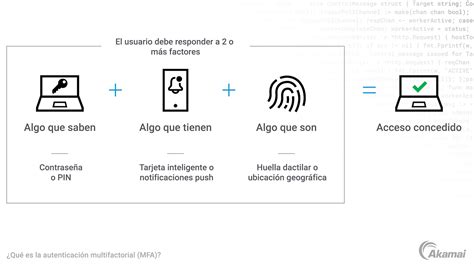
- Acceso a la Consola de Administración: Navega a la Consola de administración de Google.
- Configuración de IMAP y POP: Desplázate hasta la sección "Acceso IMAP y POP" y activa POP, IMAP o ambos según las necesidades de tu organización.
- Restricción de Clientes IMAP:
- Puedes permitir todos los clientes IMAP o especificar solo los clientes permitidos.
- Permitir todos los clientes IMAP: Si eliges esta opción, los clientes de correo electrónico que no admiten OAuth se pueden usar con POP o IMAP.
- Especificar clientes permitidos: Si es necesario, puedes restringir los clientes IMAP que pueden usar las personas. Los clientes de correo electrónico especificados deben admitir OAuth. Para ello, ingresa los IDs de OAuth de los clientes de correo electrónico permitidos en el campo "Lista separada por comas de IDs de cliente de OAuth". Haz clic en "Guardar".
- Configuración de Administración de Extremos: Si usas la administración de extremos de Google, debes configurar el parámetro de configuración de la Cuenta de Google en la Consola del administrador.
- Confiar en Aplicaciones para iOS: Si alguno de los servicios de Google que requieren las apps para iOS tiene acceso restringido, también debes confiar explícitamente en las apps para iOS.
- Guardar Cambios: Haz clic en "Guardar" para aplicar la configuración. Para restablecer después el valor heredado, haz clic en "Heredar".
Nota Importante: Con la opción de especificar clientes permitidos, los usuarios solo pueden sincronizarse con los clientes que especifiques. Esta opción no admite clientes de correo electrónico de terceros que usan la delegación en todo el dominio a través de una cuenta de servicio.
Tiempo de Aplicación: Los cambios pueden tardar hasta 24 horas en aplicarse, aunque suelen ocurrir antes.
Autenticación y Seguridad: SASL y OAuth 2.0
IMAP, POP y SMTP utilizan la Capa de autenticación y seguridad simple (SASL) estándar, con los comandos integrados nativos de IMAP AUTHENTICATE, POP AUTH y SMTP AUTH, para autenticar a los usuarios.
- Mecanismo SASL XOAUTH2: El mecanismo SASL XOAUTH2 permite que los clientes proporcionen credenciales de OAuth 2.0 para la autenticación. Si la sesión se autenticó con credenciales de OAuth, se limita al período de validez del token de acceso utilizado (por lo general, 1 hora). Después de eso, el cliente puede volver a conectarse, autenticarse de nuevo y continuar.
Gestión de Aplicaciones Menos Seguras
Si es necesario, también puedes activar las apps menos seguras para tus usuarios.
- Activación en la Consola del Administrador: Activa las apps menos seguras en la Consola del administrador de Google.
- Recomendación: (No recomendado) Aunque es posible, el uso de apps menos seguras no es recomendado por motivos de seguridad. Si el acceso de apps menos seguras está desactivado en tu cuenta, es preferible mantenerlo así y fomentar el uso de apps más seguras.
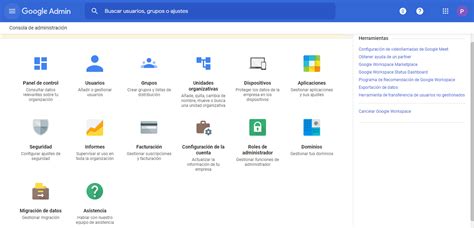
Contraseñas de Aplicación y Verificación en Dos Pasos (2FA)
Cuando usas la Verificación en 2 pasos (2FA), es posible que algunas apps o dispositivos menos seguros no puedan acceder a tu Cuenta de Google. Para proteger tu Cuenta de Google, Google revoca las contraseñas de aplicaciones cuando cambias la contraseña de la cuenta.
- Uso de Contraseñas de Aplicación: Una contraseña de aplicación es una contraseña de 16 dígitos que otorga permiso a un dispositivo o app menos segura para acceder a tu Cuenta de Google. Utiliza esta contraseña para iniciar sesión cuando la contraseña habitual de tu cuenta no funcione. Este paso es necesario para que las aplicaciones puedan leer tus correos.
- Generación de Contraseñas de Aplicación:
- En la sección "Acceso a Google", haz clic en "Verificación en dos pasos" y luego en "Activar".
- Confirma tu identidad ingresando tu contraseña o mediante el proceso de 2FA si se te solicita.
- En el campo "Seleccionar aplicación", escribe el nombre de la aplicación (por ejemplo, Pxsol).
- Haz clic en "Crear". Se generará una contraseña de 16 caracteres.
- Utiliza esta App Password como la contraseña en tu configuración de la aplicación.
- Importante: No se recomiendan las contraseñas de aplicaciones. Además, en la mayoría de los casos, son innecesarias. Cada contraseña de aplicación solo se puede consultar una vez.
- Solución de Problemas:
- El apartado “Contraseñas de aplicación” no aparece: Asegúrate de tener la 2FA activa.
- Mensaje de “Contraseña incorrecta”: Verifica que estés copiando la contraseña de 16 caracteres exacta, sin espacios al principio ni al final.
- Revocación de Contraseñas de Aplicación: Si pierdes un dispositivo o ya no usas una app autorizada con una contraseña de aplicación, te recomendamos que revoques esa contraseña.
Nota: Los iPhones y iPads con iOS 11 o versiones posteriores no requieren contraseñas de aplicación.
Configuración de IMAP en Clientes de Correo Electrónico
Aunque este artículo se enfoca en los administradores, es útil comprender cómo los usuarios configuran IMAP en sus clientes. A continuación, se presenta un ejemplo genérico y la información de configuración para Hostinger, que puede ser análoga a otros proveedores.
Ejemplo de Configuración (Hostinger)
Antes de comenzar, asegúrate de tener los siguientes detalles de configuración de tu cuenta de correo de Hostinger:
- Servidor IMAP (correo entrante):
- Host:
imap.hostinger.com - Cifrado: SSL
- Puerto: 993
- Host:
- Servidor SMTP (correo saliente):
- Host:
smtp.hostinger.com - Cifrado: SSL
- Puerto: 465
- (Si encuentras problemas con SSL, utiliza TLS con el puerto 587).
- Host:
Asegúrate de tener la contraseña de tu correo electrónico a mano.
Pasos Generales para Habilitar IMAP en Gmail (para usuarios)
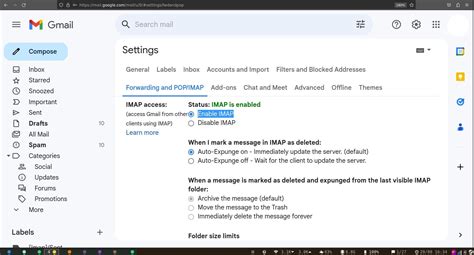
- Haz clic en el ícono del engranaje (⚙️) y selecciona "Ver todos los ajustes".
- Dirígete a la pestaña "Reenvío y correo POP/IMAP".
- En la sección "Acceso IMAP", verifica si el acceso ya está habilitado. Si no lo está, habilítalo. Este es un requisito indispensable para poder generar Contraseñas de aplicación si se utilizan con la verificación en 2 pasos.
Si utilizas una app de terceros y no puedes acceder, es posible que el proceso de acceso de la app no sea seguro.
Implicaciones y Beneficios de IMAP
La correcta configuración de IMAP ofrece varios beneficios tanto para los usuarios como para la organización en general.
- Centralización de la Comunicación: Esto es útil para profesionales y empresas que desean mantener su comunicación centralizada y profesional.
- Acceso Multi-dispositivo: Esto es ideal si accedes a tu correo desde varios dispositivos. Los cambios realizados en un dispositivo (como leer un correo o moverlo a una carpeta) se reflejarán en todos los demás dispositivos conectados.
- Importación de Correos Antiguos: Si tus antiguos correos aún están disponibles en tu cuenta, se importarán automáticamente. Esto incluye tus correos electrónicos, archivos adjuntos y contraseñas de cuentas (aunque la gestión segura de contraseñas es primordial).
Configurar correo IMAP/POP3 en Windows 11
Consideraciones de Seguridad y Mejores Prácticas
- Priorizar OAuth 2.0: Siempre que sea posible, fomenta el uso de clientes de correo electrónico que soporten OAuth 2.0. Este método de autenticación es más seguro que el uso de contraseñas de aplicación y proporciona una gestión de permisos más granular y segura.
- Evitar "Apps Menos Seguras": Como administrador, desaconseja activamente el uso de la función "Apps menos seguras" y busca alternativas más seguras para tus usuarios. La seguridad de la cuenta de Google es primordial.
- Gestión de Contraseñas de Aplicación: Si el uso de contraseñas de aplicación es inevitable, asegúrate de que los usuarios comprendan su propósito, cómo generarlas y cuándo revocarlas.
- Monitoreo de Seguridad: Implementa políticas de seguridad y monitorea activamente los accesos a las cuentas de correo electrónico para detectar actividades sospechosas. La Consola de Administración de Google ofrece herramientas para esto.
Google, Google Workspace y las marcas y los logotipos relacionados son marcas comerciales de Google LLC. La correcta implementación y gestión de IMAP, junto con las medidas de seguridad adecuadas, garantizan que la comunicación por correo electrónico dentro de tu organización sea tanto eficiente como segura.
tags: #imap #gmail #com #contrasena