La transmisión multimedia ha experimentado una revolución gracias a la Interfaz de Multimedia de Alta Definición (HDMI), permitiendo la transferencia de video y audio de alta calidad con un solo cable. Sin embargo, a pesar de su utilidad, los usuarios frecuentemente encuentran problemas, siendo la falta de audio a través de HDMI una de las quejas más comunes. Si te encuentras experimentando esta frustración, este artículo te guiará a través de las causas y soluciones para que el audio de tu HDMI vuelva a funcionar en Windows 10.
¿Por Qué el Audio HDMI No Funciona?
La ausencia de sonido por HDMI puede ser el resultado de una variedad de factores interrelacionados. El problema podría originarse en la computadora, el propio cable HDMI, o el dispositivo de visualización (monitor o televisor) al que te estás conectando. Identificar la fuente exacta del fallo es el primer paso crucial para resolverlo.
Factores Comunes que Causan la Falta de Audio HDMI
Existen múltiples razones por las cuales el audio puede no transmitirse correctamente a través de un cable HDMI. Estas pueden incluir:
- Configuración Incorrecta del Dispositivo de Audio: Windows podría no estar reconociendo o utilizando el dispositivo de audio HDMI como salida principal.
- Controladores Desactualizados o Corruptos: Los controladores de audio o gráficos obsoletos o defectuosos son una causa frecuente de problemas de audio.
- Problemas de Hardware: El cable HDMI podría estar dañado, o los puertos HDMI en la computadora o el dispositivo de visualización podrían estar defectuosos.
- Conflictos de Software: Otros programas o configuraciones del sistema operativo podrían estar interfiriendo con la salida de audio HDMI.
- Configuración Específica del Monitor o Televisor: Algunos monitores o televisores, especialmente modelos más antiguos, pueden tener limitaciones en la versión de HDMI que soportan, afectando la transmisión de audio.
- Configuraciones del BIOS: En casos raros, ciertas configuraciones del BIOS relacionadas con el soporte "legacy" podrían interferir.
Soluciones para Reparar el Audio HDMI en Windows 10
A continuación, se presentan varias estrategias de solución de problemas, comenzando por las más sencillas y avanzando hacia opciones más complejas.
Método 1: Establecer el Dispositivo de Audio HDMI como Predeterminado
Una de las causas más comunes de la falta de audio HDMI es que Windows no lo tiene configurado como el dispositivo de reproducción de sonido principal.
- Abrir el Cuadro de Diálogo Ejecutar: Pulsa las teclas
Windows + Rsimultáneamente en tu teclado para abrir la ventana "Ejecutar". - Acceder a la Configuración de Sonido: Escribe
mmsys.cplen el campo de texto y presionaEntero haz clic en "Aceptar". Esto abrirá la ventana de "Sonido". - Verificar la Lista de Dispositivos: En la pestaña "Reproducción", busca tu monitor o televisor en la lista de dispositivos de audio. Si no aparece, significa que Windows no está detectando los altavoces del dispositivo.
- Habilitar y Establecer como Predeterminado: Si tu dispositivo aparece en la lista, haz clic derecho sobre él. Asegúrate de que no esté deshabilitado (si es así, selecciona "Habilitar"). Luego, con el dispositivo seleccionado, haz clic en "Establecer como dispositivo predeterminado" y, posteriormente, en "Aplicar" y "Aceptar" para guardar los cambios.
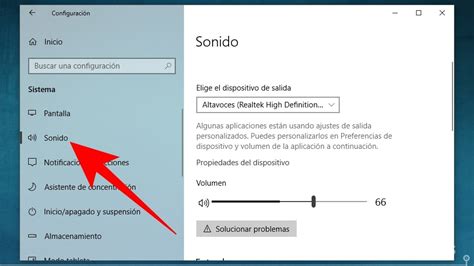
Si tu monitor tiene altavoces incorporados y aparece en la lista, debes asegurarte de que esté habilitado y configurado como el dispositivo de reproducción predeterminado.
Método 2: Actualizar los Controladores de Audio y Gráficos
Los controladores obsoletos o corruptos son una fuente común de problemas de hardware, incluido el audio HDMI.
Actualizar Controladores de Audio
- Abrir el Administrador de Dispositivos: Haz clic derecho en el botón de Inicio de Windows y selecciona "Administrador de dispositivos".
- Localizar Controladores de Audio: Expande la sección "Controladoras de sonido y vídeo y dispositivos de juego".
- Actualizar Controlador: Haz clic derecho en tu dispositivo de audio principal (puede ser "Dispositivo de High Definition Audio" o el nombre específico de tu tarjeta de sonido) y selecciona "Actualizar controlador".
- Búsqueda Automática: Elige la opción "Buscar controladores automáticamente". Windows intentará encontrar e instalar la versión más reciente. Si no encuentra nada, puedes intentar buscar manualmente los controladores en el sitio web del fabricante de tu tarjeta de sonido o placa base.
Actualizar Controladores de Tarjeta Gráfica
El audio HDMI a menudo se transmite a través de la tarjeta gráfica, por lo que mantener sus controladores actualizados es esencial.
- Abrir el Administrador de Dispositivos: Como se mencionó anteriormente, accede al Administrador de Dispositivos.
- Localizar Adaptadores de Pantalla: Expande la sección "Adaptadores de pantalla".
- Actualizar Controlador: Haz clic derecho en tu tarjeta gráfica (por ejemplo, NVIDIA, AMD, Intel) y selecciona "Actualizar controlador".
- Búsqueda Automática: Opta por "Buscar controladores automáticamente". Si Windows no encuentra una versión más reciente, visita el sitio web oficial del fabricante de tu tarjeta gráfica para descargar e instalar los controladores más recientes.
Método 3: Revertir Controladores de Gráficos
Si el problema de audio HDMI comenzó a ocurrir después de una actualización de controladores de gráficos, revertirlos a una versión anterior podría ser la solución.
- Abrir el Administrador de Dispositivos: Accede al Administrador de Dispositivos.
- Localizar Adaptadores de Pantalla: Expande la sección "Adaptadores de pantalla".
- Acceder a Propiedades: Haz clic derecho en tu tarjeta gráfica y selecciona "Propiedades".
- Revertir Controlador: Ve a la pestaña "Controlador" y busca la opción "Restaurar controlador". Si esta opción está disponible, haz clic en ella y sigue las instrucciones. Si la opción está inactiva, significa que no hay versiones de controladores anteriores instaladas en el sistema.
✅ ACTUALIZAR TARJETA GRÁFICA ✅ WINDOWS 10, 8, 7, Vista, XP ✅ MUY FACIL EN 2023 !
Método 4: Ejecutar el Solucionador de Problemas de Audio de Windows
Windows incluye herramientas de solución de problemas integradas que pueden identificar y corregir automáticamente muchos problemas comunes.
- Abrir Configuración: Ve a "Configuración" > "Actualización y seguridad" > "Solucionar problemas".
- Seleccionar Solucionador de Problemas de Audio: Busca y selecciona "Reproducción de audio" y haz clic en "Ejecutar el solucionador de problemas".
- Seguir Instrucciones: Sigue las indicaciones en pantalla. El solucionador de problemas realizará diagnósticos y aplicará las correcciones recomendadas.
Si utilizas Windows 11, puedes acceder a una herramienta similar a través de la aplicación "Obtener ayuda".
Método 5: Desinstalar y Reinstalar Controladores de Audio y Gráficos
Si la actualización o reversión de controladores no funciona, desinstalarlos completamente y permitir que Windows los reinstale puede resolver problemas de corrupción.
- Abrir el Administrador de Dispositivos: Accede al Administrador de Dispositivos.
- Localizar el Dispositivo: Busca el dispositivo de audio o adaptador de pantalla relevante.
- Desinstalar Dispositivo: Haz clic derecho sobre el dispositivo y selecciona "Desinstalar dispositivo". Marca la casilla "Eliminar el software del controlador de este dispositivo" si aparece.
- Reiniciar el PC: Reinicia tu computadora. Windows intentará reinstalar automáticamente los controladores genéricos al iniciar.
- Instalar Controladores Manualmente: Después del reinicio, es recomendable descargar e instalar los controladores más recientes directamente desde el sitio web del fabricante de tu hardware.
Método 6: Probar Diferentes Cables HDMI y Puertos
Un cable HDMI defectuoso o un puerto dañado pueden ser la causa del problema.
- Prueba con Otro Cable HDMI: Utiliza un cable HDMI diferente que sepas que funciona correctamente con otros dispositivos. Los cables HDMI pueden dañarse internamente sin signos externos visibles.
- Prueba con Otro Puerto HDMI: Si tu monitor o televisor tiene varios puertos HDMI, intenta conectar el cable a un puerto distinto. Lo mismo aplica para la computadora; si tiene múltiples salidas HDMI (poco común en laptops), prueba las disponibles.
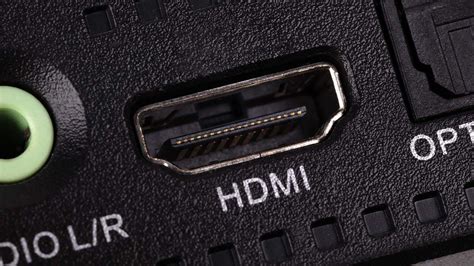
- Verifica la Versión del Puerto HDMI: Algunos televisores antiguos pueden tener puertos HDMI con versiones específicas (por ejemplo, HDMI 1.3) que no admiten la transmisión de audio. Asegúrate de que tu televisor o monitor sea compatible con las versiones de HDMI que transmiten audio (generalmente a partir de HDMI 1.4). Si tu televisor tiene un puerto etiquetado como (DVI), podría no admitir audio.
Método 7: Verificar la Configuración del Monitor o Televisor
Si estás conectando tu PC a un televisor, asegúrate de que el televisor esté configurado correctamente para recibir audio a través de HDMI.
- Selección de Entrada: Confirma que has seleccionado la entrada HDMI correcta en tu televisor.
- Configuración de Audio del TV: Algunos televisores tienen configuraciones de audio específicas para cada entrada HDMI. Consulta el manual de usuario de tu televisor para ver si hay opciones relacionadas con el audio HDMI.
- Prueba con Otro Dispositivo de Visualización: Si es posible, conecta tu mini PC a un televisor diferente o a un monitor con altavoces utilizando el mismo cable HDMI. Si el sonido funciona en otro dispositivo, el problema probablemente reside en el monitor o televisor original.
Método 8: Deshabilitar Bluetooth (Solución Menos Común)
Algunos usuarios han reportado que deshabilitar temporalmente el Bluetooth en su computadora portátil ha resuelto problemas de audio HDMI. Si bien no hay una explicación técnica clara para esto, vale la pena intentarlo si otras soluciones fallan.
- Abrir Configuración: Ve a "Configuración" > "Dispositivos" > "Bluetooth y otros dispositivos".
- Desactivar Bluetooth: Desliza el interruptor de Bluetooth a la posición "Desactivado".
- Probar el Audio HDMI: Intenta reproducir audio a través de HDMI. Si funciona, podrías tener un conflicto de hardware o software específico.
Método 9: Restaurar el Sistema
Si el problema de audio HDMI comenzó a manifestarse recientemente, una restauración del sistema a un punto anterior donde funcionaba correctamente podría ser efectiva.
- Buscar "Crear un punto de restauración": En la barra de búsqueda de Windows, escribe "crear un punto de restauración" y selecciona la opción correspondiente.
- Abrir Propiedades del Sistema: En la ventana "Propiedades del sistema", haz clic en "Restaurar sistema…".
- Seleccionar Punto de Restauración: Sigue las instrucciones para elegir un punto de restauración creado antes de que comenzaran los problemas de audio.
Método 10: Considerar Problemas de Códec de Audio
En algunos casos, un problema con el códec de audio puede ser la causa.
- Abrir el Administrador de Dispositivos: Accede al Administrador de Dispositivos.
- Buscar Dispositivos de Audio: Navega hasta "Controladoras de sonido y vídeo y dispositivos de juego".
- Propiedades del Dispositivo de Audio: Haz clic derecho en tu dispositivo de audio principal y selecciona "Propiedades".
- Pestaña Avanzado: Ve a la pestaña "Avanzado". Aquí puedes intentar cambiar la configuración del "Formato predeterminado" para ver si eso resuelve el problema.
Consideraciones Adicionales y Diagnóstico
Cuando te enfrentas a problemas de audio HDMI, es crucial abordar la solución de manera metódica.
Diagnóstico de Hardware
- Prueba Cruzada: La mejor manera de aislar el problema de hardware es realizar pruebas cruzadas.
- Conecta tu computadora a un televisor diferente con el mismo cable HDMI. Si el sonido funciona, el problema está en tu monitor/TV original.
- Conecta un dispositivo diferente (como un reproductor de Blu-ray o una consola de juegos) a tu monitor/TV con el mismo cable HDMI. Si el sonido funciona, el problema podría estar en la configuración de tu PC o en el cable.
- Intenta usar un cable HDMI diferente. Los cables pueden deteriorarse con el tiempo.
Software de Recuperación de Datos (En Caso de Pérdida de Datos)
Si bien no está directamente relacionado con el audio HDMI, los problemas de software en Windows a veces pueden llevar a la pérdida de datos. En tales situaciones, herramientas como Recoverit Data Recovery pueden ser útiles para recuperar archivos perdidos de diversas unidades. Sin embargo, esto es una solución para un problema diferente y no aborda directamente la falta de audio HDMI.
Al seguir estos pasos, deberías poder identificar y resolver la mayoría de los problemas que impiden que el audio de tu HDMI funcione correctamente en Windows 10. La paciencia y un enfoque sistemático son clave para superar estas dificultades técnicas.