La conexión HDMI se ha convertido en un estándar para transmitir audio y video de alta definición entre dispositivos, y la mayoría de los portátiles modernos cuentan con un puerto HDMI para facilitar esta tarea. Sin embargo, a veces pueden surgir problemas que impiden que la conexión funcione correctamente. Si te encuentras en esta situación, no te preocupes, existen varias soluciones que puedes aplicar para resolver el fallo de conexión HDMI en tu portátil.
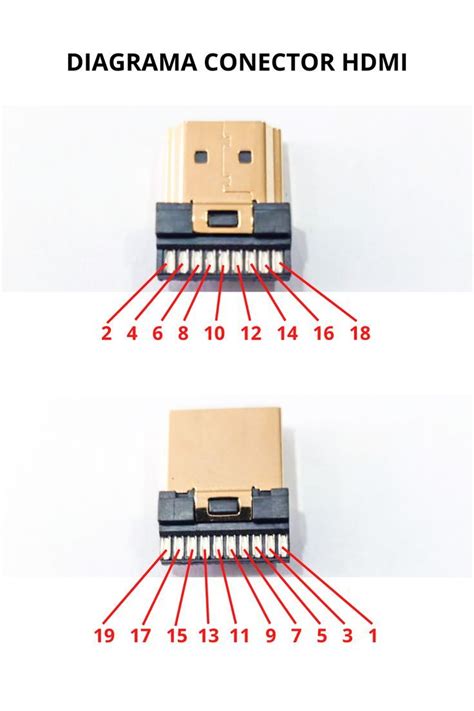
Entendiendo la Conexión HDMI
Antes de adentrarnos en las soluciones, es importante comprender brevemente cómo funciona la conexión HDMI. HDMI significa "Interfaz Multimedia de Alta Definición". Es un protocolo que permite la transmisión simultánea de audio y video de alta calidad desde un dispositivo fuente, como tu portátil, a un dispositivo de visualización, como un televisor o un monitor externo. La mayoría de los portátiles modernas tienen un puerto HDMI que se puede utilizar para conectar el portátil a un televisor o monitor compatible. Cada puerto HDMI actúa como un canal y muestra el audio y el vídeo del dispositivo conectado. Ese dispositivo se denomina dispositivo fuente o de entrada porque es la fuente de lo que se reproducirá (es decir, la entrada) en el televisor.
1. Revisión Exhaustiva de Cables y Conexiones
El primer paso y uno de los más cruciales es asegurarse de que los cables y las conexiones estén en perfecto estado y correctamente enchufados.
- Verificación Física: Asegúrate de que los cables HDMI estén conectados correctamente tanto en tu portátil como en el monitor, televisor o pantalla que estés intentando establecer conexión. Comprueba que no haya cables sueltos, doblados o dañados.
- Selección del Puerto Correcto: Si tu televisor o monitor tiene varios puertos HDMI, es fundamental que te asegures de estar utilizando el puerto correcto y de haber seleccionado la configuración y opción de entrada correspondiente en el dispositivo de visualización.
- Inspección de Puertos: Además de revisar el cable, es importante que revises que ninguno de los puertos de entrada de los dispositivos (tanto en el portátil como en el televisor/monitor) tengan fallos visibles, como pines doblados o suciedad. Estos cables, en algunas ocasiones, pueden tener fallas poco visibles, dando así fallas indetectables. Si tienes la posibilidad, prueba a conectar otros dispositivos con el mismo cable para comprobar su funcionamiento.
2. El Poder del Reinicio: Portátil y Pantalla Externa
A menudo, la solución más rápida y confiable para muchos problemas técnicos es un simple reinicio de los dispositivos involucrados.
- Procedimiento de Reinicio: Una mala configuración o un fallo fácilmente solucionable puede ser resuelto por los mismos dispositivos al momento de reiniciar ambos equipos. Apaga tu portátil y desconecta el cable HDMI. Luego, enciende el monitor o televisor y, con este encendido, conecta el cable HDMI nuevamente. Finalmente, enciende tu portátil y verifica si la conexión funciona correctamente. Este proceso ayuda a que ambos dispositivos negocien la conexión de nuevo desde cero.
3. Actualización de Controladores de la Tarjeta Gráfica: Clave para la Compatibilidad
Los controladores de la tarjeta gráfica son el software que permite que tu sistema operativo se comunique eficientemente con el hardware de video. Si estos controladores están desactualizados o corruptos, pueden causar problemas de compatibilidad con conexiones HDMI.
- Actualización Automática: Si estás experimentando problemas de conexión HDMI, es posible que los controladores de la tarjeta gráfica en tu portátil estén desactualizados. Actualizar los controladores de la tarjeta gráfica puede ser una solución efectiva para resolver problemas de conexión HDMI en tu portátil. Para actualizar los controladores, sigue estos pasos: Abre el menú de inicio de Windows y busca "Administrador de dispositivos". Haz clic en "Adaptadores de pantalla" para ver la tarjeta gráfica de tu portátil. Haz clic derecho en la tarjeta gráfica y selecciona "Actualizar controlador". Selecciona "Buscar automáticamente software de controlador actualizado" y sigue las instrucciones en pantalla para completar la actualización.
- Actualización Manual: Alternativamente, puedes visitar el sitio web del fabricante de tu portátil o de la tarjeta gráfica para descargar e instalar los controladores más recientes manualmente. Busca el modelo de tu portátil o tarjeta gráfica y descarga los controladores compatibles con tu sistema operativo y versión. Es recomendable descargar los controladores directamente del fabricante para asegurar la compatibilidad y evitar software de terceros.
✅ ACTUALIZAR TARJETA GRÁFICA ✅ WINDOWS 10, 8, 7, Vista, XP ✅ MUY FACIL EN 2023 !
4. Configuración de Pantalla: Asegurando la Visualización Correcta
Si la conexión HDMI está funcionando en términos de señal, pero no se muestra la imagen en el monitor o televisor, o la imagen no es la esperada, es posible que debas ajustar la configuración de pantalla de tu portátil.
- Detección y Configuración: Si la conexión HDMI está funcionando pero no se muestra la imagen en el monitor o televisor, es posible que debas verificar la configuración de la pantalla. En tu portátil, busca la opción de "Configuración de pantalla" y asegúrate de que la configuración de la pantalla secundaria (el monitor o televisor) esté correctamente configurada. Si estás experimentando problemas de conexión HDMI en tu portátil, una posible solución es verificar la configuración de la pantalla.
- Pasos Detallados: Conecta el cable HDMI a tu portátil y al dispositivo externo (monitor, TV, proyector) que estás tratando de usar. En tu portátil, haz clic derecho en el escritorio y selecciona "Configuración de pantalla". Verifica que la pantalla externa esté configurada correctamente: Debería aparecer como un segundo monitor, y la resolución y la frecuencia de actualización deberían estar ajustadas correctamente. Si no estás seguro de cuáles son las configuraciones correctas, consulta el manual de usuario de tu dispositivo externo. Es posible que necesites duplicar la pantalla, extenderla o usarla como pantalla principal.
5. Prueba con un Cable HDMI Diferente
A veces, la causa del problema es más sencilla de lo que parece: el cable HDMI en sí mismo.
- Diagnóstico de Cable: Si has verificado todos los consejos anteriores y aún tienes problemas de conexión HDMI, intenta con otro cable HDMI. Es posible que el cable actual esté dañado o defectuoso, lo que impide que se establezca la conexión. Un cable dañado puede presentar fallos intermitentes o no transmitir la señal en absoluto. La mejor manera de comprobar si el cable es el culpable es probar con otro cable HDMI que sepas que funciona correctamente.
Consideraciones Adicionales y Solución de Problemas Específicos
En ocasiones, los problemas con la conexión HDMI pueden estar relacionados con actualizaciones de software o configuraciones específicas del sistema operativo.
- Actualizaciones de Windows: Si experimentas problemas de conexión HDMI después de una actualización de Windows 11, por ejemplo, donde el televisor al que está conectado tu portátil externamente a través del cable HDMI actualmente no muestra el contenido de tu computadora correctamente, e incluso la barra de tareas ha desaparecido, esto podría ser un problema de visualización post-actualización. En este escenario, es fundamental comprobar la configuración de la pantalla. Haz clic derecho en el Escritorio -> Personalización -> Pantalla -> Comprueba si has configurado tu televisor como monitor principal. Comprueba si se han cambiado la resolución, la frecuencia de actualización y otros ajustes.
- Restablecimiento de Configuración de Pantalla: Si el problema persiste, intenta restablecer la configuración de pantalla en Configuración de Windows -> Sistema -> Pantalla -> Pantalla avanzada -> Restablecer. Esto puede devolver la configuración de pantalla a sus valores predeterminados, lo que podría solucionar conflictos.
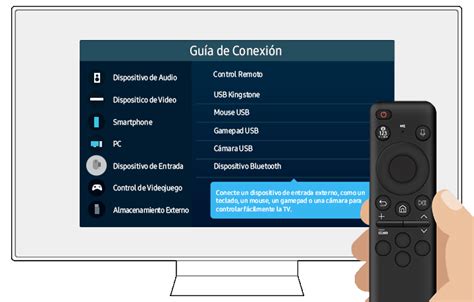
- Selección de Entrada en el Televisor: Asegúrate de seleccionar la fuente de entrada correcta en tu televisor. Cada puerto HDMI actúa como un canal distinto. Utiliza el botón de "Entrada" o "Fuente" en el mando a distancia de tu televisor para desplazarte por las diferentes opciones (HDMI 1, HDMI 2, etc.) hasta encontrar la que corresponde al puerto donde has conectado tu portátil. Si eliges una fuente de entrada incorrecta para tu monitor, encontrarás que el monitor no tiene señal.
En resumen, la conexión HDMI es una forma sencilla de conectar tu portátil a un monitor o televisor para una experiencia de visualización ampliada. Aunque a veces pueden surgir problemas, con estos consejos útiles, puedes solucionar la mayoría de los problemas de conexión HDMI en tu portátil y disfrutar de una experiencia de visualización sin interrupciones. La clave está en un enfoque metódico, revisando desde lo más básico como los cables y conexiones hasta configuraciones más complejas del sistema operativo y los controladores.