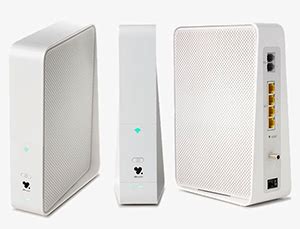
El router VTR blanco, específicamente el modelo Arris Next Generation, es la puerta de entrada a una experiencia de internet de alta velocidad en tu hogar u oficina. Diseñado para soportar anchos de banda de hasta 1 Gb/s, este dispositivo es ideal para usuarios que requieren una navegación fluida y la conexión simultánea de múltiples dispositivos. Su arquitectura incorpora un Firewall integrado, garantizando la seguridad en la transferencia de archivos. Sin embargo, para maximizar su rendimiento y adaptarse a necesidades de red más complejas, es fundamental comprender su configuración, especialmente la funcionalidad del modo puente (Bridge).
Entendiendo el Router VTR y el Modo Puente
Antes de adentrarnos en la configuración específica, es crucial distinguir entre el router y el módem. El módem es el dispositivo que conecta tu red doméstica con el proveedor de servicios de Internet (en este caso, VTR). Por otro lado, el router, como el Arris Next Generation de VTR, es el encargado de compartir esa conexión de internet con los diferentes equipos de tu hogar, ya sea a través de Wi-Fi o conexiones por cable.
El modo "Bridge" o "Puente" es una configuración avanzada que permite que un router comparta la conexión de Internet con otro router. En el contexto de VTR, activar el modo puente en el módem blanco tiene implicaciones directas en cómo se gestiona la red y la asignación de direcciones IP.
La Configuración del Modo Puente en el Módem VTR Blanco
La activación del modo puente en el módem HFC de VTR puede generar interrogantes, especialmente en lo que respecta al número de dispositivos que se pueden conectar. Originalmente, se ha informado que el módem HFC de VTR en modo Bridge o puente limita las conexiones a un máximo de 5 dispositivos, contando tanto las conexiones por cable de red como por Wi-Fi. Esto significa que se asignan un total de 5 direcciones IP públicas distintas. Es importante notar que algunos módems pueden perder la funcionalidad Wi-Fi al activarse este modo, mientras que otros la conservan.
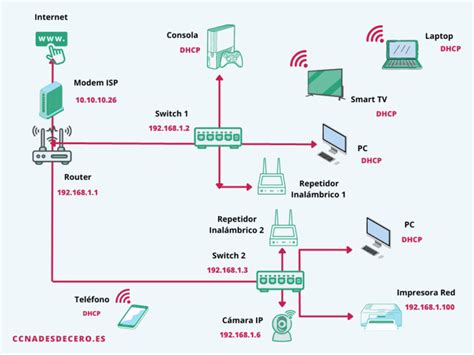
Para aquellos usuarios que necesitan conectar una cantidad mayor de dispositivos, la solución reside en la implementación de un router secundario. Si deseas conectar más dispositivos con tu propio router, no habría problema alguno. El procedimiento consiste en dejar el módem de VTR en modo puente y luego conectar un cable de red desde cualquiera de las salidas LAN de este módem a la entrada WAN de tu router personal. De esta manera, solo se estará utilizando una dirección IP pública, y la gestión de la red, incluyendo el NAT (Network Address Translation) y la administración general, será realizada por tu propio router. Esto te permitirá conectar la cantidad de dispositivos que desees sin restricciones.
Existe una configuración técnica relacionada con la activación del modo puente que involucra la opción TLV "docsDevNmAccessInterfaces.1" en la configuración DOCSIS. Se menciona que esta opción, cuando está configurada en "hexastring 0xC0", indica acceso remoto (WAN0) y local (LAN0). Al modificar esta TLV para que solo sea "remoto", se facilita la operación en modo puente.
Configurar ONT en MODO PUENTE o BRIDGE | Fibra Optica
Pasos para Activar el Modo Puente y Conectar un Router Adicional
Si bien VTR puede configurar el modo puente a solicitud del usuario, es útil entender el proceso general. Tras contactar a VTR y solicitar la activación del modo puente en tu módem blanco, el siguiente paso es conectar tu router personal.
- Conecta el módem VTR: Asegúrate de que el módem blanco de VTR esté encendido y conectado a la red de VTR.
- Conecta tu router personal: Utiliza un cable de red para conectar una de las salidas LAN del módem VTR a la entrada WAN de tu router personal.
- Configura tu router personal: Accede a la interfaz de configuración de tu router personal y configúralo para obtener una dirección IP automáticamente (DHCP) desde la conexión WAN. Aquí es donde configurarás tu red Wi-Fi, asignando un nombre (SSID) y una contraseña segura. Tu router personal se encargará de asignar direcciones IP a todos los dispositivos conectados a él, permitiendo la conexión de un número considerablemente mayor de equipos.
Gestión y Mantenimiento de tu Router VTR
Independientemente de si utilizas el router VTR en su configuración por defecto o con el modo puente activado, es importante saber cómo gestionarlo.
Cambiar la Contraseña y el Nombre de la Red Wi-Fi
Aunque no es muy recomendable modificar estos datos, ya que el nombre y la clave de fábrica se encuentran en la etiqueta del router y sirven como recordatorio, tienes la opción de personalizarlos. Para ello, deberás acceder a la configuración rápida de tu router VTR.
- Cambiar el nombre de la red Wi-Fi: Busca la opción para modificar el "Nombre de la red WiFi" y escribe el nombre deseado, evitando caracteres especiales o la letra "Ñ".
- Cambiar la contraseña Wi-Fi: Dirígete a la opción de "Contraseña WiFi" y escribe una nueva contraseña de al menos 12 dígitos, combinando mayúsculas, minúsculas y números.
- Aplicar cambios: Una vez realizadas las modificaciones, presiona el botón "Aplicar cambios".
Reiniciar el Router VTR
Si experimentas problemas de conexión o has olvidado la contraseña del Wi-Fi, reiniciar el router es una solución efectiva.
- Desconecta el router: Retira el router de la toma de corriente.
- Espera: Deja el router desconectado por al menos 20 segundos.
- Vuelve a conectar: Conecta nuevamente el router a la corriente.
- Restablecer a fábrica (opcional): Si deseas restaurar completamente los datos de fábrica, presiona y mantén presionado el botón de "RESET" hasta que las luces del router parpadeen. Esto devolverá el router a su nombre y contraseña originales, que se encuentran impresos en la etiqueta del dispositivo.
Interpretación de las Luces del Router VTR
Las luces indicadoras del router VTR proporcionan información valiosa sobre el estado del servicio y posibles problemas.
Luz LED WiFi:
- Apagada: Indica el uso habitual.
- Verde: Se enciende durante la configuración del router o al presionar el botón WPS.
- Roja: Señala un problema con la conexión Wi-Fi. Se recomienda reiniciar el router o contactar a VTR.
Luz LED Internet:
- Apagada: Normalmente está apagada.
- Verde: Indica configuración o actualización del router.
- Roja: Señala un problema con la conexión a Internet. Se recomienda reiniciar el router o contactar al servicio técnico de VTR.
Luz LED Telefonía:
- Apagada: Normalmente está apagada.
- Verde: Indica que el servicio de telefonía está siendo habilitado.
- Roja: Señala un problema con el servicio de telefonía o que el servicio no está contratado con VTR.
Luz LED Base:
- Blanca: Generalmente indica el estado normal.
- Verde parpadeante: No es motivo de preocupación.
- Roja: Indica algún problema. Se recomienda reiniciar el equipo o contactar a VTR si no hay conexión a Internet.
Para cualquier inconveniente con tu router VTR, la recomendación principal es contactar al Servicio al Cliente de VTR para recibir asistencia técnica.
Optimización de la Señal Wi-Fi de tu Router VTR
La ubicación estratégica de tu router VTR es crucial para asegurar una cobertura Wi-Fi óptima en todo tu hogar. Considera los siguientes consejos:
- Ubicación centralizada: Coloca el router en un punto equidistante de todas las áreas de tu hogar para evitar "zonas muertas" sin señal.
- Espacio abierto: Sitúa el router en un espacio abierto, libre de obstáculos. Cuantos menos objetos haya alrededor, menor será la interferencia de la señal.
- Evita interferencias: Ciertos objetos pueden interferir significativamente con la señal del router. Estos incluyen muebles de metal, vidrio templado o espejado, hornos de microondas y otros aparatos inalámbricos como teléfonos fijos, cámaras de seguridad o monitores para bebés.

Si experimentas problemas de velocidad de conexión, puedes utilizar la herramienta Speedtest VTR para evaluar el rendimiento de tu conexión a Internet.
Preguntas Frecuentes sobre el Router VTR
¿Qué router instala VTR?VTR generalmente instala el router Arris Next Generation para sus servicios de internet hogar.
¿Qué es el WiFi Mesh de VTR?El WiFi Mesh de VTR es un sistema que utiliza múltiples nodos para extender la cobertura Wi-Fi de manera uniforme por todo el hogar, eliminando puntos débiles de señal.
¿Por qué me dicen que solo podré conectar 4 o 5 dispositivos en modo puente?Esta limitación se debe a la configuración original del módem HFC de VTR en modo puente, que asigna un número limitado de direcciones IP públicas. Al utilizar un router secundario, esta limitación se supera.
Al comprender estas configuraciones y seguir las recomendaciones de VTR, podrás optimizar el rendimiento de tu router blanco y disfrutar de una conexión a Internet robusta y confiable en todos tus dispositivos.
tags: #router #vtr #blanco #configuracion