La conexión HDMI se ha convertido en el estándar de facto para la transmisión de audio y vídeo de alta calidad entre dispositivos como ordenadores, consolas de juegos, decodificadores y reproductores de Blu-ray y nuestros televisores. Sin embargo, a pesar de su ubicuidad y fiabilidad, a veces podemos encontrarnos con problemas frustrantes, como una pantalla temblorosa, parpadeante o, peor aún, la ausencia total de señal. Este artículo está diseñado para guiarle a través de los pasos de solución de problemas más comunes cuando su televisor Sony no muestra ninguna señal HDMI, permitiéndole disfrutar de su contenido sin interrupciones.
Verificación de Conexiones y Configuraciones Básicas
El primer paso en la solución de problemas es siempre el más sencillo: asegurarse de que todo está conectado correctamente y configurado adecuadamente. Una conexión suelta o una configuración incorrecta son las causas más frecuentes de problemas de señal HDMI.
Asegúrese de que el televisor tiene instalado el software del sistema (firmware) más reciente. El software obsoleto puede ser una fuente inesperada de problemas de HDMI, y la actualización de los dispositivos puede resolverlos. Puede encontrar todas las actualizaciones relacionadas con Sony en el sitio web de soporte de la marca.
Compruebe la conexión física del cable HDMI. Asegúrese de que el cable que conecta el televisor al dispositivo está en buen estado y que está bien conectado tanto al televisor como al dispositivo. Busque cualquier daño físico en el cable o conectores doblados. A veces, una mala conexión puede ser la causa del problema.
Seleccione la entrada de vídeo correcta. Asegúrese de que el televisor está configurado con la entrada de vídeo correcta para recibir la señal HDMI. La mayoría de los televisores cuentan con un botón "Input" (Entrada) que permite pasar de una entrada a la siguiente. Pulse el botón "Input" (Entrada) varias veces hasta que se muestre la entrada HDMI correcta en el televisor.
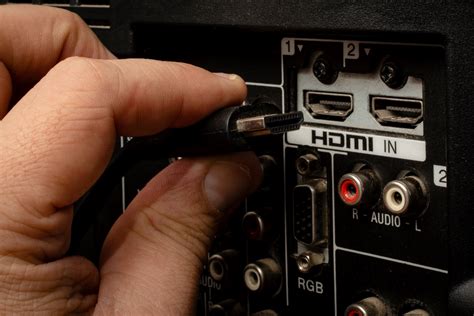
Verifique la configuración del dispositivo fuente. Asegúrese de que el dispositivo conectado está configurado para emitir la señal de salida a través de la conexión HDMI y de que el formato de vídeo emitido es compatible con el televisor. La salida seleccionada debería ser visible en la pantalla o los menús del dispositivo.
Consideraciones sobre Formato de Vídeo y Compatibilidad
Uno de los aspectos más técnicos pero cruciales de la conexión HDMI es la compatibilidad de los formatos de vídeo. No todos los televisores y dispositivos son compatibles con todas las resoluciones y tasas de refresco.
Ajuste del formato de salida de vídeo. IMPORTANTE: Algunos dispositivos pueden emitir una señal de vídeo de 1080/24p o 1080/30p, aunque algunos televisores solo aceptan una señal de vídeo de 1080/60p. El problema podría resolverse cambiando el formato de salida de vídeo del dispositivo conectado. Consulte el manual o póngase en contacto con el fabricante para obtener más información acerca de cómo cambiar el formato de salida de vídeo. La señal de salida configurada en su dispositivo fuente puede estar indicada en su pantalla o en el menú.
Uso de Componentes Intermediarios: Receptores AV y Repetidores HDMI
Cuando se utilizan componentes adicionales como receptores de audio/vídeo (AV) o repetidores HDMI, la complejidad de la configuración aumenta, y con ella, las posibles fuentes de error.
Configuración correcta del receptor AV. Si está utilizando un amplificador, consulte el manual para asegurarse de que las conexiones son correctas. El amplificador o receptor AV debe reenviar la señal al televisor. El amplificador podría estar enviando una señal diferente a la que desea (por ejemplo, el amplificador envía una señal del puerto HDMI2, pero el dispositivo de vídeo está conectado al HDMI1). Compruebe que la entrada del amplificador coincide con la del televisor.
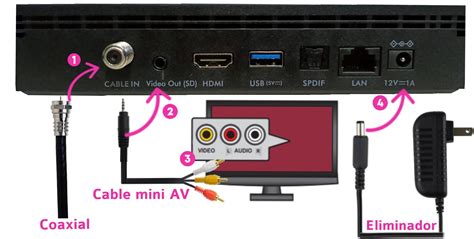
Receptores AV y conversión de señal. IMPORTANTE: El artículo solamente aplica a productos específicos. El receptor de audio y vídeo no tiene la capacidad de convertir una entrada de vídeo compuesto o de vídeo por componentes a una salida HDMI®. Seleccione un terminal de salida en el receptor de audio y vídeo que está conectado al televisor en base a un método de entrada del receptor de audio y vídeo y, a continuación, determine si aparece una imagen en la pantalla del televisor. Es posible que el receptor de audio y video no mejore la señal a HDMI si usted conecta un tipo de conexión analógica (Coaxial, de audio y video compuesto, de audio y video por componentes, o S-Video) en el dispositivo emisor y en el sistema de audio.
Prueba de conexión directa. Si el dispositivo está conectado a un receptor AV u otro componente antes de conectarse al televisor, pruebe a conectarlo directamente a una entrada HDMI del televisor. Si el dispositivo es conectado a un Receptor de audio y video u otro componente antes de ser conectado al televisor, pruebe conectar directamente a una entrada HDMI en el televisor.
Entendiendo los repetidores HDMI. Un repetidor HDMI recibe una señal de audio/vídeo de un dispositivo HDMI y se la transmite a otro dispositivo HDMI conectado. Un repetidor de HDMI recibe una señal de audio/vídeo desde un dispositivo HDMI y lo transfiere a otro dispositivo HDMI conectado.
Problemas con el Cable HDMI y Pruebas Alternativas
El propio cable HDMI es un componente físico que puede fallar o ser inadecuado para la tarea.
Prueba con otro cable HDMI. Es posible que el cable HDMI que está utilizando no funcione correctamente o sea demasiado antiguo para funcionar de forma adecuada. Pruebe con otro cable HDMI para ver si se resuelve el problema.
Verificación del cable HDMI con otro dispositivo. También puede utilizar el primer cable HDMI para conectar otro dispositivo de vídeo y comprobar si es el dispositivo de vídeo el que funciona de forma incorrecta.
Soluciones Avanzadas y Restablecimientos
Cuando las soluciones básicas no resuelven el problema, es hora de considerar pasos más avanzados.
Uso de puertos HDMI alternativos. Si el televisor tiene varios puertos HDMI, intente conectar el dispositivo a otro puerto, preferiblemente el que esté marcado con ARC o eARC. Estos puertos a menudo tienen funcionalidades mejoradas para la transmisión de audio y vídeo.
Son Iguales Todos los Puertos HDMI de una TV? HDMI 1, HDMI 2, HDMI 3
Restablecimiento de los ajustes de fábrica del televisor. Si sigue sin aparecer la imagen, restablezca los ajustes de fábrica del televisor. Este proceso revertirá todas las configuraciones personalizadas a sus valores predeterminados, lo que puede solucionar problemas de software subyacentes.
Realice un reinicio de energía. Realice un reinicio de energía del televisor y del dispositivo conectado. Esto implica desconectar ambos dispositivos de la corriente eléctrica durante unos minutos y luego volver a conectarlos.
Interferencia y Funciones Específicas de Sony
Ciertos factores ambientales y configuraciones específicas de la marca pueden influir en el rendimiento de HDMI.
Minimizar interferencias electrónicas. Los dispositivos electrónicos como los enrutadores Wi-Fi o los hornos microondas pueden interferir con la señal HDMI. Para reducir las interferencias, mantenga estos dispositivos alejados del cable y del televisor.
Habilitar la función "Control for HDMI". Habilite la función "Control for HDMI" en el televisor. Espere durante un rato, y después pruebe otra vez. Si desenchufa el receptor, la operación tardará un rato en completarse. Asegúrese de que su televisor esté conectado a la toma HDMI TV OUT del receptor. Presione AMP MENU, después ajuste [HDMI] - [CTRL HDMI] a [CTRL ON] en el panel de visualización. Cuando [HDMI] - [CTRL HDMI] está ajustado a [CTRL OFF], “BRAVIA” Sync no funcionará debidamente, aunque el dispositivo esté conectado a la toma HDMI IN. Habilite la función "Control for HDMI" en el dispositivo conectado.
Consideraciones Finales y Reparación
Si después de seguir todos estos pasos el problema persiste, es posible que estemos ante un fallo de hardware.
Comprobación de la compatibilidad de entrada/salida. Si el dispositivo de vídeo tiene un terminal de salida HDMI, conecte el dispositivo de vídeo y el receptor de audio y vídeo con un cable HDMI y, a continuación, verifique si aparece una imagen en la pantalla del televisor. Para obtener más detalles acerca de los diferentes tipos de conexión, consulte las especificaciones o el manual de instrucciones provisto.
Audio del dispositivo de vídeo. El audio del dispositivo de vídeo es emitido por el receptor de audio y vídeo si usted cambia la señal de entrada en el receptor de audio y vídeo a donde está conectado el dispositivo de vídeo.
Necesidad de reparación. Si el problema persiste, es necesario enviar la unidad a reparación.
Al abordar metódicamente cada uno de estos puntos, la mayoría de los problemas de "sin señal HDMI" en los televisores Sony pueden ser resueltos, devolviéndole el placer de disfrutar de su entretenimiento en alta definición.