La gestión de direcciones IP dinámicas puede presentar desafíos significativos cuando se necesita acceder a un servidor o a una red desde ubicaciones externas. La constante fluctuación de las direcciones IP asignadas por los Proveedores de Servicios de Internet (ISP) a menudo complica la tarea de mantener una conexión estable y predecible. Aquí es donde entra en juego el Dynamic DNS (DDNS), una solución ingeniosa que permite asociar un nombre de dominio fácil de recordar a una dirección IP que cambia con frecuencia. Este artículo se adentra en el proceso de configurar DDNS en CentOS 7, proporcionando una guía detallada para asegurar que sus servicios de red permanezcan accesibles sin importar las variaciones en su dirección IP pública.
Comprendiendo el Dinamismo de las Direcciones IP
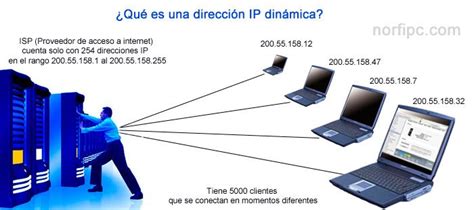
Las direcciones IP, especialmente las asignadas a usuarios domésticos y pequeñas empresas, suelen ser "dinámicas". Esto significa que el ISP las asigna de un grupo disponible y puede cambiarlas periódicamente, a menudo al reiniciar el router o después de un cierto período de tiempo. Si bien esto es eficiente para el ISP, crea un obstáculo para quienes necesitan acceder a sus servidores (como servidores web, de correo, de juegos, o sistemas de vigilancia) de forma remota. Sin una dirección IP fija, la conexión se rompería cada vez que la IP cambiara, haciendo el acceso remoto poco práctico.
¿Qué es Dynamic DNS (DDNS) y Por Qué es Esencial?
Dynamic DNS es un servicio que resuelve el problema de las direcciones IP dinámicas. Funciona como un intermediario entre un nombre de dominio (por ejemplo, mi-servidor.dyndns.org) y la dirección IP pública actual de su red. Cuando su dirección IP cambia, un cliente DDNS instalado en su red (generalmente en su router o en un servidor) notifica al servicio DDNS sobre el cambio. El servicio DDNS, a su vez, actualiza los registros DNS para que el nombre de dominio apunte a la nueva dirección IP. Esto asegura que, independientemente de la IP que le asigne su ISP, siempre podrá acceder a sus servicios utilizando el nombre de dominio elegido.
Existen varios proveedores de servicios DDNS, tanto gratuitos como de pago, como DynDNS, No-IP, FreeDNS, entre otros. La elección del proveedor dependerá de sus necesidades específicas en cuanto a número de dominios, frecuencia de actualización y características adicionales.
Preparativos para la Configuración de DDNS en CentOS 7
Antes de comenzar con la configuración en CentOS 7, es crucial realizar algunos preparativos.
1. Elección de un Proveedor de DDNS
El primer paso es seleccionar un proveedor de servicios DDNS. Investigue las opciones disponibles, compare sus planes (gratuitos y de pago), y elija uno que se adapte a sus requisitos. Una vez seleccionado, deberá registrarse en su sitio web y crear un nombre de host (por ejemplo, mi-servidor-personal.no-ip.biz). Anote el nombre de host que ha elegido, así como su nombre de usuario y contraseña para el servicio DDNS.
2. Verificación de la Conexión a Internet y la Dirección IP Pública
Asegúrese de que su servidor CentOS 7 tenga una conexión a Internet estable. Para identificar su dirección IP pública actual, puede visitar sitios web como whatismyip.com o utilizar comandos en la terminal. Ejecute el siguiente comando para obtener su IP pública desde la línea de comandos:
curl -s ifconfig.meEste comando le mostrará la dirección IP pública que su ISP le ha asignado.
3. Instalación de un Cliente DDNS
CentOS 7 no incluye un cliente DDNS por defecto. Deberá instalar uno. Una opción popular y robusta es ddclient. Este programa es capaz de interactuar con una amplia variedad de servicios DDNS para actualizar sus registros.
Para instalar ddclient, abra una terminal en su servidor CentOS 7 y ejecute los siguientes comandos como usuario root o utilizando sudo:
sudo yum update -ysudo yum install ddclient -yEste comando actualizará los paquetes del sistema y luego instalará ddclient.
Configuración Detallada de ddclient en CentOS 7
Una vez instalado ddclient, el siguiente paso es configurarlo para que funcione con su proveedor de DDNS elegido. La configuración se realiza editando el archivo de configuración principal de ddclient.
1. Edición del Archivo de Configuración
El archivo de configuración de ddclient se encuentra típicamente en /etc/ddclient.conf. Necesitará editar este archivo con un editor de texto como vi o nano.
sudo vi /etc/ddclient.confAl abrir el archivo, es probable que lo encuentre vacío o con algunas líneas de ejemplo comentadas. Deberá añadir las directivas necesarias para su configuración. La estructura general de una entrada de configuración para ddclient es la siguiente:
# Comentariosprotocol=nombre_protocolouse=web, web=ifconfig.meserver=servidor.ddns.comlogin=tu_nombre_de_usuariopassword='tu_contraseña'tu_nombre_de_hostA continuación, desglosaremos cada una de estas directivas y proporcionaremos ejemplos específicos para algunos proveedores comunes.
2. Parámetros Clave de Configuración
protocol=: Especifica el protocolo que utilizaráddclientpara comunicarse con el servicio DDNS. Los valores comunes incluyendyndns(para DynDNS y muchos otros compatibles),noip(para No-IP),freedns(para FreeDNS), entre otros. Consulte la documentación de su proveedor DDNS para saber qué protocolo deben usar.use=web, web=ifconfig.me: Esta directiva es crucial para queddclientpueda detectar su dirección IP pública actual.use=webindica que se utilizará un servicio web para obtener la IP, yweb=ifconfig.meespecifica la URL del servicio web (en este caso,ifconfig.me, que es una opción común y confiable). Otros servicios web comoicanhazip.comocheckip.dyndns.orgtambién pueden ser utilizados.server=: Aquí debe especificar la dirección del servidor DDNS de su proveedor. Por ejemplo, para DynDNS seríamembers.dyndns.org, y para No-IP podría serdynupdate.no-ip.com.login=: Su nombre de usuario para el servicio DDNS.password='': Su contraseña para el servicio DDNS. Es importante encerrar la contraseña entre comillas simples (') para evitar problemas con caracteres especiales.tu_nombre_de_host: Este es el nombre de host que usted registró con su proveedor DDNS (por ejemplo,mi-servidor-personal.no-ip.biz).
3. Ejemplos de Configuración para Proveedores Populares
Ejemplo para No-IP:
Si está utilizando No-IP, su configuración en /etc/ddclient.conf podría verse así:
# Configuración para No-IPprotocol=noipuse=web, web=ifconfig.meserver=dynupdate.no-ip.comlogin=tu_nombre_de_usuario_noippassword='tu_contraseña_noip'tu_nombre_de_host_noip.ddns.netEjemplo para DynDNS (ahora Dyn):
Para DynDNS, la configuración podría ser similar, aunque el protocolo y el servidor pueden variar ligeramente dependiendo de su cuenta y el tipo de servicio DynDNS que utilice.
# Configuración para DynDNSprotocol=dyndnsuse=web, web=ifconfig.meserver=members.dyndns.orglogin=tu_nombre_de_usuario_dynpassword='tu_contraseña_dyn'tu_nombre_de_host_dyn.dyndns.orgEjemplo para FreeDNS (afraid.org):
FreeDNS requiere un token de actualización. La configuración se vería así:
# Configuración para FreeDNS (afraid.org)protocol=freednsuse=web, web=ifconfig.meserver=freedns.afraid.orglogin=tu_token_de_actualizacion_freepassword='cualquier_cosa_aqui' # La contraseña no es necesaria para freednstu_nombre_de_host_free.dnsalias.netNota Importante: Siempre consulte la documentación oficial de su proveedor DDNS para obtener los detalles exactos de configuración, ya que los servidores, protocolos y requisitos de autenticación pueden cambiar.
4. Permisos del Archivo de Configuración
Por razones de seguridad, es una buena práctica restringir el acceso al archivo /etc/ddclient.conf, ya que contiene credenciales sensibles.
sudo chmod 600 /etc/ddclient.confEste comando asegura que solo el usuario root pueda leer y escribir en este archivo.
Puesta en Marcha y Verificación de ddclient
Una vez que el archivo de configuración está listo, debe iniciar el servicio ddclient y configurar para que se ejecute automáticamente al arrancar el sistema.
1. Iniciar el Servicio ddclient
Para iniciar el servicio ddclient manualmente, ejecute:
sudo systemctl start ddclient2. Habilitar el Servicio para el Arranque Automático
Para que ddclient se inicie cada vez que el servidor se reinicie, habilítelo:
sudo systemctl enable ddclient3. Verificar el Estado del Servicio
Puede verificar el estado del servicio ddclient para asegurarse de que está funcionando correctamente:
sudo systemctl status ddclientSi el servicio está activo y funcionando, debería ver un mensaje indicando que está "active (running)". Si hay algún error, el mensaje de estado proporcionará pistas sobre el problema.
4. Comprobación de las Actualizaciones en el Proveedor DDNS
La forma más fiable de verificar si ddclient está funcionando es revisar el panel de control de su proveedor DDNS. Debería ver que la dirección IP asociada a su nombre de host se ha actualizado a la dirección IP pública actual de su servidor.
También puede revisar los registros de ddclient para obtener información detallada sobre sus operaciones. Los registros suelen encontrarse en /var/log/messages o /var/log/syslog, dependiendo de la configuración de su sistema. Busque líneas relacionadas con ddclient.
sudo tail -f /var/log/messages | grep ddclientEste comando le mostrará las entradas de registro de ddclient en tiempo real. Debería ver mensajes indicando que la IP ha sido actualizada o que no ha habido cambios.
Consideraciones Adicionales y Buenas Prácticas
Configurar DDNS es un paso fundamental para mantener la accesibilidad de sus servicios. Sin embargo, hay otros aspectos a considerar para una implementación robusta.
1. Direcciones IP Estáticas vs. Dinámicas para Servidores Críticos
Si bien DDNS es una solución excelente para la mayoría de los casos, para servidores que alojan servicios absolutamente críticos y que requieren la máxima fiabilidad y un rendimiento sin interrupciones, considerar la obtención de una dirección IP estática de su ISP puede ser una opción más adecuada. Una IP estática elimina la necesidad de un cliente DDNS y simplifica la configuración de DNS, aunque generalmente conlleva un costo adicional.
2. Múltiples Servicios DDNS
Si necesita gestionar varios nombres de host con el mismo proveedor DDNS o incluso con diferentes proveedores, ddclient puede configurarse para manejar múltiples entradas. Esto se logra simplemente añadiendo más secciones de configuración en el archivo /etc/ddclient.conf, una para cada nombre de host y servicio DDNS.
# Configuración para No-IP Host 1protocol=noipuse=web, web=ifconfig.meserver=dynupdate.no-ip.comlogin=usuario_noippassword='contraseña_noip'host1.ddns.net# Configuración para No-IP Host 2protocol=noipuse=web, web=ifconfig.meserver=dynupdate.no-ip.comlogin=usuario_noippassword='contraseña_noip'host2.ddns.net3. Seguridad del Servidor
Una vez que su servidor es accesible a través de un nombre de dominio, es vital asegurar que esté protegido. Esto incluye:
- Firewall (iptables/firewalld): Configure un firewall para permitir solo el tráfico necesario a sus servicios.
bashsudo firewall-cmd --permanent --add-service=sshsudo firewall-cmd --permanent --add-service=httpsudo firewall-cmd --permanent --add-service=httpssudo firewall-cmd --reload - Actualizaciones de Seguridad: Mantenga su sistema operativo y todo el software instalado actualizados para parchear vulnerabilidades conocidas.
- Servicios SSH: Asegure su acceso SSH deshabilitando el inicio de sesión de root, utilizando autenticación por clave pública y cambiando el puerto SSH por defecto si es posible.
4. Redundancia y Monitorización
Para servicios de alta disponibilidad, considere implementar soluciones de redundancia. Además, configure herramientas de monitorización (como Zabbix, Nagios o Prometheus) para rastrear la disponibilidad de sus servicios y recibir alertas si algo sale mal.
05.- Monitorizar Servidor Linux con Zabbix
Solución de Problemas Comunes
ddclientno se inicia: Verifique la sintaxis del archivo/etc/ddclient.conf. Un error tipográfico o un carácter mal colocado puede impedir que el servicio se inicie. Revise los logs para obtener mensajes de error específicos.- La IP no se actualiza:
- Asegúrese de que la directiva
use=web, web=...esté configurada correctamente y que la URL del servicio web sea accesible desde su servidor. - Verifique que su nombre de usuario, contraseña y nombre de host sean correctos para su proveedor DDNS.
- Algunos proveedores requieren un tiempo de propagación para las actualizaciones de DNS. Espere unos minutos y verifique nuevamente.
- Si está detrás de un router, asegúrese de que el router no esté bloqueando las comunicaciones salientes de
ddcliento que no esté sobrescribiendo la configuración. En algunos casos, puede ser necesario configurar el cliente DDNS directamente en el router.
- Asegúrese de que la directiva
- Errores de autenticación: Revise cuidadosamente sus credenciales. Si ha olvidado su contraseña, utilice la función de recuperación de contraseña de su proveedor DDNS.
Conclusión Parcial
La configuración de Dynamic DNS en CentOS 7 utilizando ddclient es un proceso directo que ofrece una solución robusta para mantener la accesibilidad a sus servidores en entornos con direcciones IP dinámicas. Al seguir los pasos descritos, desde la preparación inicial hasta la verificación final, puede asegurarse de que sus servicios de red permanezcan en línea y sean accesibles de forma fiable a través de un nombre de dominio fácil de usar. La continua monitorización y el mantenimiento de la seguridad del servidor son pasos complementarios esenciales para una infraestructura de red sólida.