En el mundo de la alta definición y las consolas de videojuegos de última generación, la conexión HDMI se ha convertido en la columna vertebral para disfrutar de la mejor calidad de imagen y sonido. Sin embargo, a veces, esta conexión puede presentar problemas, manifestándose con mensajes como "Formato Inválido HDMI" o la imposibilidad de configurar resoluciones deseadas, especialmente al intentar aprovechar las capacidades 4K HDR de televisores como el Sony Bravia. Este artículo está diseñado para guiarte a través de las causas comunes y las soluciones prácticas para este inconveniente, permitiéndote disfrutar plenamente de tu entretenimiento.
Entendiendo el Mensaje de Formato de Señal HDMI
Cuando un mensaje como "Tu televisor podría ser compatible con un formato de color de mayor calidad u HDR 4K si cambias los ajustes. Comprueba los ajustes de tu televisor" aparece, indica que tu dispositivo fuente (como una consola de videojuegos o un reproductor Blu-ray) está intentando enviar una señal que tu televisor Bravia, en su configuración actual, no puede procesar o mostrar de manera óptima. Esto es particularmente común al intentar utilizar resoluciones 4K con altas tasas de refresco o formatos HDR.
El problema a menudo se reduce a la configuración del "Formato de señal HDMI" en tu televisor Sony Bravia. Por defecto, muchos televisores vienen configurados en "Formato estándar", que es adecuado para la mayoría de las transmisiones y dispositivos que no requieren el máximo ancho de banda o las últimas tecnologías de imagen. Sin embargo, para aprovechar al máximo un televisor 4K HDR y un dispositivo compatible como la PlayStation 4 Pro, es necesario activar el "Formato mejorado".
La Configuración Clave: Formato de Señal HDMI
La configuración que a menudo causa el conflicto es el "Formato de señal HDMI". Para acceder a ella en tu televisor Sony Bravia, generalmente debes seguir estos pasos:
- Presiona el botón HOME en tu control remoto.
- Navega hasta [Configuración].
- Selecciona [Canales & Entradas] o una opción similar que gestione las conexiones de entrada.
- Busca [Entradas externas] y luego selecciona [Formato de señal HDMI].
- Aquí encontrarás las opciones para cada entrada HDMI:
- Formato estándar: Utiliza esta opción para la mayoría de los dispositivos. Es la configuración predeterminada y garantiza la compatibilidad con una amplia gama de señales.
- Formato mejorado: Esta opción está destinada a dispositivos compatibles con señales de alta calidad como 4K 60p 4:2:0 10 bits, 4:4:4, 4:2:2, y también incluye HDR. Activar esta opción es crucial para aprovechar las capacidades HDR y 4K de tu televisor.
Cuando intentas activar el "Formato mejorado" y experimentas problemas como la pérdida de audio e imagen, o el mensaje de formato inválido, significa que la combinación de tu dispositivo fuente, el cable HDMI y la configuración del televisor no está logrando una comunicación fluida para esa señal de alta calidad.
Causas Comunes y Soluciones Paso a Paso
Si al activar el "Formato mejorado" tu dispositivo fuente (como la PS4 Pro) deja de funcionar correctamente, o si experimentas interrupciones frecuentes en audio e imagen, es hora de abordar el problema de forma sistemática.
1. Actualización del Software del Sistema
Una de las primeras y más importantes soluciones es asegurarse de que tanto tu televisor Sony Bravia como tu dispositivo conectado tengan instalado el software del sistema (firmware) más reciente. Los fabricantes lanzan actualizaciones para corregir errores, mejorar la compatibilidad y optimizar el rendimiento. Puedes encontrar las actualizaciones para tu modelo de Sony en su sitio web de soporte.
2. Verificación de la Conexión Física
Una mala conexión es una causa sorprendentemente común de problemas HDMI.
- Desconecta y vuelve a conectar: Desconecta completamente el cable HDMI de ambos extremos (televisor y dispositivo fuente) y vuelve a conectarlo firmemente. Asegúrate de que los conectores estén limpios y sin daños.
- Prueba diferentes puertos HDMI: Tu televisor Bravia tiene varios puertos HDMI. Si estás utilizando el Puerto 2 o 3 y experimentas problemas, intenta conectar tu dispositivo a otro puerto, preferiblemente uno marcado con ARC o eARC si tu configuración lo requiere para audio avanzado. A veces, un puerto específico puede tener una limitación o un problema.
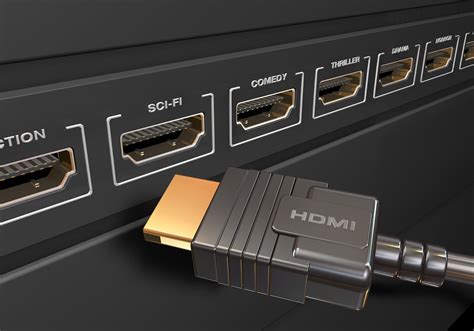
- Cable HDMI defectuoso o inadecuado: No todos los cables HDMI son iguales. Si estás utilizando el cable original que viene con tu PS4 Pro, debería ser compatible con 4K. Sin embargo, los cables HDMI pueden dañarse con el tiempo o ser de menor calidad. Prueba con otro cable HDMI de alta velocidad certificado (preferiblemente HDMI 2.0 o superior) para descartar que el cable sea el culpable. Para verificar si el cable funciona, úsalo para conectar otro dispositivo de vídeo y comprueba si ese dispositivo funciona correctamente.
3. Configuración del Dispositivo Fuente
La señal de salida configurada en tu dispositivo fuente puede ser la raíz del problema.
- Resolución y Frecuencia de Actualización: Algunos dispositivos pueden enviar una señal de video de 1080/24p o 1080/30p, pero algunos televisores solamente pueden aceptar una señal de video de 1080/60p. Del mismo modo, tu PS4 Pro puede intentar enviar una señal 4K a 60Hz que tu configuración de TV o cable no soporta completamente en el modo "Mejorado". Cambiar el formato de salida de video del dispositivo puede resolver el problema. Consulta el manual de tu dispositivo fuente o navega por sus menús de configuración de pantalla para ajustar la resolución, el formato de color (por ejemplo, RGB, YUV422, YUV420) y la frecuencia de actualización (60Hz, 30Hz, etc.). Si no te deja poner 2160-RGB, puede ser indicativo de que la cadena de conexión no lo soporta.
- Compatibilidad HDR: Asegúrate de que tanto tu televisor como tu dispositivo fuente sean compatibles con HDR y que las configuraciones de HDR estén activadas en ambos.
4. Configuración de Dispositivos Intermedios (Receptores AV, Barras de Sonido)
Si conectas tu dispositivo fuente a un receptor de audio y video (AVR), una barra de sonido o un conmutador HDMI antes de conectarlo al televisor, estos componentes pueden ser la fuente del problema.
- Conexión Directa: Prueba a conectar tu dispositivo fuente directamente a una entrada HDMI en el televisor. Si esto resuelve el problema, entonces el dispositivo intermedio es el que está causando el conflicto.
- Capacidades del Receptor AV: Un receptor de audio y video no siempre mejora la señal a HDMI si usted conecta un tipo de conexión analógica (Coaxial, de audio y video compuesto, de audio y video por componentes, o S-Video) en el dispositivo emisor y en el sistema de audio. Si tu receptor AV tiene entradas HDMI, asegúrate de que el dispositivo fuente esté conectado a una de ellas y que el receptor esté configurado para enviar la señal HDMI al televisor.
- Configuración del Receptor AV: Si utilizas un receptor AV, consulta su manual para asegurarte de que las conexiones son correctas. El amplificador o receptor AV debe reenviar la señal al televisor. Comprueba que la entrada del amplificador coincide con la del televisor. A veces, el amplificador podría estar enviando una señal diferente a la que deseas (por ejemplo, el amplificador envía una señal del puerto HDMI2, pero el dispositivo de vídeo está conectado al HDMI1).
- Repetidores HDMI: Un repetidor de HDMI recibe una señal de audio/vídeo desde un dispositivo HDMI y lo transfiere a otro dispositivo HDMI conectado. Si estás utilizando uno, asegúrate de que sea compatible con las resoluciones y tasas de datos que estás intentando enviar.
5. Reinicio de Energía
Un reinicio de energía puede resolver problemas temporales de comunicación entre dispositivos.
- Televisor y Dispositivo Conectado: Apaga tanto el televisor como el dispositivo conectado. Desconecta ambos de la toma de corriente durante al menos un par de minutos. Vuelve a enchufarlos y enciéndelos.
6. Restablecimiento de Ajustes de Fábrica
Si ninguna de las soluciones anteriores funciona, puedes considerar restablecer la configuración de fábrica de tu televisor Bravia. Ten en cuenta que esto eliminará todas tus configuraciones personalizadas, canales sintonizados y redes Wi-Fi guardadas. Consulta el manual de tu televisor para obtener instrucciones específicas sobre cómo realizar un restablecimiento de fábrica.
3 Formas de Resetear Televisor Sony
Consideraciones Adicionales para una Experiencia Óptima
- Interferencias Electromagnéticas: Los dispositivos electrónicos cercanos como enrutadores Wi-Fi o hornos microondas pueden interferir con la señal HDMI. Intenta mantener estos dispositivos alejados del cable HDMI y del televisor.
- Compatibilidad de Formatos de Vídeo: Es importante recordar que algunos televisores solo aceptan una señal de video de 1080/60p, mientras que otros dispositivos pueden enviar señales de 1080/24p o 1080/30p. Ajustar la salida de video de tu dispositivo fuente es clave.
- Calidad del Cable HDMI: Para 4K HDR y altas tasas de refresco, un cable HDMI de alta velocidad (HDMI 2.0 o superior) es esencial. Un cable antiguo o de baja calidad podría no tener el ancho de banda necesario para transmitir la señal sin problemas.
Si después de seguir todos estos pasos el problema persiste, es posible que la unidad (ya sea el televisor o el dispositivo fuente) necesite ser enviada a reparación. Sin embargo, en la mayoría de los casos, una combinación de la configuración correcta del "Formato de señal HDMI", la actualización del software, un cable HDMI adecuado y la verificación de las conexiones resolverá el inconveniente del "Formato Inválido HDMI".