La conexión a través de puerto HDMI se ha convertido en la forma principal de transmitir señales de audio y vídeo de alta calidad desde una variedad de dispositivos externos a tu televisor. Desde consolas de videojuegos y reproductores de Blu-ray hasta decodificadores de cable y sistemas de cine en casa, los puertos HDMI ofrecen una solución práctica y eficiente. Sin embargo, es una experiencia frustrante cuando, de repente, tu televisor muestra un mensaje de "sin señal" o la imagen se interrumpe, impidiendo disfrutar de tu contenido. Este problema, aunque común, suele tener soluciones accesibles que no requieren la intervención de un técnico especializado.
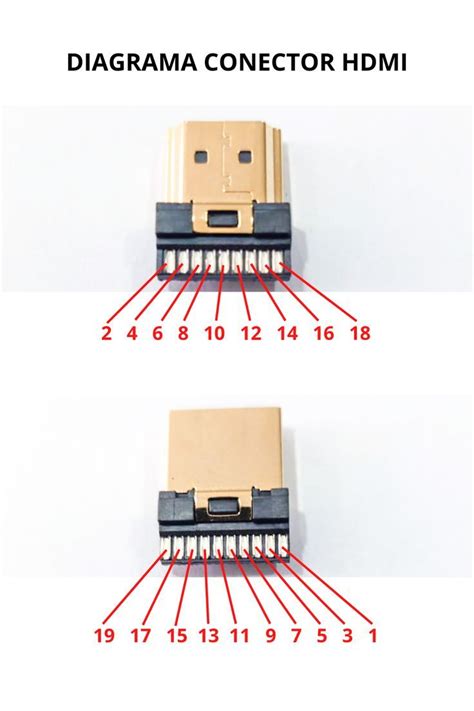
Cuando tu televisor no detecta un dispositivo HDMI, las razones pueden ser diversas, abarcando desde problemas de hardware hasta configuraciones de software o incompatibilidades. Comprender las causas potenciales es el primer paso para diagnosticar y resolver eficazmente la pérdida de señal.
Causas Comunes de la Pérdida de Señal HDMI
Identificar el origen del problema es crucial para aplicar la solución correcta. Los fallos en la conexión HDMI suelen manifestarse a través de tres vías principales: el cable, el puerto del televisor o la negociación entre los dispositivos.
El Cable HDMI: El Eslabón Crítico de la Cadena
Un cable HDMI de calidad es fundamental para la transmisión fluida de audio y vídeo. Si el cable está dañado, desgastado o no es compatible con las especificaciones de tu televisor y dispositivo fuente, es muy probable que la señal no se transmita correctamente.
- Daños Físicos: Los cables pueden sufrir daños en sus conectores (pines doblados o rotos), cables internos sueltos o roturas en el revestimiento exterior. Estos desperfectos impiden que la señal llegue al destino.
- Incompatibilidad de Versión o Velocidad: No todos los cables HDMI son iguales. Utilizar un cable que no soporta la versión HDMI requerida por tus dispositivos (por ejemplo, un cable antiguo que no es compatible con 4K HDR o altas tasas de refresco) puede resultar en una señal degradada o inexistente. Los cables "High Speed" pueden funcionar bien en resoluciones 1080p, pero presentar problemas con formatos más exigentes. Para contenidos de alta gama, se recomienda usar cables certificados "Ultra High Speed".
- Longitud Excesiva: Si bien los cables HDMI pueden ser largos, una distancia excesiva entre el dispositivo fuente y el televisor puede provocar atenuación o degradación de la señal, especialmente si el cable no es de alta calidad o no incluye amplificación de señal.
Puertos HDMI: Conexiones que Requieren Atención
A veces, el problema no reside en el cable, sino en cómo está configurado el televisor o en el propio puerto.
- Selección Incorrecta de la Entrada: Es un error muy común. Si conectas un dispositivo al puerto HDMI 1 de tu televisor, pero en la configuración del televisor has seleccionado la entrada HDMI 2, el dispositivo no será detectado. Asegúrate de que la fuente seleccionada en el televisor coincida exactamente con el puerto HDMI al que está conectado el dispositivo. Algunos televisores modernos identifican automáticamente el dispositivo y muestran un icono, lo cual simplifica este proceso.
- Puertos Dañados: Al igual que los cables, los puertos HDMI del televisor también pueden dañarse. Si sospechas que un puerto específico está defectuoso, prueba a conectar el dispositivo a otro puerto HDMI disponible en tu televisor.
- Puertos Especializados (eARC): Algunos puertos HDMI, a menudo etiquetados como eARC (Enhanced Audio Return Channel), están optimizados para la transmisión de audio de alta calidad. Si bien suelen ser compatibles con vídeo, en ocasiones, dedicar estos puertos a dispositivos de audio (como barras de sonido) y usar otros puertos para fuentes de vídeo puede mejorar la estabilidad de la conexión.
Negociación de Señal: La Comunicación Entre Dispositivos
La conexión HDMI implica una comunicación constante entre el dispositivo fuente (consola, reproductor) y el televisor para negociar la resolución, la frecuencia de actualización, el formato de audio y otras configuraciones. Si esta "negociación" falla, la señal puede perderse.
- Resolución y Formato Incompatibles: Algunos dispositivos pueden enviar señales de vídeo en formatos específicos (por ejemplo, 1080/24p o 1080/30p) que ciertos televisores más antiguos o con especificaciones limitadas solo pueden aceptar en 1080/60p. Si la consola insiste en una configuración que el televisor no soporta, este puede optar por no mostrar nada para protegerse. Cambiar el formato de salida de vídeo del dispositivo fuente a uno más compatible (como 1080p a 60 Hz) puede resolver el problema.
- Software Desactualizado: Un software (firmware) obsoleto en el televisor o en el dispositivo conectado puede impedir que reconozcan tecnologías HDMI más recientes o que establezcan una conexión estable. Las Smart TVs suelen recibir actualizaciones automáticas, pero es recomendable verificar manualmente si hay nuevas versiones disponibles.
- Protección de Contenido Digital (HDCP): El HDCP (High-bandwidth Digital Content Protection) es un sistema anticopia que protege el contenido digital. Si intentas conectar un dispositivo que no cumple con las normativas HDCP o si hay un fallo en la implementación de este sistema, la señal puede ser bloqueada, resultando en un mensaje de "sin señal".
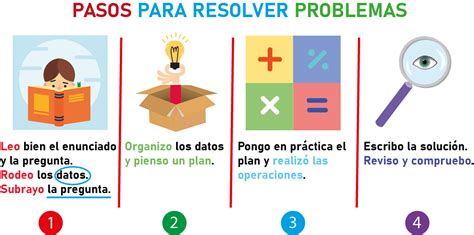
Pasos para Recuperar la Señal HDMI
Abordar los problemas de conexión HDMI suele ser un proceso de eliminación. Aquí te presentamos una serie de pasos, desde los más sencillos hasta los más complejos, para ayudarte a recuperar la señal.
1. Verificaciones Iniciales y Reinicio Básico
Muchas veces, la solución más simple es la más efectiva.
- Desconectar y Reconectar el Cable HDMI: Asegúrate de que el cable HDMI esté firmemente conectado tanto al dispositivo fuente como al televisor. Una mala conexión física es una causa muy común de pérdida de señal. Desconecta ambos extremos y vuelve a conectarlos asegurándote de que encajen completamente.
- Reinicio Eléctrico ("Power Cycle"): Esta maniobra, que parece mágica pero es puramente técnica, consiste en apagar completamente tanto el televisor como el dispositivo conectado. Luego, desconéctalos de la toma de corriente durante al menos dos minutos. Vuelve a conectar primero el televisor y, una vez encendido, enciende el dispositivo conectado. Este proceso limpia estados internos de memoria y permite que los dispositivos "renegocien" la conexión HDMI desde cero.
2. Comprobación de Cables y Puertos
Si el reinicio no ha funcionado, es hora de examinar el hardware de conexión.
- Prueba con Otro Cable HDMI: Si tienes otro cable HDMI disponible, sustituye el actual por el nuevo. Utiliza un cable de alta calidad y, si es posible, certificado para la resolución y tasa de refresco que necesitas (por ejemplo, un cable "Ultra High Speed" para 4K/120Hz). Si el nuevo cable funciona, el problema estaba en el cable anterior.
- Cambia de Puerto HDMI: Si tu televisor tiene varios puertos HDMI, desconecta el cable del puerto actual e insértalo en otro puerto diferente. Asegúrate de seleccionar la entrada HDMI correspondiente al nuevo puerto en la configuración de tu televisor.
- Verifica el Estado del Cable: Examina visualmente el cable HDMI en busca de daños evidentes, como conectores doblados, roturas o desgaste excesivo.
3. Configuración del Televisor y del Dispositivo Fuente
Los ajustes de software y configuración juegan un papel crucial.
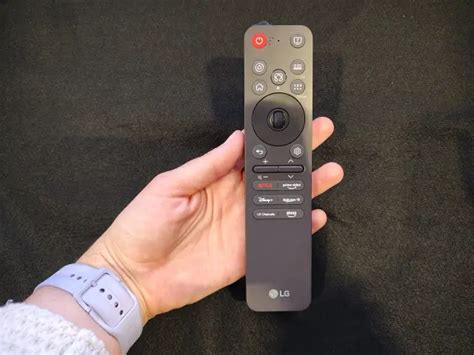
- Seleccionar la Entrada Correcta: Utiliza el botón "Input" o "Source" (Entrada o Fuente) en tu mando a distancia para navegar por todas las entradas disponibles. Asegúrate de seleccionar la entrada HDMI específica donde has conectado tu dispositivo. Si tu televisor es una Smart TV, puede que reconozca el dispositivo y muestre un icono específico para él.
- Actualizar el Software del Televisor: Asegúrate de que tu televisor tenga instalado el software del sistema (firmware) más reciente. Las actualizaciones de software a menudo incluyen mejoras de compatibilidad y correcciones de errores que pueden resolver problemas de conexión HDMI. Consulta la sección de "Soporte" o "Configuración" de tu televisor para buscar e instalar actualizaciones.
- Ajustar la Señal de Salida del Dispositivo Fuente:
- Formato de Vídeo: Si el televisor no muestra imagen, es posible que el dispositivo fuente esté enviando una señal de vídeo en un formato que el televisor no puede procesar. Consulta el manual de tu dispositivo (consola, reproductor, decodificador) o accede a su menú de configuración para cambiar la resolución y la tasa de refresco. Prueba a configurarlo a 1080p a 60 Hz, que es un formato muy compatible.
- Otras Configuraciones: Algunos dispositivos tienen configuraciones avanzadas como "Anynet+" (HDMI-CEC) o "Entrada de señal plus" (UHD Color). Asegúrate de que estas funciones estén activadas si son necesarias para tu configuración, pero también considera desactivarlas temporalmente para ver si resuelven el problema, ya que a veces pueden causar conflictos.
4. Consideraciones Adicionales y Componentes Intermedios
Si los pasos anteriores no han resuelto el problema, es posible que debas considerar otros factores.
- Dispositivos Intermediarios (Receptores AV, Barras de Sonido): Si conectas tu dispositivo fuente a un receptor de audio y vídeo (AV) o a una barra de sonido antes de conectarlo al televisor, este componente intermedio podría ser la causa del problema.
- Prueba de Conexión Directa: Intenta conectar el dispositivo fuente directamente a una entrada HDMI del televisor, omitiendo el receptor AV o la barra de sonido. Si la conexión directa funciona, el problema radica en el dispositivo intermedio.
- Configuración del Receptor AV: Asegúrate de que el receptor AV esté configurado correctamente para reenviar la señal HDMI al televisor. Verifica que la entrada del receptor AV coincida con la salida del dispositivo fuente, y que la salida del receptor AV esté configurada para enviar la señal al puerto HDMI correcto del televisor.
- Conexiones Analógicas: Si estás utilizando conexiones analógicas (como coaxial, AV compuesto, por componentes o S-Video) en el dispositivo emisor y el receptor AV no es capaz de convertir esa señal a HDMI, es posible que no veas imagen en el televisor. Asegúrate de que todas las conexiones sean digitales a través de HDMI siempre que sea posible.
Que es un RECEPTOR AV? Te lo explicamos en 1 MINUTO!!
5. Diagnóstico Avanzado: ¿El Problema es el Dispositivo o el Televisor?
Si después de seguir todos los pasos anteriores sigues sin señal, es el momento de aislar aún más la causa.
- Caso 1: Otros Dispositivos Funcionan Correctamente: Si conectas otros dispositivos externos (un reproductor de Blu-ray, otra consola) al mismo puerto HDMI y funcionan sin problemas, es muy probable que el inconveniente tenga que ver específicamente con el dispositivo que estás intentando conectar (tu consola, tu PC, etc.). En este caso, deberás centrarte en solucionar problemas con ese dispositivo fuente en particular, lo que podría implicar revisar su configuración de salida de vídeo, actualizar su firmware o incluso considerar un fallo de hardware en el propio dispositivo.
- Caso 2: Ningún Dispositivo Funciona: Si has probado varios cables HDMI, varios puertos HDMI y varios dispositivos fuente, y ninguno de ellos funciona correctamente, es muy probable que el problema esté en el propio televisor. Esto podría deberse a un fallo en los puertos HDMI del televisor, un problema con la placa base o un error de software más profundo. En esta situación, si restablecer los ajustes de fábrica del televisor (una opción que suele encontrarse en el menú de configuración) no soluciona el problema, es posible que debas enviar la unidad a reparación.
Consideraciones Finales
Resolver los problemas de conexión HDMI en tu televisor es, en la mayoría de los casos, un proceso abordable. No te frustres si el mensaje de "sin señal" aparece; con un enfoque metódico y paciencia, podrás identificar la causa y aplicar la solución adecuada. Recuerda que la calidad de los cables, la correcta configuración de las fuentes y la actualización del software son elementos clave para garantizar una experiencia de entretenimiento sin interrupciones. Si tras agotar todas las opciones de solución de problemas, el problema persiste, es recomendable buscar asistencia técnica profesional.