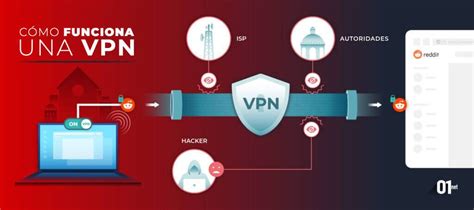
La PlayStation se ha consolidado como el centro de entretenimiento definitivo, permitiendo a los usuarios transitar sin esfuerzo entre intensas sesiones de juego, como las de "Call of Duty", y momentos de relajación con plataformas de streaming como Netflix. Sin embargo, al conectar cualquier dispositivo a internet, surge la necesidad de considerar la seguridad y la privacidad. Las Redes Privadas Virtuales (VPN) juegan un papel crucial en este aspecto, enrutando la conexión a internet a través de un túnel cifrado y asignando una nueva dirección IP para navegar con total anonimato. Esto proporciona protección contra ataques DDoS, resguarda contra el robo de identidad por parte de hackers y mantiene privadas las actividades de juego, incluso frente a la vigilancia gubernamental del historial de navegación.

A pesar de los beneficios, existe un inconveniente significativo: las consolas PlayStation 4 y 5 no admiten aplicaciones VPN de forma nativa. Esto significa que no es posible descargar una aplicación VPN directamente desde la PlayStation Store. Afortunadamente, existen soluciones alternativas para conectar tu PlayStation a una VPN, permitiendo acceder a contenido de otras regiones, obtener acceso anticipado a juegos y mejorar las conexiones de juego en línea que sufren de lag.
Métodos para Configurar una VPN en tu PlayStation
Dado que las consolas no soportan aplicaciones VPN de forma nativa, se requieren métodos de configuración alternativos. Las dos soluciones más efectivas y probadas implican el uso de un router compatible con VPN o la configuración de tu ordenador como un "router virtual" para tu PlayStation.
1. Configuración a Través de un Router Compatible con VPN
La manera más sencilla y recomendada de proteger tu PlayStation con una VPN es configurarla directamente en tu router Wi-Fi. Este método no solo asegura tu consola, sino que también protege todos los demás dispositivos conectados a tu red doméstica.
Pasos Generales para la Configuración del Router:
- Reconfigura los Ajustes del Router: Deberás acceder a la configuración de tu router e introducir la información de tu VPN. El proceso específico varía según la marca y el modelo de tu router y del servicio VPN que elijas.
- Router con Cliente VPN Incorporado: Algunos routers vienen con un cliente VPN integrado, lo que permite realizar cambios directamente en su configuración.
- Instalación de un Cliente VPN: Otros routers pueden requerir la descarga e instalación de un cliente VPN proporcionado por tu proveedor.
- Conexión de la PlayStation: Una vez configurado el router, tu PS4 o PS5 se conectará a través de él, y la conexión a internet desde la consola estará protegida por la VPN. Cada vez que enciendas tu consola y te conectes a internet, tu conexión estará protegida.
Ventajas de este Método:
- Protege todos los dispositivos conectados a la red.
- Una configuración única protege todas las consolas y dispositivos.
Desventajas de este Método:
- Requiere un router compatible con VPN o la capacidad de flashear firmware personalizado.
- Cambiar la ubicación del servidor VPN puede requerir reconfigurar el router.
- La configuración puede ser compleja para usuarios no técnicos.
Routers Recomendados:
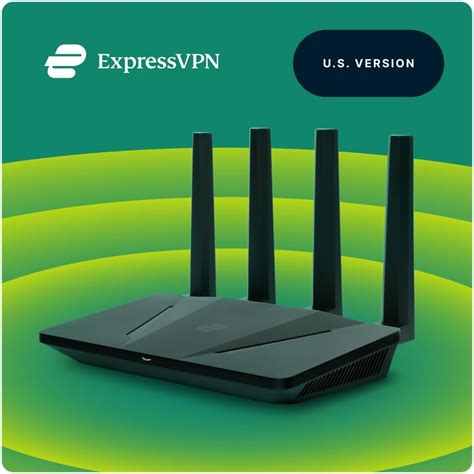
- ExpressVPN Aircove: Este router, diseñado específicamente por ExpressVPN, ofrece capacidades VPN integradas, simplificando enormemente el proceso de configuración. Solo necesitas enchufarlo, conectar tu PlayStation a su red Wi-Fi y todos los dispositivos de tu red estarán protegidos automáticamente. Se requiere una suscripción a ExpressVPN para la funcionalidad VPN. Las características estándar del router funcionan sin suscripción.
2. Compartir la Conexión VPN desde tu PC o Mac (Router Virtual)
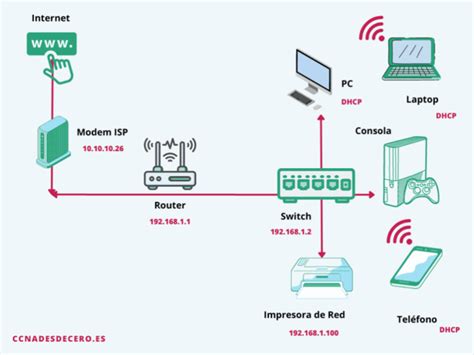
Si no deseas configurar tu router principal o si tu router actual no es compatible con VPN, puedes compartir la conexión VPN desde tu ordenador (Windows o Mac) con tu PlayStation. Este método convierte efectivamente tu PC o Mac en un router virtual.
Configuración en Windows:
- Instala la VPN: Descarga e instala tu servicio VPN preferido en tu PC con Windows.
- Configura el Hotspot Móvil:
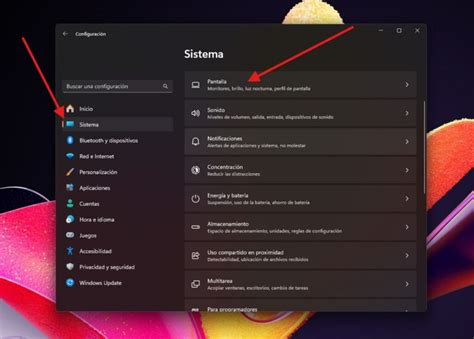
- Ve a "Configuración" > "Red e Internet" > "Hotspot móvil".
- Activa la opción "Hotspot móvil".
- Asegúrate de que la opción "Compartir mi conexión a Internet" esté configurada para compartir desde tu conexión VPN (generalmente tu adaptador Ethernet o Wi-Fi conectado a la VPN).
- Conecta tu PlayStation:
- En tu PS4, ve a "Configuración" > "Red" > "Configurar conexión a Internet". Selecciona "Usar un cable LAN" y elige el método "Fácil".
- En tu PS5, ve a "Configuración" > "Red" > "Configurar conexión a Internet".
- Conecta tu PlayStation a la red Wi-Fi creada por tu PC (el nombre de la red y la contraseña se muestran en la configuración del Hotspot móvil).
Configuración en Mac:
- Instala la VPN: Descarga e instala tu servicio VPN preferido en tu Mac.
- Configura el Compartir Internet:
- Ve a "Preferencias del Sistema" > "Compartir".
- Selecciona "Compartir Internet" en la lista de servicios de la izquierda.
- En "Compartir mi conexión desde", selecciona tu conexión VPN activa.
- En "A ordenadores que usan", selecciona "Wi-Fi". Haz clic en "Opciones de Wi-Fi" para configurar el nombre de la red y la contraseña.
- Marca la casilla "Compartir Internet".
- Conecta tu PlayStation:
- En tu PS4, ve a "Configuración" > "Red" > "Configurar conexión a Internet". Selecciona "Usar un cable LAN" y elige el método "Fácil".
- En tu PS5, ve a "Configuración" > "Red" > "Configurar conexión a Internet".
- Conecta tu PlayStation a la red Wi-Fi creada por tu Mac.
Ventajas de este Método:
- No requiere un router especial.
- Permite cambiar fácilmente de servidor VPN desde la aplicación de tu ordenador.
- Ideal si ya tienes un PC o Mac y una suscripción VPN.
Desventajas de este Método:
- Tu ordenador debe permanecer encendido mientras juegas.
- Puede ser más complejo de configurar que la opción del router dedicado.
3. Uso de MediaStreamer (Smart DNS)
Para aquellos que priorizan la velocidad y el acceso a contenido de streaming geo-restringido sin la necesidad de cifrado VPN, servicios como MediaStreamer de ExpressVPN son una alternativa. MediaStreamer es un servicio de Smart DNS que permite enmascarar tu ubicación virtual en tu PlayStation, mejorando la privacidad y el acceso a contenido.
Importante: MediaStreamer no ofrece el mismo nivel de seguridad y privacidad que una VPN. No cifra tu tráfico ni oculta tu dirección IP real. Está diseñado principalmente para mejorar la experiencia de streaming.
Configuración de MediaStreamer en PS4/PS3:
- Regístra tu IP: Ve a la página de configuración de ExpressVPN y activa la opción "Registrar automáticamente mi IP". Alternativamente, puedes usar la aplicación ExpressVPN en otro dispositivo conectado a la misma red.
- Obtén la Dirección IP de MediaStreamer: Encuentra la dirección IP de los servidores de MediaStreamer en la página de configuración de ExpressVPN.
- Configura el DNS en tu PlayStation:
- PS4: Ve a "Configuración" > "Red" > "Configurar conexión a Internet". Selecciona tu método de conexión (Wi-Fi o LAN), luego "Personalizado". Configura los ajustes de IP en "Automático", el nombre de host DHCP en "No especificar", y los ajustes de DNS en "Manual". Introduce la dirección IP de Primary DNS de MediaStreamer y deja el Secondary DNS como está. Completa el resto de los ajustes en "Automático" o "No usar" según corresponda.
- PS3: Ve a "Configuración" > "Ajustes de Red" > "Ajustes de conexión a Internet". Selecciona "Personalizado", luego tu método de conexión. En "Ajustes de DNS", selecciona "Manual" e introduce la IP de Primary DNS de MediaStreamer. Para Secondary DNS, introduce 0.0.0.0.
- Reinicia tu PlayStation: Es necesario reiniciar la consola para que los cambios surtan efecto.
Restaurar la Configuración DNS en PS4: Para volver a la configuración DNS automática, ve a "Configuración" > "Red" > "Configurar conexión a Internet", selecciona tu método de conexión y luego elige "Automático" para los ajustes de DNS.
¿Por Qué Usar una VPN en tu PlayStation?
Si bien la configuración puede parecer un obstáculo, los beneficios de usar una VPN con tu consola son considerables:
1. Privacidad Mejorada y Seguridad contra Ataques DDoS
- Oculta tu Actividad: Una VPN cifra tu tráfico de internet, ocultando tus actividades de juego y navegación a tu Proveedor de Servicios de Internet (ISP). Esto puede reducir el efecto de la limitación de ancho de banda (throttling) basada en el tipo de tráfico.
- Protección contra DDoS: En partidas competitivas, algunos oponentes pueden intentar interrumpir tu juego atacando tu dirección IP. Una VPN oculta tu IP real, haciendo mucho más difícil que te conviertas en objetivo de ataques DDoS y te expulsen de partidas.
- Seguridad en Redes Públicas: Si juegas en redes Wi-Fi compartidas (dormitorios universitarios, hoteles), tu tráfico puede estar en riesgo. La encriptación de la VPN protege tus datos de otros usuarios en la misma red. El "Kill Switch" de VPNs como ExpressVPN previene fugas de datos si la conexión a internet se interrumpe inesperadamente.
2. Superar la Limitación del ISP (ISP Throttling)
Algunos ISPs pueden ralentizar el tráfico de internet pesado, como el de los juegos en línea o las descargas de juegos, para gestionar la congestión de su red. Esto resulta en lag frustrante durante el juego. Al cifrar tu tráfico, una VPN impide que tu ISP identifique el tipo de actividad que estás realizando, ayudando a mantener velocidades de conexión más consistentes y reduciendo el lag.
3. Acceso a Contenido Geo-restringido y Juego Transfronterizo
- Contenido de Streaming: Servicios de streaming como Netflix, Hulu o Disney+ ofrecen catálogos diferentes en distintas regiones. Al conectarte a un servidor VPN en otro país, puedes acceder al contenido disponible en esa región.
- Acceso Anticipado a Juegos: Los juegos a menudo se lanzan en diferentes zonas horarias. Conectándote a un servidor VPN en una región donde el juego ya ha sido lanzado (por ejemplo, Australia), podrías jugar títulos nuevos antes que en tu ubicación local.
- Juego con Amigos en Otras Regiones: Una VPN te permite conectarte a servidores de juego en diferentes ubicaciones geográficas, facilitando el juego con amigos que residen en otros países o el acceso a partidas con jugadores de regiones específicas.
4. Mejora de la Estabilidad y Velocidad de Conexión
Una VPN puede optimizar la ruta que toman tus datos, a veces ofreciendo una conexión más directa y estable a los servidores de juego que la ruta predeterminada de tu ISP. Esto puede traducirse en una menor latencia (ping) y una experiencia de juego más fluida.
VPN Gratuitas vs. VPN de Pago para PlayStation
Si bien existen VPNs gratuitas, su uso en consolas como PlayStation es fuertemente desaconsejado. Las VPNs gratuitas suelen presentar múltiples inconvenientes que impactan negativamente la experiencia de juego:
- Velocidades Lentas y Ancho de Banda Limitado: Las VPNs gratuitas a menudo tienen limitaciones de velocidad y datos (caps de ancho de banda), lo que resulta en sesiones de juego lentas, inestables y con mucho lag.
- Riesgos de Privacidad: Muchas VPNs gratuitas registran o incluso venden tus datos de actividad para generar ingresos, poniendo en riesgo tu privacidad.
- Servidores Limitados y Poca Fiabilidad: La red de servidores de una VPN gratuita suele ser limitada, lo que dificulta encontrar servidores cercanos y rápidos. Además, su fiabilidad es cuestionable.
- Soporte Limitado para Consolas: Las VPNs gratuitas rara vez ofrecen soporte directo o guías claras para la configuración en consolas, obligando a los usuarios a lidiar con configuraciones complejas o a pagar más por soluciones.
Las VPNs de pago, como ExpressVPN, NordVPN o Surfshark, ofrecen velocidades rápidas, ancho de banda ilimitado, una amplia red de servidores globales, robustas características de seguridad (cifrado de grado militar, kill switch, política estricta de no registros) y soporte técnico dedicado. Servicios como ExpressVPN proporcionan guías de configuración paso a paso y soporte 24/7 para facilitar la instalación en consolas.
Consideraciones Clave al Elegir una VPN para PlayStation
Al seleccionar un servicio VPN para tu consola, ten en cuenta los siguientes factores:
- Velocidad y Rendimiento: Crucial para el juego en línea. Busca VPNs con protocolos optimizados (como Lightway de ExpressVPN) y servidores de alta velocidad (10Gbps/40Gbps).
- Red de Servidores: Una amplia red de servidores en ubicaciones diversas te da más opciones para acceder a contenido o jugar con amigos en otras regiones.
- Seguridad y Privacidad: Asegúrate de que la VPN ofrezca cifrado fuerte (AES-256), una política estricta de no registros auditada y características como el Kill Switch.
- Facilidad de Configuración: Dado que las consolas no soportan VPNs nativamente, las guías claras y el soporte técnico son esenciales. Soluciones como routers preconfigurados facilitan enormemente el proceso.
- Número de Conexiones Simultáneas: Si tienes varios dispositivos o consolas que deseas proteger, verifica cuántas conexiones simultáneas permite una sola suscripción.
- Garantía de Devolución de Dinero: Una garantía de devolución de dinero (como la de 30 días de ExpressVPN) te permite probar el servicio sin riesgo.
Conclusión: Tu Puerta de Entrada a un Juego Más Seguro y Abierto
Aunque PlayStation no ofrezca soporte nativo para VPNs, las soluciones de configuración a través de routers o compartiendo conexión desde un PC/Mac abren un mundo de posibilidades. Ya sea para mejorar la seguridad contra ataques, superar restricciones geográficas o disfrutar de una conexión más estable, una VPN de calidad es una inversión valiosa para cualquier jugador serio. Con la creciente complejidad de las amenazas en línea y el deseo de acceder a contenido global, proteger tu experiencia de juego en PlayStation nunca ha sido tan importante ni tan accesible.